Чтобы научиться пользоваться векторным анализатором (VNA), существуют демонстрационные устройства/платы/стенды, например:
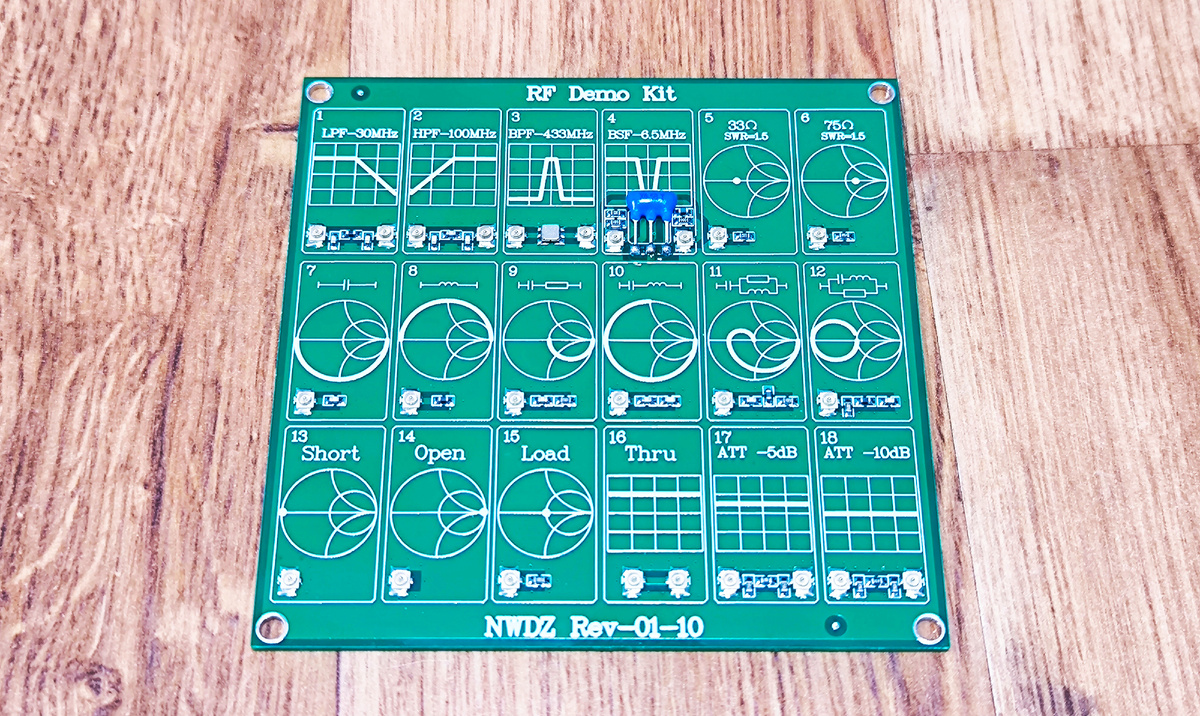
Этот стенд позволяет понять общие принципы работы с VNA.
Наша задача здесь, просто получить графики на VNA, соответствующие цепочкам на стенде.
Для начала, нам нужно подготовить VNA: настроить экран, чтобы отображалась нужная информация; выбрать подходящий рабочий диапазон частот; и откалибровать устройство.
Важно. Калибровку VNA устройства следует производить при любом изменении рабочего диапазона частот.
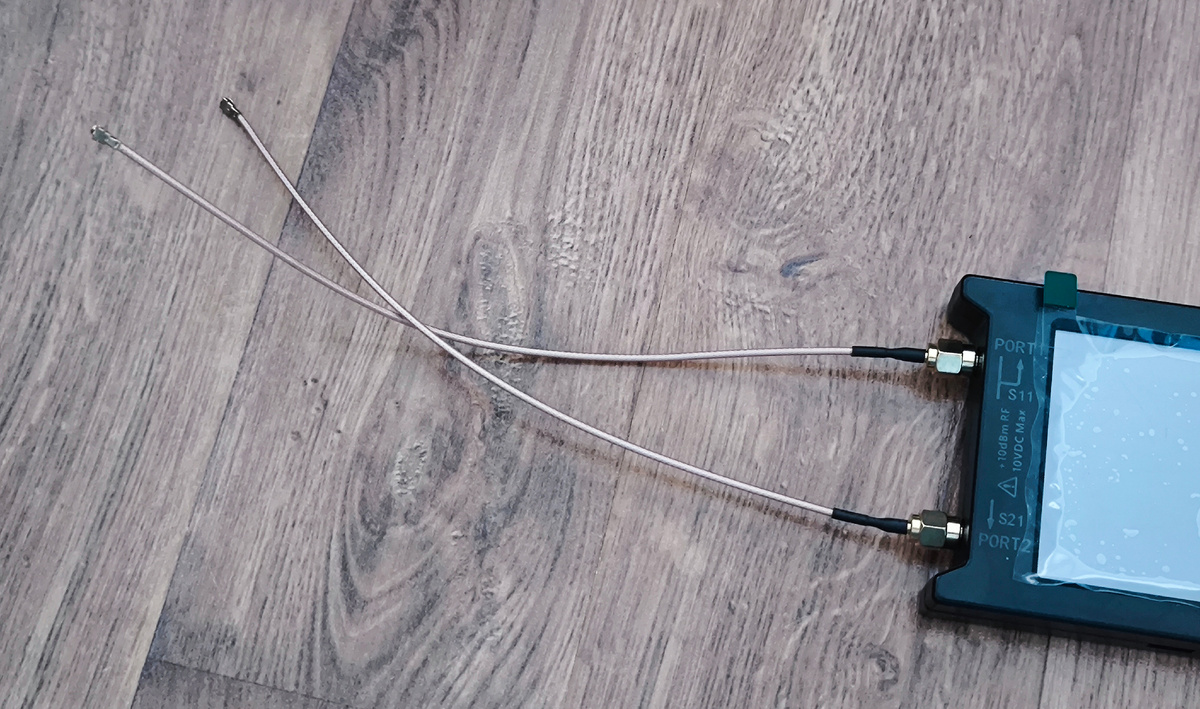
Важно. Калибровка устройства VNA производится после подключения всех вспомогательных кабелей (фидеров). Т.е. если мы будем работать с демонстрационным стендом RF Demo Kit, который ориентирован под коннекторы UFL, то мы должны калибровать VNA, с подключенными переходниками SMA-UFL (т.к. VNA у вас всего скорее на коннекторах SMA), которые имеются в комплекте:
Настройка VNA
Настройка экрана
В моем случае, устройство VNA - LiteVNA.
В моем случае экран до всех настроек:
Нам нужно вывести диаграмму Смита (Smith) на порту 1 (S11) и линейный график на порту 2 (S21).
S11 - измеряет сигнал на порту 1 исходящий из порта 1
S21 - измеряет сигнал на порту 2 исходящий из порта 1
В меню (нажать на стик): DISPLAY, TRACE. Включаем первые 2е строки ("TRACE 0" и "TRACE 1") нажатием на стик, при снятии фокуса (стиком уводим выделение с интересуемых элементов), первые два пункта должны быть цветными.
Активируем пункт "TRACE 0", так чтобы на нем была галочка и на экране у соответствующего элемента появится указатель:
Выбираем BACK в меню, нажимаем на CHANNEL пока в этом пункте не увидим S11:
Выбираем "FORMAT S11 (REFL)", и далее выбираем "SMITH".
Меняем активный пункт на "TRACE 1":
Нажимаем BACK, тем самым возвращаемся по меню выше. Выбираем TRACE, выделяем "TRACE 1" и нажимаем на стик, тем самым на соответствующем элементе экрана должен появиться указатель:
В меню выбираем BACK, нажимаем на CHANNEL пока в этом пункте не увидим S21:
Выбираем "FORMAT S21 (THRU)", и далее выбираем "LINEAR".
Выходим из меню нажатием на экран вне меню. В итоге у нас должно быть два элемента: "S11 SMITH" и "S21 LINEAR".
S11 SMITH - покажет нам характеристику отраженного сигнала из порта 1 в порт 1 в виде диаграммы Смита.
S21 LINEAR - покажет уровень сигнала на порту 2, от 0 до 1.
Настройка диапазона частот
Диапазон частот следует выбирать под задачи, которые решаются. В нашем случае мы работаем с демонстрационным стендом, который имеет цепочки меняющие характеристики на частотах: 6.5МГц, 30МГц, 100МГц, 433МГц. Возьмем диапазон от 1МГц до 500Мгц, чтобы иметь возможность работать со всеми предложенными цепочками на демонстрационном стенде.
Выбираем в меню STIMULUS, START, указываем "1" и нажимаем "M" (значит MHz).
В меню выбираем STOP, указываем "500" и нажимаем "M".
В нижней части экрана видим выбранные значения границ.
Калибровка
В главном меню: CALIBRATE, RESET (сбросить настройки калибровки). Выбираем CALIBRATE, видим меню:
Подключаем переходник SMA-UFL к Порту 1. Подключаем коннектор UFL к коннектору "Open":
После этого, в меню нажимаем на пункт "Open", имеем:
Подключаем коннектор UFL к коннектору "Short" и после этого нажимаем на пункт меню "SHORT":
Подключаем коннектор UFL к коннектору "Load" и после этого нажимаем на пункт меню "LOAD":
Подключаем второй переходник SMA-UFL на VNA, концы UFL подключаем к блоку Thru на стенде (не имеет значения какой коннектор куда подключите, это просто прямое соединение):
После подключения коннекторов в меню выбираем пункт THRU.
В итоге у нас получится примерно следующее:
Калибровка закончена, нажимаем в меню пункт DONE и сохраняем настройки на внутреннюю память либо на SD карту.
Восстановление настроек, в том числе после перезагрузки: пункт меню RECALL.
Получение графиков цепей стенда
На цепочках, где имеется два коннектора, к левому коннектору подключаем Порт1, к правому Порт2. В этом случае имеется у цепочки Вход и Выход, на Вход подается сигнал, цепочка преобразовывает сигнал и VNA анализирует на Выходе цепочки (Порт2). Анализируем график S21, чаще всего.
На цепочках, где имеется только один порт, подключаем Порт1. В этом случае, анализируется отраженная характеристика - Порт1 генерирует сигнал, и он же принимает сигнал. Анализируем график S11.
На графиках видно метки, они указывают на значения характеристик, соответствующих выбранной частоте - частота отображается в верхнем правом углу - "М1", а значения самих характеристик отображается правее от меток S11 и S21 в верхней части экрана.
В данном случае график не информативен, попробуем уменьшить рабочий частотный диапазон:
Следующие цепочки, по сути являются калибровочными, мы их использовали для калибровки. По крайне мере, убедимся что калибровка у нас корректная.
Для следующих цепочек нагляднее если в качестве метрики для S21 выберем логарифмическую единицу измерения dB (децибелы). Для этого, в меню выбираем DISPLAY, TRACE, делаем активным "TRACE 1", BACK, "FORMAT S21", выбираем "LOGMAG":