Звонит ваш клиент с нового номера или пишет с новой почты. В CRM-системе на него создался новый лид.
Вопрос: как подсказать Битрикс24, что он этого клиента знает и даже знает компанию, где он работает?
Отвечаем: можно в пару кликов привязать Лид к уже существующей сущности и перенести туда звонок/переписку. Не нужно отправлять Лид в забракованные — так вся информация просто потеряется.
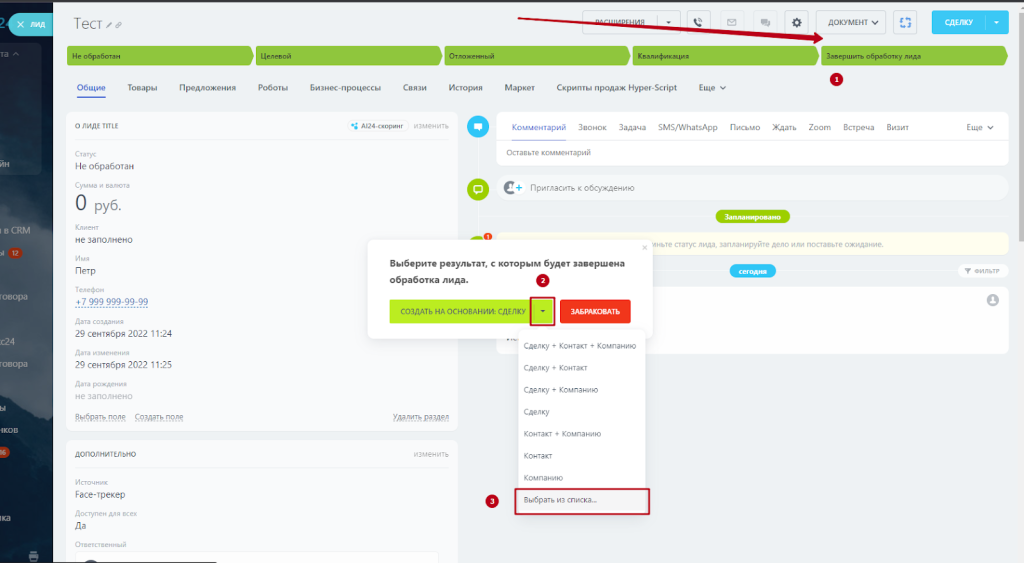
Для того, чтобы привязать Лид к существующим Контакту и/или Компании, нужно:
- Перевести Лид на последний статус, тем самым закрывая Лид
- В появившемся окне напротив кнопки «Создать на основании» нажать на зелёную стрелку, чтобы открыть меню выбора сущностей, которые надо создать;
- Нажать на самый последний вариант «Выбрать из списка»:
В появившемся окне, если хотим привязать к контакту, то остаёмся во вкладке «Контакт» и:
- Вводим фамилию и имя клиента, к которым нужно привязать Лид
- Нажимаем на нужный Контакт
- Проверяем, появился ли он в списке справа, и сохраняем
Если нужно привязать ещё и к Компании, то во вкладке «Компания» вводим название Компании и дальше, как и с Контактом, выбираем нужную компанию и проверяем, что справа она появилась:
Вуаля! вся сохраненная в лиде информация добавится в контакт, в том числе новый телефон, созданные звонки и полученные письма.
А что делать, если у вас создался повторный лид - читайте в нашей статьей «Повторные продажи в Битрикс24».
#Айтигрикс #Itgrix #битрикс24 #amocrm #asterisk #ip_телефония #asterisk_битрикс24 #ip_телефония_битрикс #астериск_битрикс #интеграция_asterisk_битрикс24 #bitrix_телефония #itgrix_битрикс #подключить_asterisk_к_битрикс24 #bitrix24_настройка_телефонии #freepbx_интеграция #freepbx_битрикс24 #виджет_звонков_для_битрикс #звонки_битрикс #колл_центр #amocrm_телефония #asterisk_amocrm #звонки_amo #звонки_amocrm