Чувствую, что мне пришла пора обновлять аппаратную часть своего АРМ (автоматизированного рабочего места, как сейчас модно говорить). Другими словами, мне нужен новый компьютер.
Я ощутил это в тот момент, когда не смог полноценно использовать графический процессор своей видеокарты (Powercolor Radeon HD 7850 с DirectX 12 и уровнем функций 11_1) для инструментов искусственного интеллекта, встроенных в новые версии Адоби Лайтрум, а они мне были бы очень полезны в свете оцифровки старых семейных негативов.
Также появились проблемы с использованием нейросетевых инструментов, появившихся в новых версиях других программ обработки фото и видео, которые мне бы были очень полезны.
Можно было бы, наверное, поменять только видеокарту, но в 2025 году было бы странно заменить только её, оставив остальное железо на уровне 2012-го года :-)
Кроме того, начали возникать затруднения, связанные с установкой новых версий операционной системы Windows. Пока я их решил, но в будущем это опять вызовет необходимость в лишних телодвижениях. В общем, пора обновляться.
Поскольку процесс выбора нового компьютера у меня, как правило, растягивается на несколько месяцев, а то и лет, то есть время ознакомиться с текущими предложениями и даже подождать выхода чего-то более нового, если это будет иметь смысл.
В общем, под Новый Год я немного помечтаю о конфигурации своего будущего компьютера )))
Определяемся с архитектурой
Пока России не отрубили возможность печатать свои чипы на TSMC, у меня вызывал энтузиазм российский процессор Эльбрус-12С. Возможно, я бы даже ради спортивного интереса разорился и купил бы комп на нём и повторно окунулся бы в мир дистрибутивов Линукса (например, меня в настоящее время больше остальных привлекает Альт).
Поковырялся бы с компилятором, написал бы что-нибудь простенькое. Но не сложилось. Да и сыровато там на Эльбрусе ещё всё для домашнего пользователя, а мне надо не только программки писать, но ещё и видеомонтаж делать и фотки обрабатывать. Ну, и сканировать негативы свои семейные, а там могут быть уже и проблемы с драйвером сканера и т.п..
Ну, если не E2K, стало быть, привычные x86-64 + Windows. Можно было бы рассмотреть и альтернативную архитектуру ARM + Windows 11 (у этой версии ОС есть полноценный вариант для архитектуры ARM), но пока сильная сторона архитектуры ARM не производительность, а энергоэффективность, и рассматривать её имеет смысл разве что только по отношению к ноутбукам. Да и большинство приложений Windows запускаются там всё равно через эмуляцию архитектуры x86-64.
В общем, пока от архитектуры x86-64 никуда не деться.
Определяемся с производителем процессоров
Если не заморачиваться с китайским Zhaoxin (бывшая VIA), то остаётся только Intel и AMD. У меня исторически сложилось так, что некоторые встречающиеся мне компьютеры, которые работали на процессорах AMD, так или иначе глючили (например, внезапно перезагружались или зависали) по невыявленной мной причине.
Компьютеров на Intel я встречал больше, но глючили они реже, а причина глюков, как правило, выяснялась, и не была связана с процессором. Поэтому у себя дома я как в начале 1994 года пересел с БК 0010-01 на Intel (начал с i80386DX40), так и продолжаю на нём сидеть.
Что касается производительности процессоров, то на длительном промежутке времени компании идут ноздря в ноздрю. Когда-то AMD отставали. Потом были проблемы уже у Intel. Похоже, что в настоящее время Intel решил эти проблемы, и в 15-м поколении своих процессоров чувствует себя на перспективу увереннее AMD (моё чисто оценочное суждение). В общем, тут можно выбрать кто к чему привык, но я для себя однозначно выбираю Intel.
Определяемся с поколением процессора
Актуальными сегодня поколениями являются 12-е, 13-е и 14-е. Следующее поколение, 15-е, только вышло, и пока стоит дорого, и в тестах, надо сказать, не сильно выигрывает, хотя имеет и неоспоримые плюсы.
А вот с поколениями 13 и 14 связана проблема высокого потребления, перегрева и нестабильной работы, которая решается снижением общей производительности.
Итак, давайте повнимательнее рассмотрим последние поколения процессоров для ПК.
Актуальные но устаревающие поколения процессоров
В ноябре 2021 года вышло 12 поколение Alder Lake с интересным техническим решением — гибридной топологией ядер процессора. Процессор стал состоять из ядер двух типов — основных производительных Р-ядер и дополнительных энергоэффективных Е-ядер (правда, отсутствующих в бюджетных версиях этого процессора).
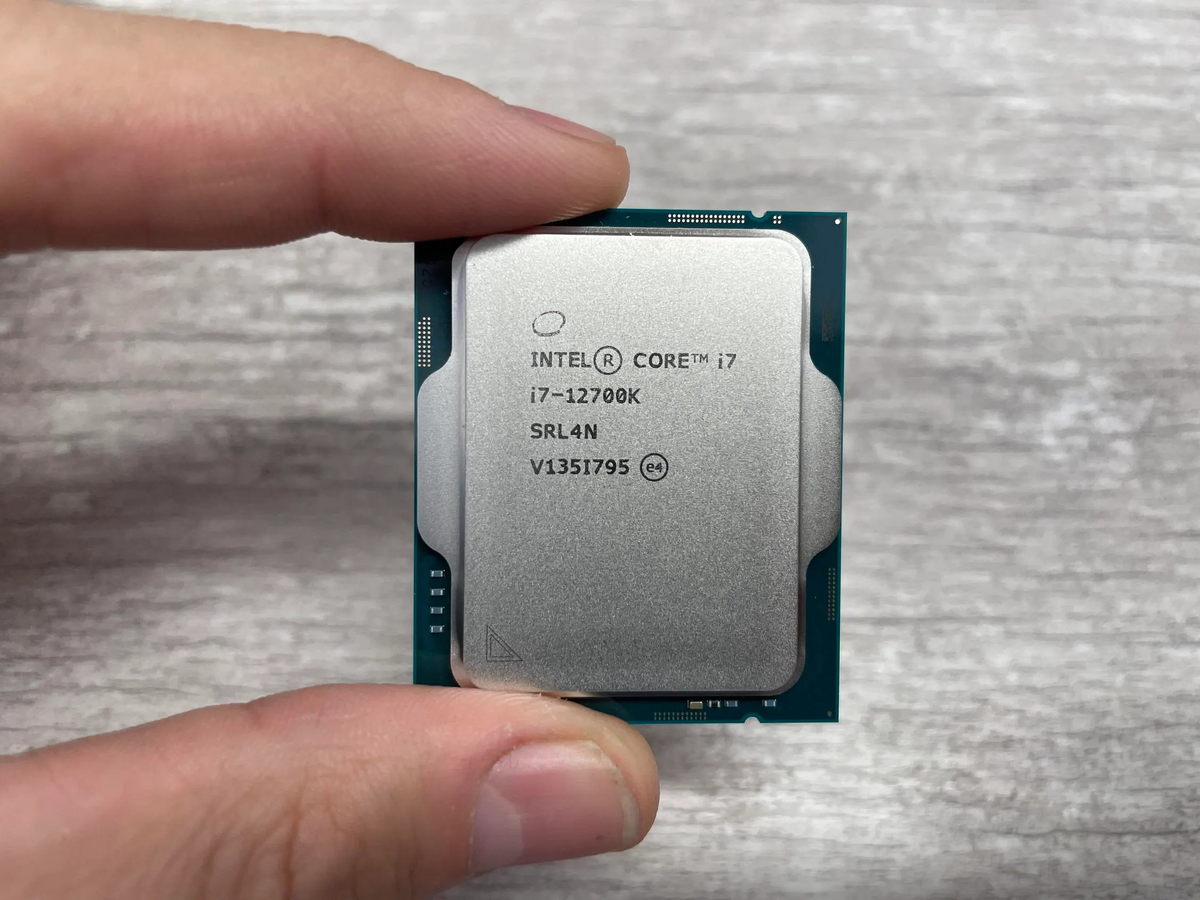
Наряду с памятью стандарта DDR4 появилась поддержка DDR5. Техпроцесс уменьшился c 14 до 10 нм (т.н. Intel 7). Появился новый сокет LGA 1700.
Тут следует напомнить читателю, что на этапе 10 нм Intel справедливо решила привести цифры в названиях своих техпроцессов в соответствие с цифрами наиболее схожих по плотности размещения транзисторов техпроцессов конкурентов, и техпроцесс 10 нм стал называться у неё «Intel 7» (по аналогии с техпроцессом 7 нм от, скажем, TSMC, который назывался «N7»).
Кстати, изначально виной сбою цифр в названиях техпроцессов была заминка увеличения плотности транзисторов у того же TSMC, которая случилась у них ещё между 20 и 16 нм при переходе от планарной технологии к технологии 3D (FinFET).
Недостаточное увеличение плотности так или иначе признаёт даже TSMC, хотя они и пытаются доказать, что 10 нм у них всё равно равны 10 нм конкурента, что по факту не является правдой. TSMC в споре с Intel на этот счёт даже нарисовала вот такие графики:
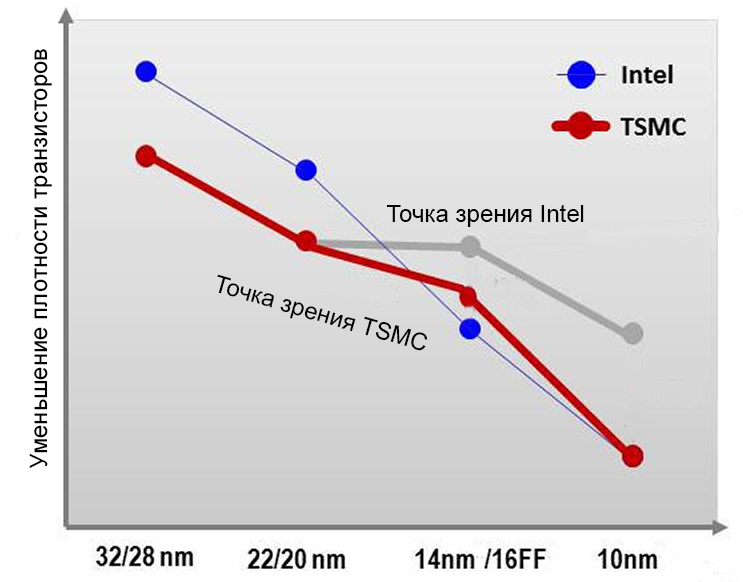
То есть, если следовать правилу увеличения плотности транзисторов, то свой техпроцесс «CLN16FF» TSMC должна была назвать всё же «CLN20FF» а «CLN10FF» — соответственно «CLN16FF».
Однако, использовав в качестве предлога вместо существенного повышения плотности просто уход от плоскостного дизайна, присутствовавшего в техпроцессе «CLN20SOC», она решила нарушить традицию, и назвать техпроцесс «CLN20FF» техпроцессом «CLN16FF».
Разумеется, на следующем шаге уже Intel вынуждена была восстановить статус кво, и теперь название техпроцесса тоньше 22 нм любых производителей вообще ничего не говорит о плотности размещения транзисторов, а является условным названием, характеризующим присутствие некоторого критического количества любых изменений.
В конце 2022 года вышло 13-е поколение Raptor Lake, представляющее собой предыдущее поколение «на стероидах». Для увеличения производительности на том же техпроцессе «Intel 7» были выкручены напряжения до максимально возможных.
Фактически, это был разогнанный процессор, что приводило к перегреву и нестабильной работе старших линеек i7 и i9. Также в этом поколении вдвое было увеличено количество энергоэффективных ядер и увеличены кеши.
В октябре 2023 года вышло 14-е поколение Raptor Lake Refresh. Оно мало чем отличается от предыдущего. Техпроцесс тот же — «Intel 7». Из значимого была лишь добавлена функции Intel Application Optimization (APO), ускоряющая игры путём более правильного распределения нагрузок между ядрами двух типов.
Почему оно выделено в отдельное поколение — мне непонятно. Видимо, чисто маркетинг.
24 октября 2024 года Intel представила 15-е поколение Arrow Lake-S, в котором было реализовано уже довольно много изменений, включая и скачок техпроцесса вплоть до 3 нм (N3B TSMC) вместе со сменой фабрики со своей на тайваньскую.
Давайте остановимся на этом новейшем поколении поподробнее. Возможно, это кандидат на мой текущий выбор.
15-е поколение Arrow Lake-S
В этом поколении Intel внезапно отказалось от технологии гиперпоточности (т.н. HT), когда одно ядро эмулирует работу двух ядер. Как следствие, выросла энергоэффективность ядер но снизилось общее количество потоков.
Технология многопоточности имела проблемы с безопасностью данных, а также недостатки её реализации для некоторых нагрузок, в результате которых они работают хуже с включенным HT.
Кроме того, на реализацию многопоточности в железе уходит часть кристалла, и в Intel решили добиться роста производительности Arrow Lake другим путем — улучшением E-ядер почти до возможностей P-ядер при помощи улучшения показателя производительности на такт и доступа всех ядер к общему L3-кэшу.
Из других изменений, в 15-м поколении отсутствует поддержка памяти устаревшего стандарта DDR4, осталась лишь DDR5.
Также появилась новая встроенная графика (GPU) и нейросетевой процессор (NPU), маломощный, но очень энергоэффективно выполняющий нейросетевые функции, которые обычно возлагают на GPU, которое более мощное но и более прожорливое.
Появился новый сокет LGA 1851, по размерам такой-же, что и старый, а значит, к процессору должны подойти системы охлаждения от предыдущего поколения сокета.
Примечательно, что этот микропроцессор имеет уже т.н. «чиплетное» строение, и разные его части выполнены на разных кристаллах с использованием разных техпроцессов.
Для CPU осуществлён переход с техпроцесса «Intel 7» в предыдущем поколении на техпроцесс 3 нм (N3B TSMC). Он более совершенен по сравнению с 4-нанометровым N4P, на котором производятся вычислительные чипы процессоров AMD Zen 5, так что чисто технически Intel возвращает своё лидерство по техпроцессам.
Чиплет со встроенным графическим процессором производится по 5-нанометровому техпроцессу TSMC N5, а остальная часть CPU с контроллерами ввода-вывода и нейропроцессором NPU находятся еще на двух отдельных чиплетах: IO и SoC, произведенных при помощи ещё более толстого техпроцесса TSMC 6 нм.
Подробнее про это новое поколение архитектуры можно почитать на ixbt.
В общем, при покупке в ближайшие месяцы имеет смысл ориентироваться на 15-е поколение, даже если оно за счёт меньшего количества потоков немного проигрывает в некоторых приложениях, в частности, в некоторых играх. Зато в нём нет проблем с перегревом и нестабильностью, из-за которой зачастую приходится снижать производительность процессоров 13-го и 14-го поколений.
В моём случае я думаю, что лучше дождаться следующего поколения или хотя бы следующих степпингов, в которых будут устранены детские болезни новой архитектуры, и через полтора года приобрести что-то более надёжное. По крайней мере, появится новая информация для анализа и можно будет уже определиться более точно.
Примерно к тому же времени ожидается и выход Windows 12, в которой, как ожидается, будут утрясены все шероховатости, прямо скажем, не очень удачной Windows 11, на которую совсем не хочется переходить с «семёрки».
«Семёрка», по моей оценке, является лучшей версией Windows как по производительности, так и по качеству дизайна интерфейса, что очень немаловажно для комфорта работы с компьютером.
Будущие поколения процессоров
Давайте посмотрим, что же там у нас со следующими поколениями процессоров Intel? Чего следует ожидать?
16-е поколение Arrow Lake-S Refresh Intel планирует представить во второй половине 2025 года. Возможно, помимо различных мелких доработок, это обновлённое поколение будет характеризоваться увеличенным количеством энергоэффективных ядер. Сокет останется прежним.
Во второй половине 2026 года Intel планирует представить 17-е поколение Nova Lake-S. Оно будет характеризоваться дальнейшим увеличением количества высокопроизводительных ядер и дальнейшим улучшением качества распределения нагрузки между высокопроизводительными и энергоэффективными ядрами. Возможно, уже будет и новый сокет.
Выбор линейки процессоров (i3, i5, i7, i9)
Я ориентируюсь на процессоры линейки i7. С одной стороны, они достаточно мощные, а с другой — их цена хотя и кусается, но не проламывает потолок резким её отрывом от остальных линеек.
На сегодняшний момент характеристики имеющихся в продаже линеек 15-го поколения следующие:
Думаю, что-то похожее будет и в следующем, 16-м поколении. К слову, на сегодняшний день Intel Ultra 7 стоит около 53 т.р.
Выбор материнской платы
Материнская плата, для того, чтобы поддерживать процессор 15-го (и, очевидно, 16-го поколения), должна иметь чипсет Z890. Это топовый чипсет, и он пока единственный, но в дальнейшем должны появиться, наверное, и более бюджетные варианты, хотя я всё же склоняюсь к топовым.
Я покупаю компьютер надолго и не хочу быть ограниченным в каких-то его возможностях. Лучше перестраховаться и взять, так сказать, с запасом.
Мой текущий i7 3770K на материнке Asus P8Z77-V PRO с видеокартой Radeon HD 7850 служит мне уже 13-й год, и затруднения я начал испытывать только в связи с пока решаемыми намёками на несовместимость с новыми версиями ОС (Windows 11 и в перспективе Windows 12), которые нужны для работы новых версий Лайтрума и других программ фоторедакции и видеомонтажа, в которых начали появляться очень удобные нейросетевые инструменты обработки изображений.
Как вы, наверное, уже поняли из конфигурации моего старого компьютера, я тяготею к материнским платам Asus, хотя это и, мягко говоря, не самые дешёвые платы. Как альтернатива, можно взять и Gigabyte, он в той=же ценовой категории, но я как-то уже подсел на Asus. По сути, никакой разницы нет.
Ну и уж, поскольку мне больше привычен Asus, давайте определим ключевые различия их материнских плат. Знание этих нюансов поможет в выборе материнской платы и от другого производителя.
Итак, имеется несколько линеек материнских плат Asus на чипсете Z890 — ROG, ProArt, TUF Gaming и Prime. Также есть ещё пара дешёвых игровых плат и простая плата для офисных рабочих станций.
Выбор конкретной платы зависит от ваших целей и бюджета. Конечно, всегда хочется взять понавороченнее, но не всегда это имеет смысл. Если вы ограничены в финансах, вполне достаточно взять что-то из линейки Prime. Если хотите что-то понадёжнее, берите TUF Gaming. Он содержит усиленные компоненты для повышенных нагрузок.
Если планируете поиграться с разгоном, тогда лучше взять ROG Strix, а если при этом деньги — не проблема, то тогда лучше взять что-то из топового ROG Maximus.
Ещё есть интересный вариант ProArt. Он, наверное, где-то между ROG Strix и TUF Gaming, но точно этого, конечно, не определить, поскольку по набору интерфейсов имеет признаки и того, и другого, и даже некоторые признаки уровня ROG Maximus.
Для геймеров и оверклокеров
- ROG Maximus Z890 Extreme — форм-фактор платы E-ATX, флагман (180 т.р.)
- ROG Maximus Z890 Hero — упрощённый флагман (100 т.р.)
- ROG Maximus Z890 Apex — только 2 разъёма очень быстрого ОЗУ (100 т.р.)
- ROG Strix Z890-E Gaming WiFi — 7 слотов M.2 и 12 USB (75 т.р.)
- ROG Strix Z890-F Gaming WiFi — 5 слотов M.2 (65 т.р.)
- ROG Strix Z890-A Gaming WiFi — бело-серебристый дизайн (66 т.р.)
- ROG Strix Z890-I Gaming WiFi — формат Mini-ITX
Для создателей контента
- ProArt Z890-CREATOR WIFI — множество интерфейсов для подключения периферийных устройств: Thunderbolt 5 — 2 шт, Thunderbolt 4 — 1 шт, PCIe 5.0 x16 для видеокарт — 2 шт, M.2 — 5 шт, включая один PCIe 5.0, 2 сетевых гнезда на 2,5 и 10 Гбит/с (66 т.р.)
Для широкого круга пользователей
- TUF Gaming Z890-Pro WiFi — 2 порта Thunderbolt 4 USB Type-C (52 т.р.)
- TUF Gaming Z890-Plus WiFi — игровые массового класса (50 т.р.)
- Z890 Max Gaming WiFi7 — игровая начального уровня c WiFi 7
- Z890 AYW GAMING WIFI W — игровая начального уровня c WiFi 6
- Prime Z890-P WiFi — универсальные (40 т.р.)
- Prime Z890-P — универсальные (38 т.р.)
- Prime Z890M-Plus WiFi — универсальные, формат MicroATX (36 т.р.)
Для рабочих станций начального уровня
- Pro WS Z890-ACE SE — нестандартная компоновка, лучше подходит для сборки рабочих станций в некоторых специфичных и стоечных корпусах. Имеет разъём VGA для старых мониторов и 3 сетевых разъёма на 1, 2,5 и 10 Гбит/с.
После сравнивания характеристик плат, мне видится наиболее удачным для меня выбором TUF GAMING Z890-PRO WIFI за 52 т.р. Думаю, что к тому моменту, когда я созрею для покупки нового компьютера, а это будет не ранее, чем через год, она несколько подешевеет ))) Также мне нравится ProArt Z890-CREATOR WIFI, но это, наверное, будет уже слишком круто по цене.
Я уже лет 12 не выбирал конфигурации, и для меня стали открытием нынешние сетевые скорости. Если раньше сетевые карты поддерживали 10 Мбит/с а потом и 100 Мбит/с, а про гигабитные карты я только слышал, то теперь даже гигабитных портов практически уже нет. Стандартом считается 2,5 Гбит/с, а ещё у Asus есть платы с портами 5 и 10 Гбит/с. В моём случае сеть не нужна вообще (интернет я подключаю через смартфон), но 2,5 Гбит/с есть по умолчанию во всех материнских платах.
Выбор памяти
Тип памяти — только DDR5. Более старую память (DDR4) 15-е поколение процессоров уже не поддерживает. Объём памяти зависит от требований используемых приложений. В конфигурации 12-летней давности я ставил себе 16 Гб, до сих пор хватает и на видеомонтаж, и на фотообработку. Думаю, сегодня надо ставить 32 Гб, чтобы так же в будущем не испытывать проблем с её нехваткой.
А вот на какого производителя ориентироваться и на какую частоту — пока не знаю. Смотрел отзывы на память с частотами 6400 и выше. На 6400 вроде нормальные отзывы, а на более высокочастотную память почему-то много жалоб, что не заводится на тех частотах, что странно.
Если кто-то может что-то посоветовать, приглашаю в комментарии.
Выбор накопителя (HDD, SDD)
Сегодня вместо жёстких дисков (HDD) в качестве загрузочных уже давно применяются твёрдотельные накопители (SSD, которые на микросхемах), но сегодня это уже даже не привычные всем нам прямоугольные коробки с SATA-интерфейсом в форм-факторе HDD, а обычные платы расширения со слотовым интерфейсом M.2, пришедшие в настольные компьютеры из ультрабуков и планшетов:
Такие SSD в первую очередь, помимо ёмкости и скорости, различаются по типу (форм-фактору), и надо внимательно смотреть, какие размеры поддерживает выбранная вами материнская плата. Например, для выбранной мною платы в качестве первичного загрузочного накопителя (на шине PCIe 5.0) подходят типы 2242, 2260 и 2280.
Насчёт ёмкости, для основного диска мне на ближайшее время достаточно 1 Тб, но по своему опыту я знаю, что через несколько лет мне понадобится больше. Я ставлю много объёмных программ, иногда параллельно несколько версий (особенно это касается сред программирования). В общем, в идеале, чтобы не чувствовать, что меня поджимает, мне нужно 2 Тб. Это уже с учётом того, что SSD не любят работу в почти заполненном состоянии, и желательно оставлять хотя бы 20% свободного места. Но цены на такие объёмы уже кусаются — подобный накопитель будет стоить сегодня около 25-30 т.р.
Чтобы раскрыть весь потенциал соответствующего слота M.2 выбранной материнской платы, важно искать SDD с шиной PCIe 5.0.
Вот, собственно, и всё из основных характеристик накопителя. Из оставшегося — желателен максимально большой параметр TWB (Total Bytes Written) и скорость записи/чтения. Насчёт производителя — тут особенно не угадаешь. Думаю, можно на него внимания особенного не обращать, а надёжность оценивать именно по параметру TWB. Ну, я так думаю.
Выбор корпуса и блока питания
Корпус он и есть корпус, чего тут выбирать. Но для меня важно, чтобы на лицевой панели в верхней её части было максимальное количество USB-гнёзд, причём как типа «А», так и типа «С». Блок питания у меня стоит на полочке под столешницей, поэтому гнёзда именно в верхней части мне будут наиболее удобны.
Гнёзда на передней панели нужны мне для оперативного подключения смартфона, через который я получаю доступ в Интернет, фотоаппарата, флешек и внешнего жёсткого диска для архивирования фоток, программных проектов, текущей документации и т.п. Возможно, в будущем понадобится что-нибудь ещё.
К сожалению, имеющиеся в продаже корпуса довольно скупы на наличие современных интерфейсов, тогда как выбранная мной материнская плата позволяет вывести на переднюю панель один USB 3.2 (20Gpbs) Type-C 30W, два USB 3.0 (5Gpbs) и четыре USB 2.0. Думаю, мне придётся просто докупить планку usb на переднюю панель типа такой:
Что касается расположения блока питания внутри корпуса, то учитывая возросшее количество греющихся микросхем внутри компьютера по сравнению со сборками 15-летней давности (где серьёзно грелся, по сути, только центральный процессор и чип видеокарты), сегодня уже имеет смысл развести охлаждающие потоки воздуха на блок питания и на всё остальное, и брать корпус с нижним расположением блока питания.
Чтобы приблизительно оценить объём тепла, выделяющегося современными сборками, достаточно посмотреть на количество и размеры радиаторов современной материнской платы. Очевидно, что нагретый ими воздух внутри корпуса просто не сможет достаточно эффективно охлаждать блок питания, находящийся наверху, и забирающий для своего охлаждения горячий воздух изнутри.
Что касается самого блока питания, то я ориентируюсь на мощность в районе 750 Вт, достаточной для использования в составе сборки видеокарты, которую я потенциально могу выбрать (Palit GeForce RTX 4070, о которой я скажу ниже). Что же касается разъёмов для питания мощных видеокарт, для вышеупомянутой карты достаточно стандартного 8-контактного разъёма. Стоимость корпуса вместе с блоком питания будет в районе 10 т.р. (5+5).
Выбор видеокарты
А вот тут всё как никогда зависит от того, как вы используете ваш компьютер. Я думаю, что покупку видеокарты я сделаю чуть позже, чем запущу компьютер в работу. Сначала оценю возможности интегрированной графики процессора. Но наверняка дискретная видеокарта мне всё же понадобится в будущем, поскольку именно видеочип активно используется для работы нейросетевых инструментов искусственного интеллекта, которые мне понадобятся в фото- и видеообработке.
До сего дня я предпочитал AMD в качестве разработчика видеокарт. Сегодня из плюсов у AMD осталось разве что открытость драйверов, позволяющая без проблем использовать эти видеокарты под Линуксом и даже в компьютерах на процессорах российской разработки «Эльбрус».
А вот поддержка видеокарт различным пользовательским программным обеспечением лучше у NVidia. К тому же они лидеры в нейросетях, а значит, их чипы могут быть потенциально более перспективными для нейросетевых инструментов. Ну и NVidia также постепенно идёт в сторону открытости своих драйверов.
В связи с вышеизложенным, я теперь склоняюсь в сторону NVidia. А вот с мощностью видеокарт выбор будет посложнее, поскольку хорошие решения традиционно имеют очень высокую стоимость, и тут надо как нигде более быть готовым к какому-то компромиссному решению.
Для себя я вижу максимально приемлемой видеокартой GeForce RTX 4070 (70 т.р. за Palit GeForce RTX 4070). По производительности она находится примерно в той же области, что и более старшая карта предыдущего поколения на чипе 3080, но она существенно экономичнее по электропотреблению и не требует слишком мощных блоков питания.
Насколько я понимаю, сегодня Palit GeForce RTX 4070 — это тот самый необходимый минимум среди серьёзных видеокарт для приемлемой работы нейросетевых инструментов. Пока на нём я и остановился.
Итого
Давайте прикинем сумму, которую мне придётся выложить за подобранную конфигурацию.
- Процессор — Intel Ultra 7 — 50 т.р
- Материнская плата — TUF Gaming Z890-Pro WiFi — 50 т.р.
- ОЗУ — DDR5 6400 2x16 Гб — 15 т.р.
- Накопитель — SSD 2Тб M.2 — 30 т.р.
- Корпус с блоком питания — 10 т.р.
- Видеокарта — Palit GeForce RTX 4070 — 70 т.р.
Итого 225 т.р. (или 155 т.р. за конфигурацию с интегрированной графикой)
Теперь мне осталось привыкнуть к этой цифре )))
Заключение
На сегодня всё. Ставьте нравлики, подписывайтесь на канал а также делитесь своими соображениями в комментариях. Жду от своих читателей полезных советов по конфигурации :-)