
Печатаете ли вы фотографии или храните их в Интернете, точные цвета очень важны. Управление цветом поможет добиться того, чтобы цвета оставались верными в любой ситуации.
Вот наше краткое руководство по управлению цветом в фотографии.
Что такое управление цветом и почему оно важно
Управление цветом - это процесс контроля за цветами. Вы управляете ими для того, чтобы все они выглядели правильно на различных устройствах.
К ним относятся камеры, ноутбуки, мобильные телефоны, планшеты и даже физические отпечатки.
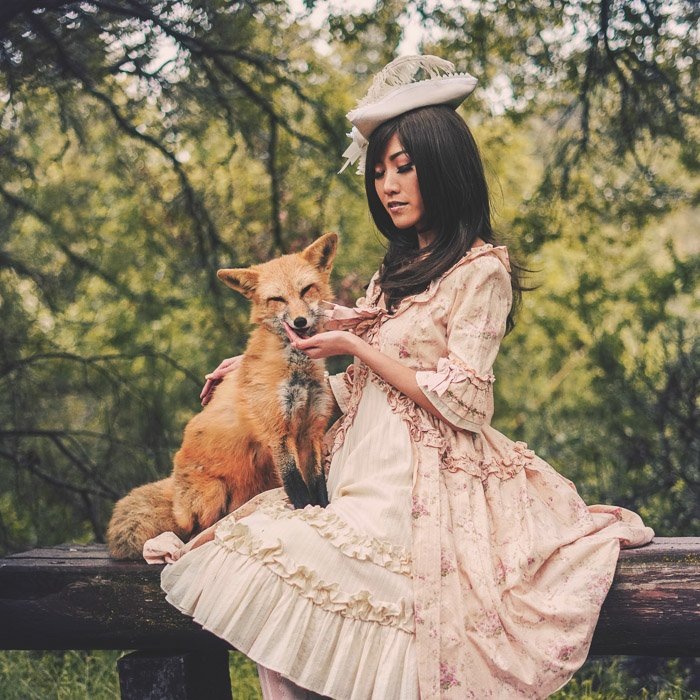
Вы хотите, чтобы изображение было точно отображено на всех платформах, где кто-то может увидеть вашу работу.
В процессе редактирования легко допустить ошибки. Это может привести к досадным несоответствиям в дальнейшем. Хороший процесс управления цветом - залог успеха.
Все устройства калибруются немного по-разному, и все бумаги для принтеров не созданы одинаковыми.
Но конечная цель управления цветом - сделать так, чтобы цвета выглядели как можно более похожими на всех устройствах в вашем рабочем процессе управления цветом, если только устройство способно воспроизводить цвета.
Терминология управления цветом
RGB и CMYK
Самый первый шаг в управлении цветом - это понимание разницы между цветами RGB и CMYK. Эти два термина известны как цветовые пространства.
CMYK расшифровывается как Cyan-Magenta-Yellow-Black (голубой-пурпурный-желтый-черный). Это цветовое пространство, используемое принтерами. Чернила этих цветов создают отпечатки, которые вы видите.
CMYK является субтрактивным. Он предполагает отбор оттенка из смеси для создания цвета.
Если вы собираетесь напечатать фотографию, то должны преобразовать изображение в CMYK с помощью постобработки.
RGB расшифровывается как Red-Green-Blue (красный-зеленый-синий). RGB - это цветовое пространство, используемое браузерами в Интернете. Многие мониторы и другие типы дисплеев, включая мобильные телефоны и планшеты, также используют его.
Если вы демонстрируете свои фотографии в цифровом формате, необходимо преобразовать их в RGB. Неважно, делитесь ли вы фотографиями в социальных сетях или используете смартфон.
Существуют различные виды RGB. Самые распространенные - sRGB, Adobe RGB и ProPhoto RGB.
Каждый из них предназначен для своей индивидуальной программы или использования.
Цветовое пространство и цветовая гамма
Цветовое пространство - это диапазон отображаемых цветов. Оно говорит вам о том, что может отобразить дисплей или принтер. Его часто путают с цветовой гаммой, что является совершенно разными вещами.
Цветовая гамма - это диапазон цветов, которые способно воспроизвести устройство. В отличие от цветового пространства, цветовая гамма говорит о том, какие цвета может воспроизвести устройство из тех, которые оно может отобразить.
Определенный ярко-синий цвет может быть очень ярким на мониторе. Но ваш принтер может быть не в состоянии его напечатать.
Цветовые профили
Не все устройства говорят на одном и том же цветовом «языке». Мобильный телефон будет отображать цвета иначе, чем монитор настольного компьютера.
Всегда будет существовать вариация или ряд вариаций в том, как каждое устройство считывает, интерпретирует и выводит цвета.
Цветовой профиль описывает способ представления цвета конкретным устройством. Цветовые профили переводят цвета таким образом, чтобы они соответствовали другим устройствам в вашем рабочем процессе.
Профили ICC доступны для конкретных марок и моделей камер, принтеров, мониторов, бумаги и т.д.
Как устранить несоответствие цветов
Существует несколько шагов для устранения цветовых несоответствий.
Выбор правильного формата в зависимости от цвета
В фотоаппарате можно выбрать один из двух форматов: RAW или JPEG. Решение о том, какой из них вы используете, повлияет на цвета.
JPEG имеет меньший размер файла. Можно сделать больше фотографий на одной карте памяти. Недостатком является то, что JPEG обрабатывается в камере. Информация, которая была переэкспонирована или недоэкспонирована (также известная как «обтравка»), не может быть восстановлена.
RAW-файлы имеют больший размер и быстро заполняют карту памяти. Они также должны быть обработаны в программе редактирования, прежде чем их можно будет использовать.
Файлы RAW дают больше контроля и гибкости над элементами фотографии, включая цвета. RAW-файлы записывают всю информацию, полученную датчиком камеры.
Исправление цветового профиля перед редактированием изображения
Если изображение будет цифровым, используйте RGB. Если изображение будет распечатываться, используйте CMYK. Цветовой профиль даже более важен, чем формат файла.
Откалибруйте монитор компьютера. Если монитор не откалиброван, то при выводе готового продукта (особенно на принтер) изображение будет иметь совсем другие цвета.
Ваши глаза настраиваются и воспринимают цвета, передаваемые монитором. Убедиться в том, что монитор откалиброван правильно, просто необходимо. Калибровка цвета - это просто.
Существует два типа калибровки цвета: программная калибровка и аппаратная калибровка. Вы можете зайти в настройки компьютера и выполнить калибровку оттуда. Или можно загрузить программное обеспечение, которое выполнит калибровку за вас.
Проверка изображения на наличие проблем с цветом после редактирования
Когда вы закончите редактирование, я рекомендую импортировать фотографию на широкий спектр устройств и посмотреть, как выглядят цвета на всех них.
Когда я заканчиваю редактирование, то всегда импортирую фотографию со своего настольного компьютера на мобильный телефон, ноутбук, планшет и телевизор. Это помогает увидеть, как выглядят цвета.
Если они относительно похожи или настолько похожи, насколько позволяет устройство, значит, я хорошо поработала. Если они отличаются, я проверяю цветовой профиль и заново калибрую.
Автор статьи: Анабель Дфлюкс
Еще больше интересных статей читайте в нашей группе и на сайте www.pano-maker.ru
Если вам понравилась статья, ставьте лайки и подписывайтесь на наш канал!