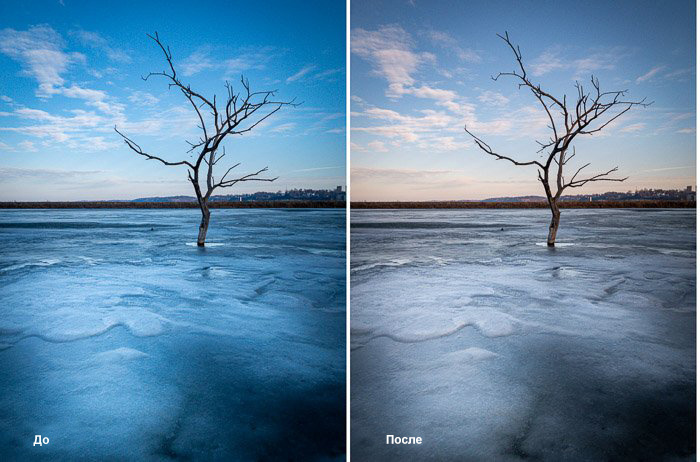
Замечали ли вы когда-нибудь оранжевый или синий оттенок на своих фотографиях? Эти цвета придают коже желтушный или мертвецкий оттенок. То, что должно быть белым на фотографии, приобретает необычный цвет. Если это так, то необходимо настроить цветовую температуру или баланс белого.
В этой статье мы дадим определение цветовой температуры и покажем, как настроить ее в Lightroom.
Что такое цветовая температура?
Цветовая температура - это относительная теплота или холодность света. Каждый свет, от солнца до экрана компьютера, имеет свой уникальный цвет. Цвет света определяет все оттенки в сцене, включая кожу. Некоторые виды света делают цвета более холодными. Другие делают сцену более теплой.
Человеческий глаз хорошо приспосабливается к различным типам света. Мы часто даже не замечаем, что он имеет цвет. Наши глаза воспринимают что-то как белое, даже если свет оттеняет белую поверхность. Но камеры фиксируют цвет. Они «видят» желтый цвет свечей или синий цвет вспышки.
Если вы сделали фотографию, которая выглядит оранжевой или синей, необходимо отрегулировать температуру. В фотографии мы часто используем термины «цветовая температура» и «баланс белого». Наша цель - настроить цвета так, чтобы белые цвета не были оттенены. Для этого мы настраиваем их вокруг нейтрального оттенка серого. Мы покажем, как исправить это в камере и при редактировании.
Таблица цветовой температуры
Мы измеряем цветовую температуру в Кельвинах. Это научная шкала, как и шкала Цельсия, которая описывает теплоту или холодность света. На шкале цветовой температуры самые низкие цифры - самые теплые. Более высокие числа - более холодные. Дневной свет имеет температуру около 5 500 - 6 500 К. Тень чаще всего холоднее, а закат теплее.
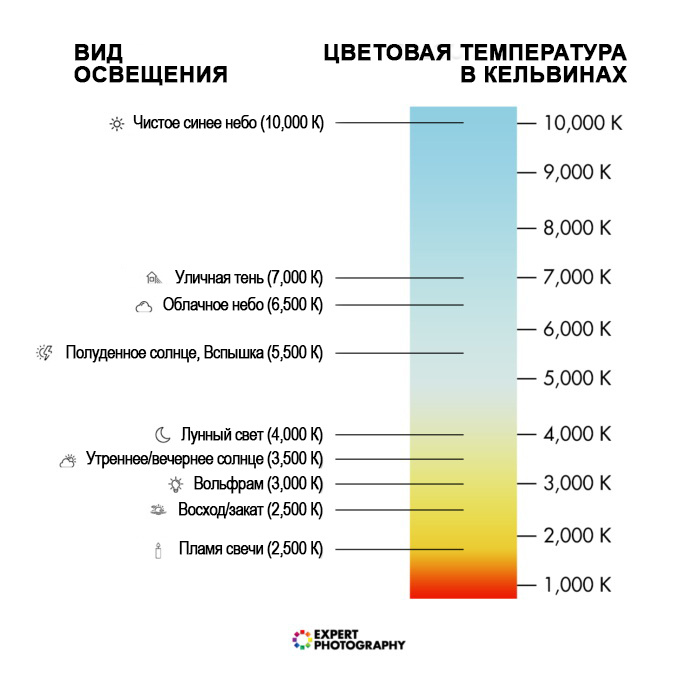
Мы противодействуем оттенкам, регулируя их в противоположном направлении. Мы знаем, что облачное небо будет иметь холодную цветовую температуру. Чтобы сцена выглядела более естественно, мы добавляем более теплые тона. Это можно сделать как во время съемки, так и в процессе постобработки.
Выбор баланса белого
В фотографии не существует «лучшей» цветовой температуры. При съемке продуктов и портретов часто важно точное соответствие цветов. Как правило, мы выбираем цветовую температуру, которая соответствует тому, как мы запомнили сцену. Но также можем передать ощущение сцены. Летний день кажется теплее, чем прохладное зимнее утро. Цветовая температура - это личное предпочтение. Некоторые фотографы предпочитают более холодные или более теплые тона в рамках своего стиля редактирования.
Большинство фотоаппаратов, а также некоторые приложения для смартфонов имеют предустановки цветовой температуры. Самые распространенные из них – «Вольфрам», «Флуоресцент», «Дневной свет», «Облачно», «Тень» и «Вспышка». Профессиональные модели также позволяют установить определенную температуру. Предварительная настройка регулирует цвет, отбрасываемый источником света.
Эти настройки отлично подходят, если вы знаете, какой тип света присутствует в сцене. Но если освещение сложное или неопределенное, лучше использовать автоматический баланс белого.
Автоматический режим анализирует сцену в поисках нейтрального серого цвета. Это оттенок без цвета. Режим будет использовать его для выбора соответствующих настроек баланса белого. Его можно обмануть, или в сцене может не быть нейтрального оттенка. Цветовую температуру можно отрегулировать позже.
Большинство программ редактирования позволяют регулировать тона на фотографиях. Наибольшей гибкостью вы будете обладать, если снимаете в raw. В Lightroom Classic баланс белого находится в модуле Develop на панели Basic. По умолчанию Lightroom будет использовать температуру, выбранную камерой. Она будет помечена как «As Shot» (Как снято).
Откройте выпадающее меню, нажав «As Shot», чтобы увидеть предустановки баланса белого. Они изменяют цвета на фотографии. Например, вольфрамовые лампы излучают теплый свет. Чтобы противостоять этому, Lightroom устанавливает более холодную температуру. В сравнении это выглядит голубым.
Также можно использовать ползунки для настройки цветов. В Lightroom передвиньте ползунок вправо для более теплой цветовой температуры. Переместите его влево, чтобы получить более холодный цвет. Ползунок оттенка позволяет настроить зеленый и пурпурный. Часто холодные температуры благоприятствуют зелени. Для более теплых температур добавьте пурпур.
В Lightroom также есть инструмент «Пипетка». Выберите пипетку и наведите курсор на цвета изображения, чтобы найти нейтральный серый. Появится цветовая панель, которая покажет диапазон цветов вокруг выбранных пикселей. Щелкните, чтобы настроить ББ.
Заключение
Цветовая температура - это измерение теплоты или холодности света. Температура света влияет на все цвета в сцене. Цветовую температуру можно настроить в фотоаппарате или в процессе постобработки. Цель - использовать такую цветовую температуру, которая выглядит нейтрально, не придавая снимкам синего или оранжевого оттенка.
Автор статьи: Дженн Мишра
Еще больше интересных статей читайте в нашей группе и на сайте www.pano-maker.ru
Если вам понравилась статья, ставьте лайки и подписывайтесь на наш канал!