Решили перейти на лицензию Adobe продуктов, но возникли проблемы при установке после пиратских/ломанных продуктов? Ниже опишем шаги, которые помогут в решении проблемы.
Гайд создан при поддержке магазина Usoftware.
1. Чистка Hosts:
Файл hosts на macOS по умолчанию находится в папке /private/etc/hosts.
Чтобы отредактировать файл hosts, можно воспользоваться редактором nano в «Терминале»:
- Откройте «Терминал». Об этом можно попросить Siri или вручную открыть Launchpad, нажав на иконку в виде ракеты в панели избранных программ, отыскать там папку «Утилиты» и кликнуть по приложению «Терминал».
- Введите в нём команду sudo nano /private/etc/hosts. «Терминал» потребует ввести пароль администратора.
- Перед вами откроется текстовый файл, в который можно ввести любые изменения. Ищем все наименования содержащие adobe. Комментируем (знаком #) или удаляем их.
- Нажмите комбинацию клавиш Ctrl + X, а затем клавишу Y, чтобы сохранить изменения.
Перезапускаем компьютер. Не помогло? Идем Далее
2. Открываем Finder
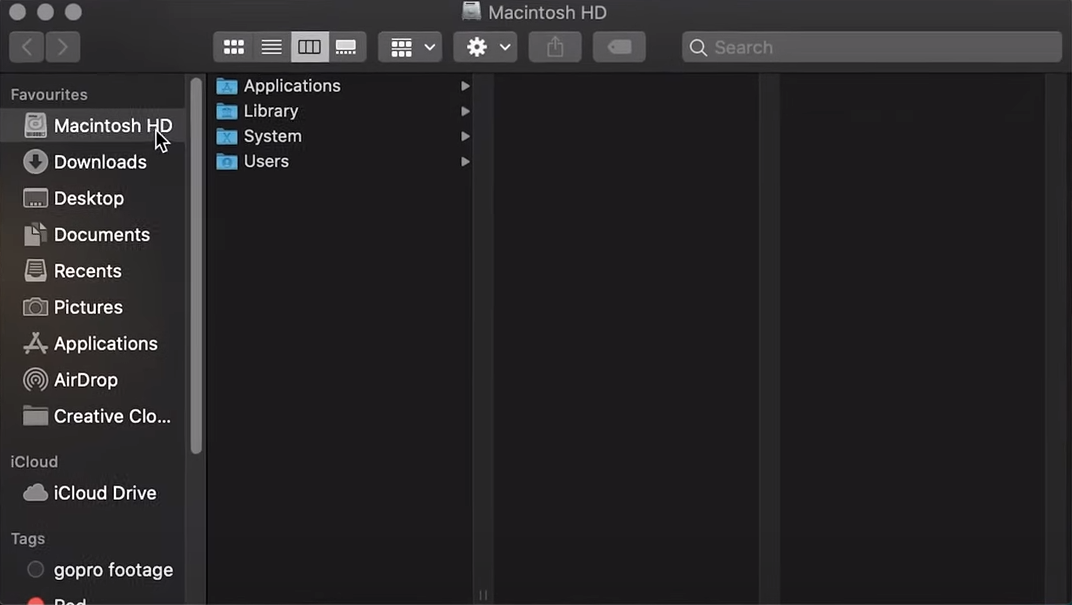
Теперь открываем папку "Library" (библиотека)
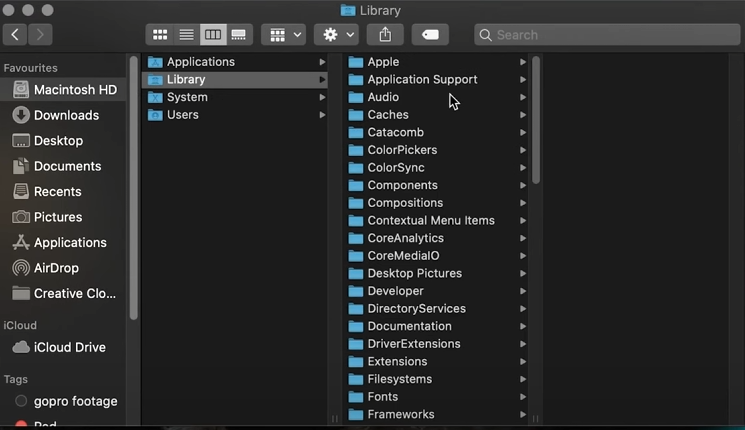
Далее выбираем "Application Support"
Тут выбираем папку "Adobe"
Здесь мы ищем папку "OOBE"
В "OOBE" мы открываем "Configs"
файл "ServiceConfig.xml"
Далее мы копируем данный файл на рабочий стол
На рабочем столе мы нажимаем правой кнопкой мыши на файл и выбираем "Выполнить через" и выбираем программу "TextEdit"
Открывается блокнот, далее мы должны вписать в самом первом где упоминается "false" заменяем на "true"
Теперь мы сохраняем файл на рабочем столе, после этого мы опять открываем папку откуда мы взяли данный файл. Копируем наш файл с рабочего стола и вставляем в папку. После этого появится контекстное меню с предложением замены файла, мы соглашаемся. Теперь он просит пароль администратора (на новых маках палец Touch id) подтверждаем наше действие.
Перезагружаем компьютер.
3. Прочие действия
Обычно вышеописанных шагов достаточно, но иногда нужно проделать еще немного.
- выйти из учетки во всех приложениях , потом авторизоваться через сайт https://www.adobe.com/ru/#
- чистка cookies,
- VPN, некоторые провайдеры, скажем так, не любят Адоб
- переустановка Creative Cloud
- Отключение брандмауэра /антивируса
В 90% случаях этих шагов хватает для решения проблемы. Если вы хотели приобрести лицензионную подписку на продукты Adobe пишите нам в телеграмм https://t.me/Usoftsup.