У NGENIX есть инструкция для подключения, но без описания особенностей подключения к Wordpress - мы описали проще и с особенностями.
Надеемся, что данная статья сэкономит вам рабочее время.
Для лучшего восприятия ставить CDN будем на сайт с доменом site1.ru, размещенном на нашем любимом timeweb.
Большое спасибо отличной технической поддержке NGENIX. Не сарказм.
Приступим:
Переходим на сайт, заполняем форму регистрации
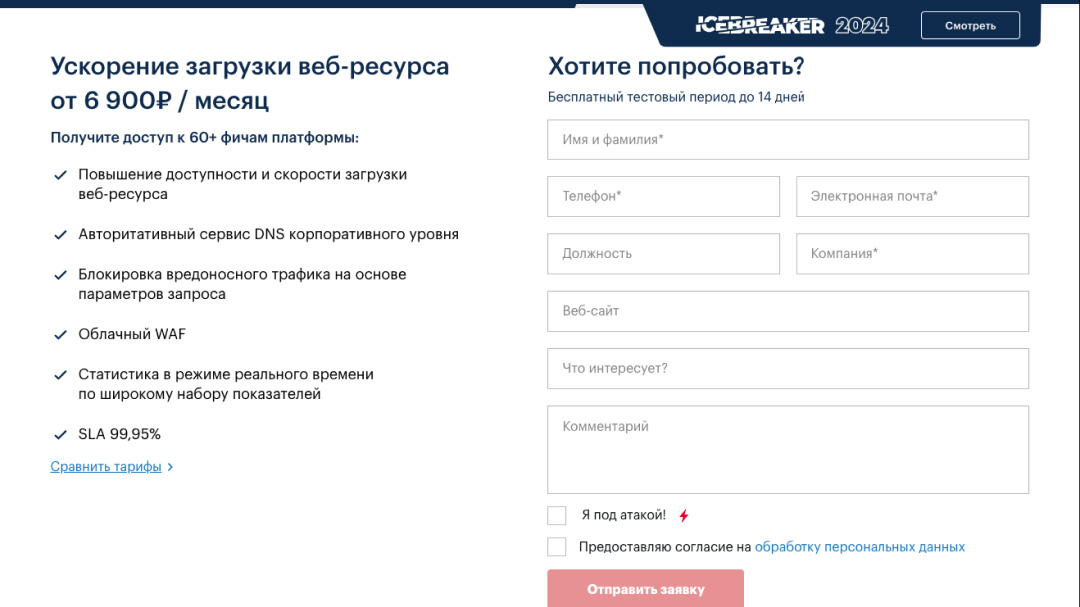
Через некоторое время с вами свяжется менеджер, задаст несколько вопросов и предоставит доступ к сервису.
Для тестирования предоставляют 2 недели бесплатно, после чего вы сможете выбрать один из платных тарифов.
Создаем сервисную конфигурацию
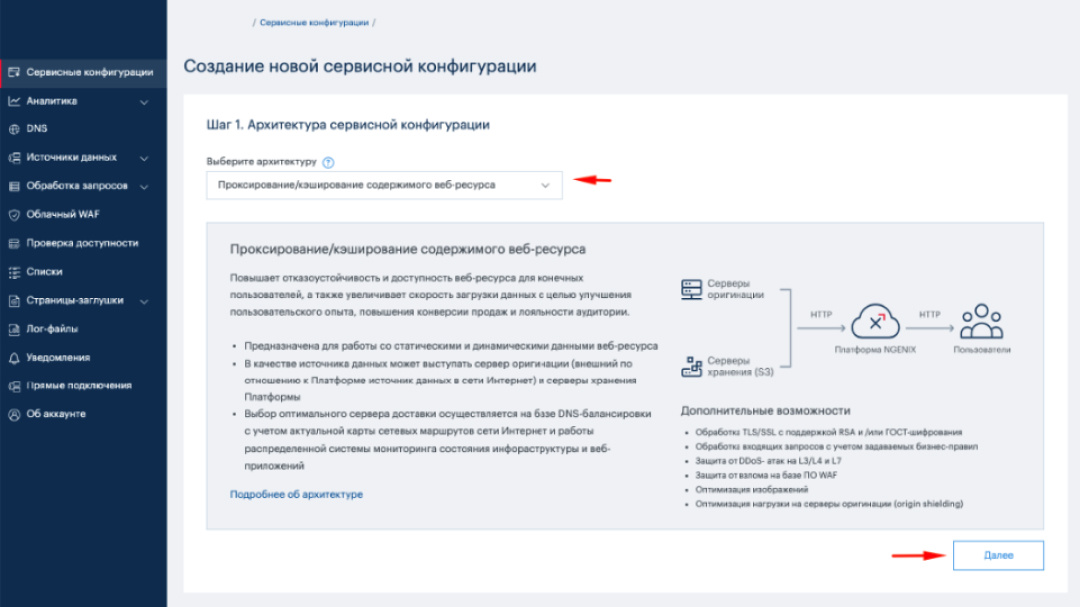
Выберите архитектуру "Проксирование/кэширование содержимого веб-ресурса" и нажмите далее:
В поле “Адрес сервера оригинации” - укажите IP адрес сервера, на котором расположен ваш сайт:
Сохраните где-то TXT запись, она пригодится позже.
Делегируем доменную зону в NGENIX
Откройте интерфейс изменения NS-серверов вашего домена. У вас он может выглядеть иначе, но принцип аналогичный.
Укажите NS сервиса NGENIX:
- ns1.ngenix-dns.ru.
- ns2.ngenix-dns.ru.
Перейдите на страницу с ресурсными записями домена:
В новой вкладке откройте личный кабинет NGENIX, перейдите в раздел DNS и создайте доменную зону:
Перейдите в нее и перенесите все ресурсные записи домена (A, TXT, MX и так далее).
Если ваша доменная зона содержит большое количество доменных записей, вы можете выгрузить файл вашей текущей доменной зоны в формате BIND и отправить его инженерам технической поддержки NGENIX для импорта в новую доменную зону.
По результатам импорта вы получите подтверждение, что доменная зона содержит доменные записи из BIND-файла. Делать это нужно ДО смены NS.
Создаем субдомен cdn.site1.ru
Вы можете не создавать субдомен и подключить CDN для основного домена, но у вас начнут некорректно работать некоторые функции CMS.
На странице управления доменной зоной в NGENIX (вы в прошлом шаге переносили туда А записи) добавьте А запись:
и TXT запись c кодом, который вы сохранили ранее:
В настройках сайта (который сервер оригинации) необходимо в качестве зеркала (алиаса) указать субдомен cdn.****
Не забываем про сертификат и включение кэширования на стороне сервиса
Перейдите в настройку сервисной конфигурации:
Выпустите сертификат:
Включите HTTPS:
Выполняем настройки со стороны Wordpress
Для корректной работы CDN к сайту необходимо подключить через плагин кэширования. Плагин может быть любым - главное, чтобы он поддерживал сторонние CDN.
Нам нравится WP Fastest Cache - его и настраиваем:
Перейдите на вкладку CDN
Откройте сайт в инкогнито и проверьте корректность работы, ссылки на ресурсы должны иметь вид:
Если у вас возникли вопросы или что-то не работает - напишите пожалуйста в комментариях, дополним статью решением.
Конец.