Автор: Даниил Гаврилов

Данная статья подойдёт для производителей маркируемой продукции, которые используют 1С:Бухгалтерия предприятия для выпуска продукции и продажи контрагентам путем передачи УПД по ЭДО (Электронный документооборот).
ИС МП - информационная система маркировки и прослеживания. Согласно новым правилам торговли, участники товарооборота обязаны наносить на определённые товарные группы коды маркировки и отправлять сведения о движении товара в специализированную систему «Честный знак».
Перед настройкой интеграции с Честным знаком необходимо убедиться, что у Вас:
- Есть УКЭП (Усиленная квалифицированная электронная подпись).
- Подключен ЭДО (для использования 1С с большей эффективностью, рекомендуем использовать 1С-ЭДО).
- Есть регистрация в Честном Знаке.
- Конфигурация 1С обновлена до актуального релиза.
- В номенклатуре 1С ведётся характеристика по маркируемым товарам.
- Сканер подключен к 1С и настроен для сканирования кодов маркировки.
- Принтер этикеток подключен и настроен шаблон этикетки в 1С.
Первым шагом будет включение настроек в разделе "Администрирование".
Переходим в раздел: «Администрирование», далее – «Интеграция с ИС МП (обувь, одежда, табак…)» и устанавливаем флаги продукции, которая будет маркироваться.
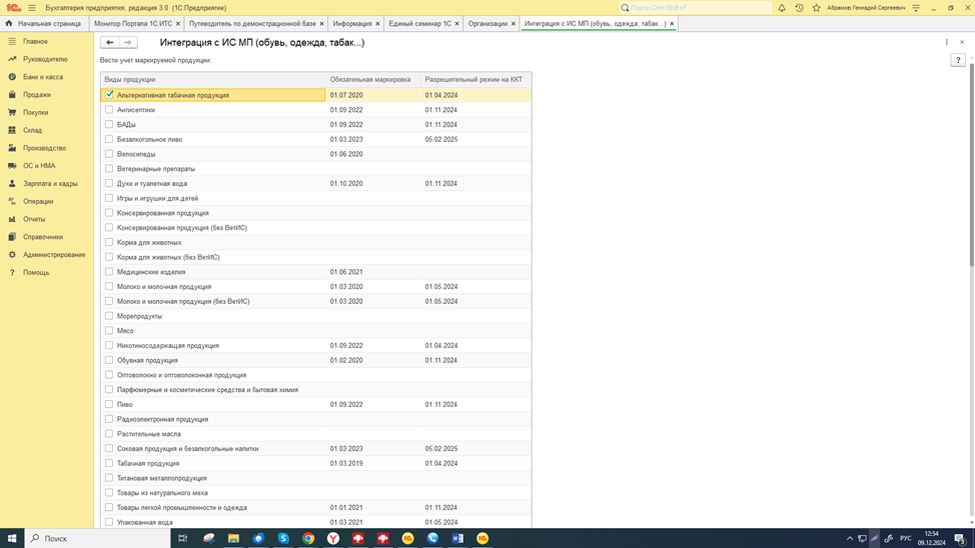
Далее необходимо настроить СУЗ.
СУЗ расшифровывается как "станция управления заказами". Производителям необходимо обязательно настроить СУЗ в 1С.
Переходим в «Параметры подключения к СУЗ», нажимаем «Создать», в поле СУЗ нужно нажать на кнопку «Выбрать из списка» и нажать «Создать».
1. В поле Наименование укажите наименование станции управления заказами (устройства регистрации эмиссии оператора);
2. В поле Формат обмена можно выбрать один из форматов: V1, V2, V3. Обратите внимание, что по многим категориям продукции, операции, проводимые через СУЗ, доступны только для формата обмена с СУЗ версии 3;
3. В поле Идентификатор (OMSID) укажите идентификатор устройства регистрации эмиссии оператора. Для этого перейдите в личный кабинет сайта "Честныйзнак.рф" по адресу: https://markirovka.crpt.ru/login-kep в раздел Станция управления заказами. Далее уже в разделе Станция управления заказами перейдите в подраздел Устройства, OMS ID находится в верхнем правом углу сайта, скопируйте ID-номер по сочетанию кнопок Ctrl+C и вставьте его в поле Идентификатор (OMSID) по сочетанию кнопок Ctrl+V;
4. Кнопка Записать и закрыть.
После создания СУЗ заполняем остальные поля:
1. В поле Адрес выберите протокол передачи гипертекста - HTTP или HTTPS. Для СУЗ с форматом обмена V2 необходимо использовать подключение по HTTPS. В поле справа укажите адрес станции управления заказами из адресной строки браузера Адресом по умолчанию является https://suz2.crpt.ru/.
2. Заполните поле Порт, Порт по умолчанию - 443.
3. В поле Организация выберите организацию - участника оборота обувных товаров.
4. Заполните поле Токен. Для этого перейдите в личный кабинет сайта "Честныйзнак.рф" по адресу: https://markirovka.crpt.ru/login-kep в раздел Станция управления заказами. Далее уже в разделе Станция управления заказами перейдите в подраздел Устройства. Скопируйте токен по созданному СУЗ и вставьте его в одноименное поле.
5. Внизу формы появится зеленый флажок, если подключение к СУЗ выполнено корректно. Перейдите по ссылке Открыть Web-интерфейс СУЗ для перехода в веб-интерфейс устройства регистрации эмиссии оператора.
Далее необходимо добавить «Сертификаты для подписания сообщений и авторизации на сервере». Нужно нажать кнопку «Добавить», выбрать организацию и сертификат.
На данном этапе уже можно переходить к эмиссии и нанесению кодов маркировки, однако Вы можете настроить автоматический обмен с ИС МП, назначить ответственных за актуализацию токенов авторизации в ЛК ГИС МТ.
Переходим в раздел:...
Продолжение статьи читайте на нашем сайте 1С:БИЗНЕС РЕШЕНИЯ