Всем привет!
3D-анимация-это умение вдохнуть жизнь в цифровые изображения, создавая видимость движения в трёхмерном пространстве. Даже если анимированные объекты отображаются только на плоской поверхности, они выглядят так, будто находятся в трёхмерном мире.
Анимация
Сегодня я вам покажу как можно сделать обычную анимацию без костей.
Вот например, есть у нас cube сначала давай те его за анимируем .
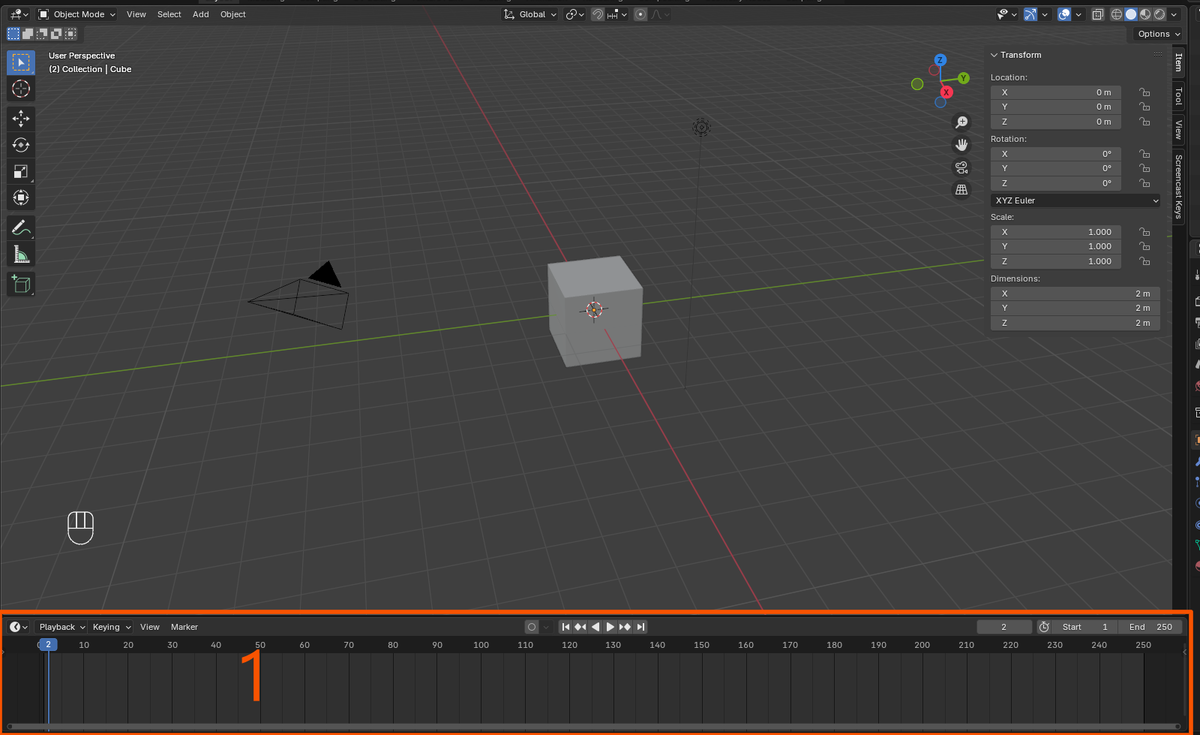
1. Для начала нужно поставить кадр на Timeline.
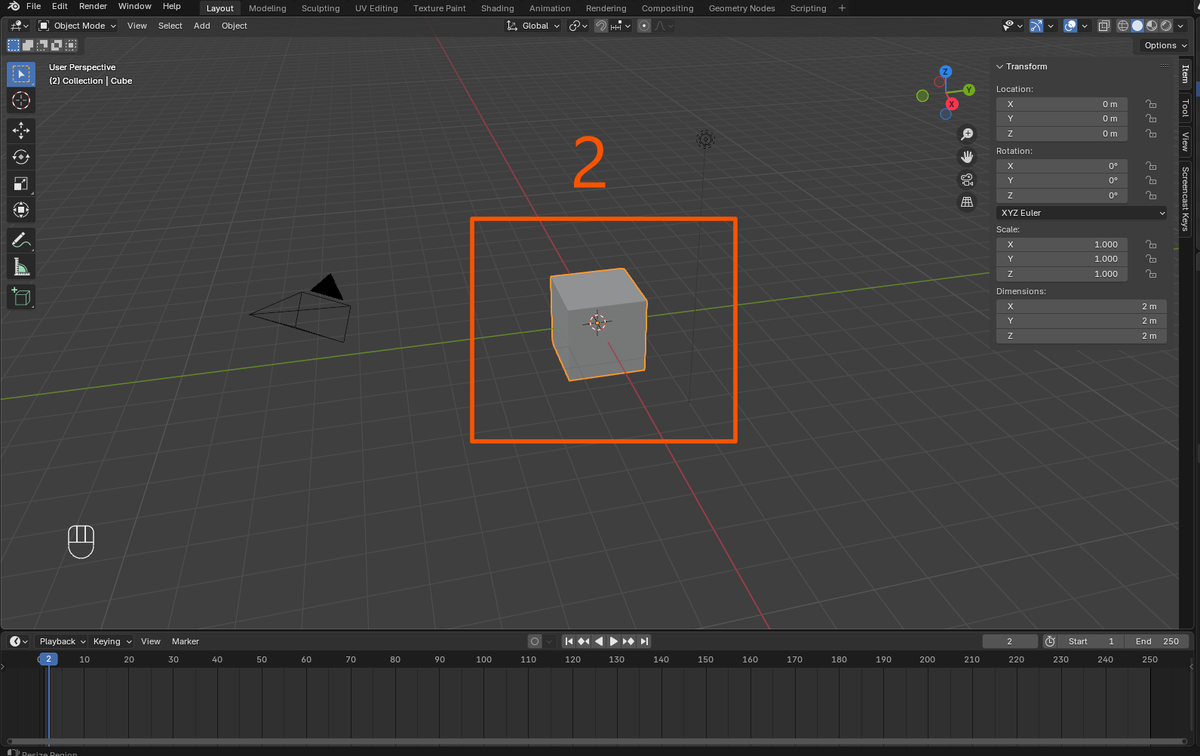
2. Потом выделить объект , достаточно просто нажать на объект.
3. После нажать на клавишу I.
Если все сделали правильно, то у нас на Timeline появиться ромбик , его называют ключевым кадром.
Вот определение что это такое .
Ключевой кадр в 3D-анимации — это временная метка, которая фиксирует состояние объекта или сцены в определённый момент времени. Он служит основой для построения траекторий движения и хранения информации о параметрах каждого объекта.
Теперь, чтоб сделать анимацию нужно передвинуть на Timeline на другой кадр.
Передвинуть наш куб
и нажать на I.
Если все сделали правильно, то получиться такая анимация .
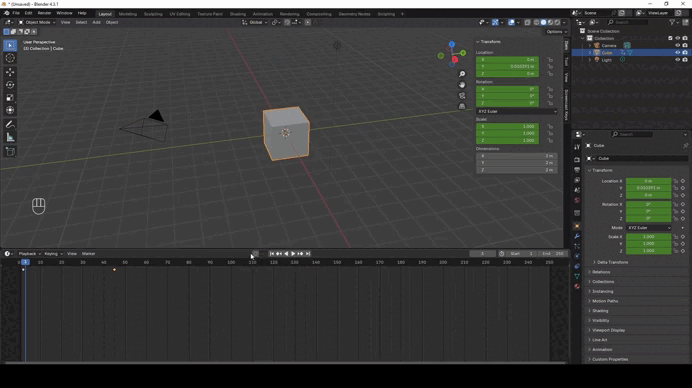
Аналогичным образом можно изменять анимацию поворота (Rotation) и размера (Scale).
На этом у меня все подписывайтесь, комментируйте и ставьте лайки!