Быстрые ссылки
Существует несколько возможных причин, почему ваш принтер отображается как офлайн. В большинстве случаев проблему легко решить, если знать, где искать. Вот причины, по которым ваш принтер офлайн, и как вернуть его в рабочее состояние.
Что значит "Принтер офлайн"?
Когда принтер отображается как офлайн, это означает, что он в данный момент не подключен к компьютеру, либо через кабель, либо по Wi-Fi сети. Он не может взаимодействовать с вашим компьютером и не получает данные для печати.
В некоторых случаях это может быть связано с тем, что принтер вышел из строя или имеет внутренний аппаратный сбой. К счастью, такие критические сбои происходят редко — гораздо вероятнее, что возникла какая-то незначительная ошибка программного обеспечения или проблема с подключением.
Следуя описанным здесь методам, вы сможете быстро устранить наиболее распространенные причины оффлайн-работы принтера. Вскоре ваш принтер снова начнет печатать страницы по требованию.
Как и в любом процессе устранения неполадок, начните с самых базовых действий.
Убедитесь, что принтер не находится в офлайн-режиме
На Windows принтер может быть вручную переведен в офлайн-режим. Если принтер общий в локальной сети, изменение этой настройки предотвратит его использование другими. Это применяется только если ваш принтер подключен к ПК через USB-кабель — он не будет отображаться, если принтер просто подключен к вашей Wi-Fi сети.
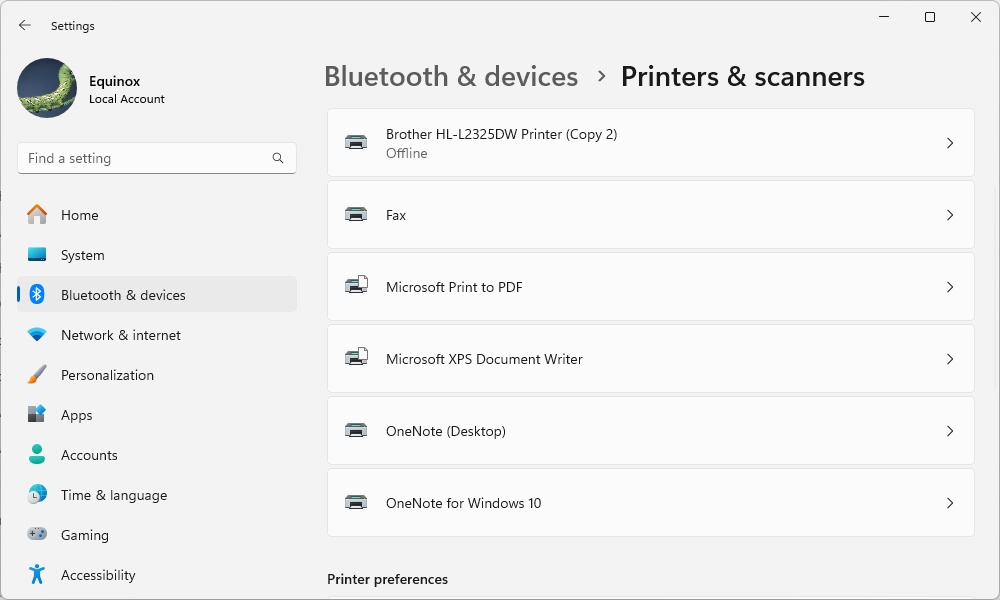
Чтобы проверить, установлен ли статус принтера в оффлайн-режим, нажмите Windows+i, чтобы открыть приложение "Настройки", затем перейдите в Bluetooth & Устройства > Принтеры и сканеры > (Ваш принтер) > Дополнительные настройки устройств и принтеров.
В следующем окне дважды щелкните по вашему принтеру. В моем случае у меня действительно есть два одинаковых принтера в списке устройств. Первый из них отображается, потому что Windows определяет принтер в моей Wi-Fi сети. Второй, Копия 2, отображается, потому что принтер также физически подключен к моему ПК через USB. Я в этот раз дважды щелкнул по Копии 2.
В появившемся окне нажмите "Принтер" в верхнем левом углу и убедитесь, что "Использовать принтер офлайн" не отмечено. Если оно отмечено, обязательно снимите галочку.
После того как вы сняли галочку, попробуйте снова напечатать.
Проверьте наличие сообщений об ошибках на принтере
Если у вашего принтера есть LCD-дисплей, проверьте, нет ли видимых сообщений об ошибках. Может быть, рядом с экраном или вместо него находятся значки ошибок, которые также могут указывать на конкретную проблему.
Если вы не уверены, что значит код ошибки, значок или индикатор, проверьте информацию на сайте производителя принтера.
Проверьте кабель принтера или беспроводное соединение
Если принтер офлайн подключен напрямую к вашему компьютеру, проверьте, правильно ли подключен кабель как к ПК, так и к принтеру, и не поврежден ли он. Если кабель принтера выглядит сжатым, но в остальном целым, он может быть поврежден внутри защитной оболочки.
Обратите внимание на замену кабеля, если что-то выглядит неправильно или если он не крепится надежно к USB-порту принтера или компьютера.
Если принтер беспроводной, убедитесь, что он подключен к той же Wi-Fi сети, что и компьютер. Попробуйте обновить беспроводное соединение, отключив его от сети, а затем снова подключив.
Если вы недавно изменили сеть, к которой подключен принтер, возможно, вам нужно будет сбросить настройки Wi-Fi принтера. На большинстве беспроводных принтеров можно принудительно вернуть настройки Wi-Fi к заводским, удерживая кнопку или комбинацию кнопок. Проверьте сайт производителя для получения правильной информации по вашему принтеру.
Перезагрузите принтер и компьютер
Совет, который предпочитают некоторые службы поддержки, может показаться ленивым, но выключение и включение устройства может исправить множество простых ошибок, включая принтер в оффлайн-режиме.
Выключите и принтер, и компьютер. Затем перезапустите компьютер и включите принтер, когда компьютер завершит загрузку.
Очистите все задания из очереди печати
Печатные задания — это очередь задач печати, которые готовы к выполнению. Если какое-то задание печати не удалось, оно может остаться в очереди и помешать выполнению последующих задач печати. Это время от времени может заставить компьютер думать, что принтер не подключен.
На Windows вы можете просмотреть и очистить очередь печати через монитор статуса принтера в системном трее. Вы также можете открыть Настройки > Bluetooth & Устройства > Принтеры и сканеры, выбрать ваш принтер и нажать "Открыть очередь печати." Нажмите на значок с тремя точками и выберите "Отменить все."
Если вы используете Mac, нажмите на значок принтера в Dock и выберите Задания > Мои задания. Затем вы можете удалить печатное задание, выбрав его и нажав "Удалить."
Запустите средство устранения неполадок принтера
Возможно, в признание того, насколько распространены проблемы с принтером, Windows имеет отдельный инструмент для устранения неполадок принтера. Вы можете найти его в Настройках > Обновление и безопасность > Устранение неполадок в Windows 10. В Windows 11 перейдите в Настройки > Система > Устранение неполадок > Другие средства устранения неполадок.
Запустите средство устранения неполадок принтера и следуйте инструкциям для исправления любых проблем, которые оно обнаружит. Если это удастся, ваш принтер снова станет онлайн в кратчайшие сроки.
Перезапустите спуллер печати в Windows
Спуллер печати — это системный компонент, который временно хранит задания на печать в памяти. Если эта служба перестает работать, это может привести к тому, что принтер будет отображаться как офлайн.
Поиск и откройте приложение "Службы". В локальных службах прокрутите вниз, пока не найдёте спулер печати в списке служб. Он должен отображаться как "Работает" в колонке состояния. Щелкните правой кнопкой на нем и выберите "Перезапустить" из контекстного меню.
Если вы используете программное обеспечение для печати, которое идет в комплекте с принтером или было загружено позже, убедитесь, что оно обновлено до последней версии.
Вы можете обновить его из самого программного обеспечения. Если нет, проверьте на сайте производителя наличие доступных обновлений. Чтобы вам помочь, вот несколько страниц загрузки драйверов популярных производителей принтеров:
Также там вы можете найти доступные обновления микропрограммного обеспечения от производителя. Микропрограммное обеспечение — это постоянное программное обеспечение, установленное на устройстве, которое позволяет ему функционировать правильно. Это отличается от программного обеспечения для печати, установленного на вашем компьютере. Поврежденное или устаревшее микропрограммное обеспечение на вашем принтере может вызвать его зависание в офлайн-режиме.
Удалите и переустановите принтер
Если ни один из предыдущих шагов не сработал, пора окончательно удалить принтер. Затем вы можете сбросить его к заводским настройкам и установить заново.
На Windows откройте Настройки > Устройства > Принтеры и сканеры и выберите устройство. Нажмите "Удалить устройство." Теперь удалите любое установленное программное обеспечение для печати, которое шло в комплекте с устройством.
На Mac нажмите на меню Apple > Системные настройки > Принтеры и сканеры. Выберите принтер, который хотите удалить, и нажмите кнопку "минус", чтобы удалить его.
Если у вашего принтера есть LCD-дисплей, вы обычно можете использовать его для навигации к параметру сброса. Для принтеров без дисплея должен быть альтернативный процесс выполнения заводского сброса. Вам нужно будет проверить сайт производителя, чтобы узнать точный метод для вашего принтера.
Теперь установите принтер, как будто он новый, следуя инструкциям производителя.
Принтер все еще офлайн?
Если ваш принтер все еще офлайн после выполнения всех описанных здесь исправлений, это может означать, что проблема более серьезная. Найдите руководство онлайн для точной марки и модели, которую вы имеете, и убедитесь, что нет решений, специфичных для этого принтера. Вы также можете попробовать поискать в интернете, сталкивался ли кто-то еще с вашей моделью с той же проблемой.
Если даже это не дает ответа, возможно, пришло время купить новый принтер.
Если вам понравилась эта статья, подпишитесь, чтобы не пропустить еще много полезных статей!
Вы также можете читать меня в:
- Telegram: https://t.me/gergenshin
- Яндекс Дзен: https://dzen.ru/gergen
- Официальный сайт: https://www-genshin.ru