
Сводка
Смартфоны предоставляют нам множество инструментов для фотографирования, но имеют ограниченные возможности редактирования. К счастью, существует большая коллекция приложений для редактирования фото и изображений, которые предлагают множество креативных способов редактирования фона в моих фотографиях на смартфоне.
1 Canva
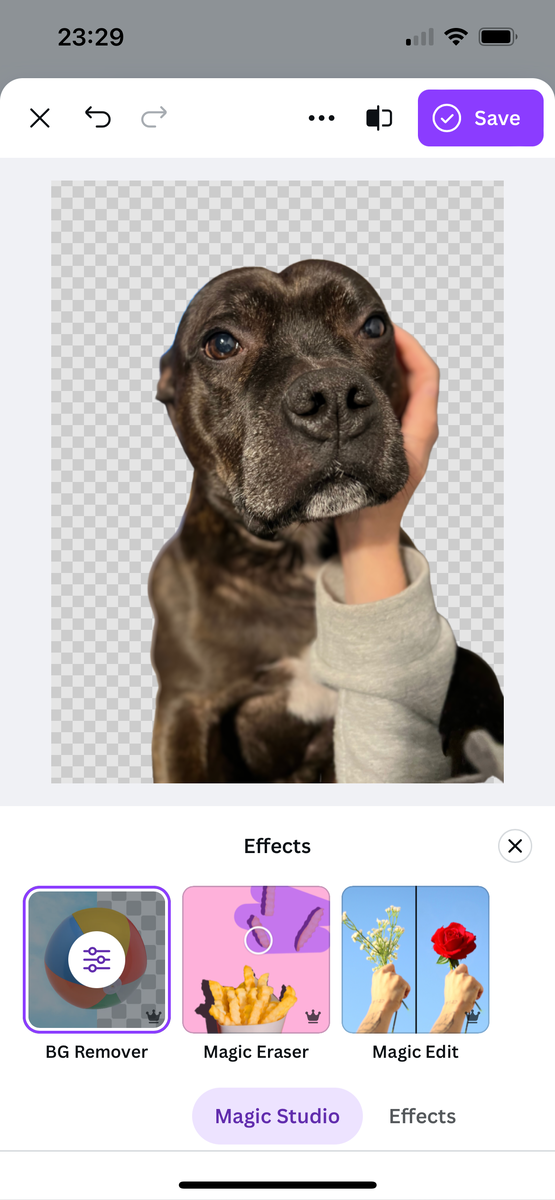
Использование Canva предлагает несколько различных способов редактирования фонов в моих фотографиях на смартфоне. Если вы подписчик Canva Pro, у вас будет доступ к инструменту удаления фона, который открывает много простых и веселых способов редактировать фон изображения. Я могу удалить фон и затем заменить его текстурой, другим изображением или даже воспользоваться инструментами ИИ от Canva для генерации нового фона.
Без подписки на Canva Pro мне нравится использовать интегрированные приложения Canva и выбирать инструмент Эффекты > ; Автофокус, позволяя своей фотографии перефокусироваться с малой глубиной резкости. Это не что-то особенное, но добавляет немного больше намерения моим фотографиям.
Вы также можете использовать невероятную библиотеку приложений Canva, чтобы найти другие инструменты редактирования фона. Есть такие, как CanBorder, которые позволяют добавлять рамку к фону, или приложение Gradients, которое можно применить в качестве фона после удаления объекта из фона в Canva.
2 Picsart
Picsart — замечательный инструмент редактирования изображений, хотя и стоит недешево. У него крайне ограниченные возможности для бесплатных пользователей, включая отсутствие возможности фиксировать свои работы (поэтому фото выше).
Picsart имеет очень реалистичный ИИ-генератор фонов, который может стать быстрым и успешным способом редактировать фон ваших изображений. Я загрузил фотографию чашки кофе, и четыре сгенерированных фона были крайне реалистичными, включая освещение, перспективу и другие элементы в фотографии.
Другие инструменты также включают в себя встроенные ИИ-генераторы изображений, но Picsart работает безупречно, анализируя загруженное изображение и экономя вам море времени на редактирование или исправление результата.
3 Adobe Express
Adobe Express — один из моих любимых инструментов мобильного редактирования фотографий. Несмотря на наличие бесплатной версии, стоит заплатить за Adobe Express Premium, чтобы получить дополнительные функции.
Express предлагает разнообразные инструменты, позволяющие выполнять серьезные редактирования фонов ваших изображений, а также легко добавлять забавные или оригинальные элементы.
Я сделал фото прекрасного дерева во время утренней прогулки с собакой и теперь, используя Express, могу превратить его в очень необычную рождественскую открытку для своего неортодоксального «я». Это редактирование заняло у меня менее минуты, и я считаю, что оно выглядит потрясающе.
Существуют и более строгое редактирование фонов. Adobe Express имеет множество встроенных инструментов ИИ для замены фона и создания изображений, которые можно применять к вашим фонам.
4 Lightroom
Мобильное приложение Lightroom имеет отличные функции, наряду с настольной и веб-версиями Lightroom. Однако Lightroom как редактор больше подходит для серьезного редактирования фотографий, чем для веселого редактирования, например смены фонов.
Тем не менее, если вы хотите внести какие-либо изменения в конкретный фон вашего фото в мобильном приложении Lightroom — даже если это всего лишь подкорректировать цвета или освещение, а не полностью менять фон — инструмент маскирования в мобильном приложении Lightroom работает успешно, позволяя маскировать объекты от их фонов.
После маскирования просто поменяйте местами маску, чтобы применить её к фону, а не к объекту, а затем примените любое из выбранных вами редактирований к области фона. Для наглядности я изменил цвет своего травяного фона на синий, что выглядит необычно, но показывает, как хорошо работает маска вокруг модели-собаки.
Если вам понравилась эта статья, подпишитесь, чтобы не пропустить еще много полезных статей!
Вы также можете читать меня в:
- Telegram: https://t.me/gergenshin
- Яндекс Дзен: https://dzen.ru/gergen
- Официальный сайт: https://www-genshin.ru