Наш смартфон – это не просто гаджет, это продолжение нас самих. Мы носим его с собой везде: на работу, на прогулку, даже в отпуск. Но вместе с удобством приходит и риск: наши личные данные, контакты, фотографии – все это хранится на маленьком устройстве, которое может стать мишенью для злоумышленников. Давайте разберемся, как защитить свой смартфон и сохранить свои данные в безопасности.
Глава I: Защита вашего смартфона: всё об антивирусной безопасности.
1. Используйте на вашем телефоне антивирусное ПО.
Да-да, на вашем смартфоне тоже нужно использовать антивирус. Более того, это даже важнее, чем использовать антивирус на вашем ноутбуке или компьютере. И это логично: смартфон - это наше всё. На нём хранится бо́льшая часть наших личных данных, начиная от фотографий и заканчивая данными банковских карточек и паролями. Именно на телефоне мы ведём переписку с друзьями, коллегами по работе и другими людьми, созваниваемся с ними.
Современное цифровое пространство сегодня представляет не меньшую угрозу для смартфонов и планшетов, чем для компьютеров. Злоумышленники разрабатывают специальные вредоносные программы, которые могут украсть ваши данные, контролировать ваш смартфон или даже использовать его для атак на другие устройства. Согласно отчёту экспертов "Лаборатории Касперского", только в третьем квартале 2024 года было предотвращено 6,7 миллиона атак с использованием вредоносного, рекламного или потенциально нежелательного мобильного ПО. Антивирус поможет вам уменьшить риски возникновения подобных атак и минимизировать их последствия.
Кроме того, современные мобильные антивирусы предлагают не только защиту от вредоносного ПО, но и ряд дополнительных функций, повышающих безопасность и удобство использования смартфона. К таким функциям относятся: защита от фишинга, проверка безопасности ссылок, получаемых в SMS и мессенджерах, а также возможность поиска потерянного устройства. Эти и другие дополнительные возможности существенно упрощают взаимодействие с мобильным устройством и обеспечивают его комплексную защиту.
А какой антивирус лучше использовать на телефоне?
Для Android-устройств я рекомендую следующие антивирусы:
- Kaspersky для Android. Комплексное антивирусное решение для Android. В бесплатной версии доступна только ручная проверка на наличие угроз и обнаружение сталкерских Bluetooth-устройств.
- Dr.Web Security Space. Комплексная защита от всех типов угроз для мобильных устройств под управлением Android. В бесплатной версии доступна только файловая защита (автоматическое сканирование) и аудитор безопасности (поиск уязвимых мест на смартфоне).
- ESET Mobile Security. Ещё один антивирус для Android от известной словацкой компании ESET. В бесплатной версии, как и в Kaspersky, доступна только ручная проверка на наличие вирусов (автоматически может проверяться только папка Загрузки).
Настоятельно рекомендую использовать только один антивирус, поскольку одновременное использование сразу нескольких антивирусных программ может привести к заметным торможениям в работе системы.
2. Если вы используете бесплатную версию антивируса, в которой доступна только ручная проверка, не забывайте запускать полную проверку.
К сожалению, функциональность бесплатных антивирусов для Android значительно уступает возможностям бесплатных антивирусных программ для Windows. В то время как бесплатные Windows-антивирусы обычно предоставляют базовый набор функций, включая автоматическое сканирование и другие компоненты защиты, бесплатные Android-аналоги часто ограничивают доступ к этим функциям, предлагая их только в платной версии.
В связи с этим, если вы используете бесплатную версию антивируса, рекомендуется вручную запускать полное сканирование хотя бы раз в неделю. Регулярное сканирование позволяет своевременно обнаруживать и нейтрализовывать потенциальные угрозы.
3. Постарайтесь не устанавливать приложения из сторонних источников.
Несмотря на кажущуюся очевидность, установка приложений из неизвестных источников по-прежнему является распространенной причиной заражения Android-устройств вредоносными программами, что представляет серьезную угрозу безопасности.
ОС Android допускает установку приложений не только из Google Play, но и из других источников, и для многих пользователей это большой плюс. С одной стороны, вас ничто не ограничивает в выборе приложений, и это очень удобно. Но с другой стороны, это серьезная уязвимость, которой могут воспользоваться злоумышленники для взлома вашего Android-устройства. Злоумышленники уже давно научились встраивать шифровальщиков и другие вредоносные программы в сторонние приложения для атаки на пользовательские устройства.
Поэтому лучше всего скачивать приложения только из проверенных мест: официальных магазинов вроде Google Play и Galaxy Store или с официальных сайтов самих приложений.
Если всё же это необходимо, то:
- Тщательно проверьте сайт, с которого вы скачиваете ваше приложение. Убедитесь, что этому сайту можно доверять, проверьте отзывы других людей о нём из различных источников.
- После скачивания обязательно проверьте установочный APK-файл на вирусы.
- Не забудьте отключить установку из неизвестных источников после того, как установили приложение. Делайте так каждый раз при установке таких программ.
4. Обращайте внимание на разрешения, которые запрашивает приложение.
Многие пользователи не уделяют должного внимания управлению разрешениями, и зря – это один из верных способов избежать заражения вашего устройства. Давайте приложениям только те разрешения, которые им действительно необходимы.
Например, приложение для знакомств может запрашивать данные о местоположении, но эти данные должны использоваться, только когда само приложение используется вами. Выдавать постоянный (фоновый) доступ к местоположению здесь не нужно.
Некоторые игры могут запрашивать доступ к показу уведомлений, однако им совсем не нужен доступ, например, к звонкам, камере и микрофону.
К тому же всегда полезно почитать о запрашиваемых разрешениях и условиях использования еще до загрузки приложения, если есть такая возможность, и не устанавливать программы, которые могут поставить безопасность вашего устройства под угрозу.
5. Не отключайте Google Play Защиту и другие встроенные механизмы защиты в Android.
Вы могли слышать, что Google Play Защита может замедлять работу смартфона или даже угрожать личной информации. Это распространенное заблуждение.
Google Play Защита – это встроенная система безопасности, подобная антивирусу, которая тщательно проверяет все приложения в Google Play Маркете. Благодаря ей, на ваше устройство устанавливаются только безопасные программы. Кроме того, эта система постоянно сканирует устройство на наличие потенциально опасных приложений, которые могли быть установлены из других источников. При обнаружении угрозы, Google Play Защита предупреждает вас и может удалить опасное приложение.
Отключение Google Play Защиты или других механизмов безопасности Android крайне не рекомендуется, так как это значительно снижает уровень безопасности вашего устройства.
6. Время от времени проверяйте, каким приложениям какие разрешения выданы, и ограничивайте доступ к тем, которые уже не нужны для того или иного приложения.
Контроль разрешений, предоставляемых приложениям, не всегда бывает осознанным. Вы можете инстинктивно нажать "Разрешить", дав доступ к какой-то функции приложению, и даже этого не заметить.
Поэтому рекомендуется время от времени проверять настройки разрешений для приложений на вашем устройстве (их расположение может различаться в зависимости от модели и версии операционной системы). Важно ограничивать доступ к конфиденциальным разрешениям для тех приложений, которым они не требуются для работы или необходимость в которых отпала со временем.
Глава II: Рекомендации по обновлению системы и приложений.
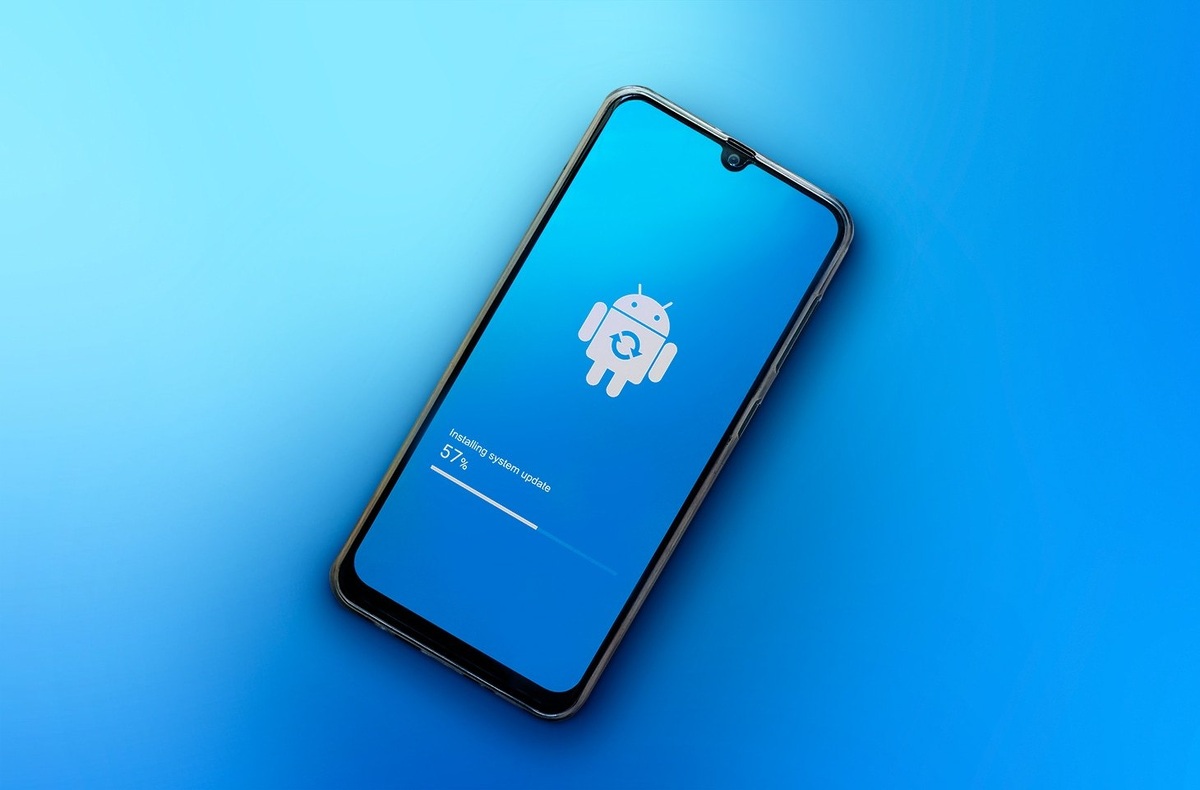
1. Обновляйте операционную систему, как только будет доступно новое обновление.
Обновления операционной системы Android, как правило, содержат исправления безопасности, известные как патчи. Эти патчи устраняют критические уязвимости, которые могут быть использованы злоумышленниками для заражения устройств вредоносным программным обеспечением, включая шпионские программы, такие как Pegasus.
Помимо улучшений безопасности, обновления часто включают исправления ошибок и оптимизацию производительности. Поэтому рекомендуется устанавливать обновления сразу после их выхода (при условии, что производитель устройства продолжает выпускать обновления для данной модели).
Проверять нужно как обычные обновления системы безопасности, так и конкретно обновления системы через Google Play (речь не о приложениях, см. скриншот). Местонахождение обеих пунктов для каждого устройства разное, ищите инструкцию для своего устройства в Интернете.
2. Обновляйте программы на смартфоне и настройте автоматическое обновление, если оно не настроено.
Обновление приложений – это ваш первый рубеж обороны в цифровом мире. Каждое обновление – это шаг к более стабильной, функциональной и, что важно, безопасной работе вашего устройства.
Вот несколько причин, по которым рекомендуется обновлять приложения:
1) Стабильность:
- Исправление ошибок: Обновления часто содержат исправления ошибок, которые могут вызывать сбои в работе приложения или даже всей системы.
- Повышение производительности: Обновления могут оптимизировать работу приложения, сделав его более быстрым и отзывчивым.
2) Новые функции:
- Расширение возможностей: Разработчики постоянно добавляют новые функции и улучшают существующие, чтобы сделать свои приложения более полезными.
- Соответствие современным требованиям: Обновления помогают приложениям оставаться актуальными и поддерживать новые технологии.
3) Совместимость:
- Работа с новыми версиями ОС: Обновления обеспечивают совместимость приложения с новыми версиями операционной системы, предотвращая проблемы с запуском и работой.
Поэтому важно обновлять не только операционную систему, но и установленные приложения. Делать вам это вручную необязательно - достаточно настроить автоматическое обновление в Play Маркете.
Глава III: Конфиденциальность под контролем: Как защитить вашу приватность на смартфоне?
1. Включите блокировку телефона паролем.
Защита смартфона паролем важна, потому что в нём хранится вся наша конфиденциальная информация. Данные о банковских счетах и картах, переписка, фотографии и другие сведения в чужих руках могут представлять опасность для личной жизни и кошелька.
Если смартфон потерян или украден, без пароля третьи лица сразу получат доступ ко всем учётным записям, которые привязаны к устройству. Например, смогут воспользоваться мобильным банком и вывести с счетов все доступные деньги, использовать для шантажа и вымогательства личные документы, фото, переписки в мессенджерах и соцсетях.
Также киберпреступники, найдя смартфон, могут установить на него вредоносные программы и получить удалённый доступ, после чего вернуть владельцу и тайно за ним следить.
Поэтому настоятельно рекомендую установить пароль для блокировки вашего смартфона. Если пароль вас не устраивает, вы можете воспользоваться разблокировкой по лицу или отпечатком пальца - делается всё это в настройках вашего устройства. Инструкцию конкретно к вашему устройству вы можете найти в Интернете по запросу:
- [Модель вашего устройства] защита паролем.
2. Защитите вашу SIM-карту PIN-кодом.
В предыдущем пункте я сказал, что без пароля на смартфоне злоумышленники могут получить доступ к аккаунтам и конфиденциальной информации. Однако, даже если у вас установлен пароль на устройстве, это всё ещё остаётся возможным.
"Как?" - спросите вы. С помощью вашей SIM-карты.
Вспомните, сколько всего завязано именно на вашей SIM-карте (номере телефона). Соцсети, личные кабинеты банков и разных сервисов, Госуслуги - почти любой сервис даёт возможность зайти не только по логину-паролю, но и просто по СМС. Включили двухфакторную аутентификацию? Отлично. Только защищать вас она будет ровным счётом до тех пор, пока телефон находится у вас (если, конечно, вы выбрали способ аутентификации по СМС, а не через приложение-аутентификатор).
Как только телефон оказывается в чужих руках, злоумышленнику достаточно только вытащить SIM-карту, вставить её в другой телефон и позвонить с него, чтобы узнать номер. А дальше перед ним открывается настоящее «цифровое Эльдорадо». Тут и соцсети, и почта, облачные хранилища, в которые вы наверняка когда-то загрузили сканы своих документов, и, что самое главное, - личные кабинеты банков. И всё это завязано лишь на вашу SIM-карту.
И как же тогда обезопасить SIM-карту? Ответ прост: Установите PIN-код.
- Откройте настройки смартфона и в поиске найдите пункт «Блокировка SIM-карты». Активируйте функцию и введите PIN-код.
Очень важно хорошо запомнить этот код и записать его в надёжном месте, ведь если вы его забудете и 3 раза подряд введёте его неправильно, ваша SIM-карта будет заблокирована.
3. Отключите показ уведомлений на экране блокировки.
Уведомления приложений могут отображаться на экране устройства, даже когда он заблокирован. Некоторые оповещения наверняка содержат информацию, которой вы не хотели бы делиться: например, SMS с кодом подтверждения от банка. Можно настроить систему так, чтобы во время блокировки вместо уведомления на экране появлялся только значок приложения, или полностью запретить показ оповещений.
Чтобы изменить параметры уведомлений:
- Откройте меню Настройки.
- Перейдите в раздел Уведомления.
- Если вы хотите скрыть текст оповещений, деактивируйте переключатель Уведомления с конфиденциальными данными.
Учтите, что на вашем Android-устройстве внешний вид настроек может сильно отличаться — например, меню могут содержать больше или меньше пунктов, иначе называться или даже полностью отсутствовать. Вы можете найти нужные настройки в аналогичных разделах меню, но их названия могут отличаться. Либо просто поищите инструкцию конкретно для вашего устройства в Интернете.
4. Включите функцию «Найти устройство».
Функция «Найти устройство» нужна для того, чтобы находить пропавшие устройства и аксессуары, привязанные к вашей учётной записи Google.
Это делается с помощью краудсорсинга: устройства внутри сети используют Bluetooth для сканирования и обнаружения потерянных предметов, а также интернет-подключение для передачи информации о местоположении владельцу. Кроме того, с помощью этой функции можно удалённо заблокировать и очистить устройство, а также включить громкий сигнал, чтобы его найти.
Чтобы включить её, нужно зайти в настройки вашего устройства и в поиске набрать "Найти устройство" (без кавычек), после чего нажать на нужный пункт и активировать эту функцию.
5. Защитите свой Google-аккаунт.
Большинство Android-устройств привязано к аккаунту Google, и безопасность ваших данных напрямую зависит от защиты этой учетной записи. Поэтому помимо параметров Android я рекомендую проверить настройки аккаунта Google.
6. Отключите запись истории местоположений и очистите журнал.
Google может хранить список всех мест, где вы побывали. На основе журнала местоположений подбирается целевая реклама, работает поиск и некоторые другие функции. Например, благодаря этой опции вы можете автоматически получать информацию о пробках по дороге из дома в офис. Однако, если вы не хотите, чтобы сведения о ваших перемещениях хранились на серверах Google, можно очистить журнал и остановить его ведение.
Для этого:
- Откройте Настройки.
- Перейдите в раздел Местоположение.
- Нажмите Сервисы геолокации.
- Выберите История местоположений и нажмите Отключить (1 шаг).
- Нажмите ОК.
Напоминаю, что на разных устройствах названия пунктов могут отличаться, поскольку устройств на базе Android много и все они разные. Ищите похожие по смыслу, если не нашли с вышеуказанным названием.
7. Отключите персонализацию рекламы.
Сервисы Google могут использовать данные вашего аккаунта и информацию о ваших действия, чтобы подбирать целевую рекламу. Если вы не хотите, чтобы вам показывали объявления на основе ваших интересов, можно запретить персонализацию. Для этого:
- Откройте Настройки.
- Перейдите в раздел Google.
- Нажмите Управление аккаунтом Google.
- Пролистайте вправо до раздела Данные и конфиденциальность.
- Наверху страницы вы увидите плашку Персонализация рекламы. Нажмите на Включено.
- Нажмите Отключить.
Помимо этого вы можете запретить Google и его партнерам подбирать целевую рекламу, которую вы видите на сайтах, даже если не входили в свой аккаунт Google. Для этого:
- В разделе Персонализированная реклама нажмите Реклама на сайтах партнеров.
- Отключите функцию Показывать персонализированную рекламу на сайтах партнеров Google.
- Прокрутите страницу вниз и снимите галку с пункта Сохранять в аккаунте Google данные с сайтов и из приложений наших партнеров.
8. Используйте на вашем устройстве приложение, выявляющее спам-звонки.
Антиспам-защита предоставляет ряд полезных функций, которые помогают бороться с нежелательными звонками и сообщениями. Вот основные преимущества:
- Идентификация неизвестных номеров: Одной из ключевых функций является определение номеров, которых нет в вашей телефонной книге. Приложение сверяет входящий номер с базой данных известных спамеров и мошенников и предупреждает вас, если звонок потенциально опасен. Это позволяет вам решить, отвечать на звонок или нет, экономя ваше время и нервы.
- Блокировка спам-звонков и SMS: Приложения могут автоматически блокировать звонки и сообщения с номеров, помеченных как спам. Это избавляет от назойливых звонков с рекламой, опросами или мошенническими предложениями.
- Фильтрация по категориям: Некоторые приложения позволяют фильтровать звонки не только по наличию в базе спамеров, но и по категориям, например, «Финансы», «Реклама», «Коллекторы». Это дает более гибкий контроль над входящими вызовами.
Да, приложения AOH - не панацея, но они, как минимум, избавят вас от бóльшей части спам-звонков и звонков мошенников. А вы, в свою очередь, можете пополнить спам-базу ещё одним номером, звонок с которого не был заблокирован приложением, тем самым защитив других пользователей.
Я рекомендую следующие анти-спам приложения:
1) Kaspersky Who Calls. Это простой и надёжный определитель номера, который сделает ваш телефон безопасным средством общения.
- Определение номеров при помощи алгоритмов искусственного интеллекта и данных от пользователей.
- Обнаружение и автоматическое блокирование мошеннических и спам-звонков.
- Определение категории нежелательных вызовов без подключения к Интернету в режиме Premium.
Инструкция по его установке и настройке находится здесь.
2) Определитель номера в приложении «Яндекс — с Алисой», «Яндекс Старт» и «Яндекс Браузер - с нейросетями». Ещё один определитель номера от компании Яндекс. Он тоже использует исскуственный интеллект для качественного определения и блокирования спама, но его главной отличительной особенностью является наличие почти всех функций, которые в том же Who Calls доступны только после покупки, в бесплатной версии.
Кроме того, этот определитель номера поддерживает не только обычную версию WhatsApp, но и WhatsApp Business и Viber, что недоступно в некоторых других анти-спам приложениях.
Если у вас установлено одно из вышеперечисленных приложения Яндекса, вы можете включить там определитель номера. Инструкции приложены выше к каждому приложению, просто кликните на их название.
Глава IV: Защита от фишинга и проверка файлов на вирусы.
1. Защита от фишинга.
Фишинговый сайт — это поддельный веб-сайт, созданный мошенниками с целью обманом получить ваши личные данные, такие как пароли, номера кредитных карт и другую конфиденциальную информацию. Они выглядят очень похоже на настоящие сайты известных компаний, чтобы вы доверились им.
Современные мобильные антивирусы, как я уже говорил в самом начале, имеют опцию защиты от фишинга, однако обеспечить 100%-ную защиту от этого вида мошенничества они, к сожалению, не могут. Поэтому очень важно уметь ещё и самостоятельно распознавать фишинговые сайты.
Самыми распространёнными признаками фишингового сайта являются:
- Неправильный адрес сайта (URL): Обращайте внимание на адрес сайта. Мошенники часто делают небольшие ошибки в названии домена или используют похожие, но не идентичные адреса. Например, "amaz0n.com" вместо "amazon.com", или "sberbank.org" вместо "sberbank.ru". Бывает и так, что адрес поддельного сайта состоит из бессмысленного набора символов, не имеющего никакого отношения к названию компании, чей сайт вы пытаетесь посетить.
- Грамматические ошибки и опечатки на сайте: Фишинговые сайты часто создаются на скорую руку, поэтому на них могут встречаться грубые грамматические ошибки и опечатки.
- Срочность и давление: Мошенники часто создают ощущение срочности, чтобы заставить вас действовать быстро и не задумываться. Например, вас могут предупредить о взломе аккаунта и необходимости в его срочном восстановлении, для чего будет необходимо пройти по специальной ссылке в течении, например, 15 минут.
- Подозрительный дизайн и оформление: Фишинговые сайты часто имеют низкое качество дизайна, несоответствия в оформлении и другие визуальные признаки подделки.
- Слишком хорошие, чтобы быть правдой, предложения: Если вам предлагают слишком выгодные условия или гарантируют большой выигрыш, будьте осторожны.
- Отсутствие реальных контактных данных: Настоящие компании всегда указывают свои контактные данные. Если на сайте нет информации о том, как связаться с его владельцами, это может быть подозрительно.
Важно понимать, что перечисленные признаки не исчерпывают всех способов выявления фишинговых сайтов. Для получения более полной информации о фишинге и методах защиты от него рекомендую ознакомиться с данной публикацией.
2. Проверка файлов на вирусы.
Если вам нужно проверить тот или иной APK-файл на наличие вредоносного ПО, вы можете воспользоваться вашим антивирусом, установленным на смартфоне. Просто откройте его, выберите выборочную проверку и затем кликните по нужному файлу (обычно загруженные файлы лежат в Downloads).
Если ваш антивирус не выявил угроз в подозрительном файле, рекомендуется дополнительно проверить его с помощью онлайн-сервиса VirusTotal.
VirusTotal - очень полезный инструмент, но важно знать, как правильно оценивать опасность проверяемых там APK-файлов. Дам несколько советов:
- Проверяйте дату последнего анализа. Если последний анализ файла был более трёх часов назад (см. скриншот), нажмите кнопку "Reanalyze".
- Смотрите на количество обнаружений и на то, от кого они поступают. Если файл обнаруживает хотя бы один из таких известных антивирусов, как Kaspersky, Dr.Web или ESET, то он, скорее всего, заражён. А если в̲м̲е̲с̲т̲е̲ ̲с̲ ̲о̲б̲н̲а̲р̲у̲ж̲е̲н̲и̲я̲м̲и̲ ̲а̲в̲т̲о̲р̲и̲т̲е̲т̲н̲ы̲х̲ ̲а̲н̲т̲и̲в̲и̲р̲у̲с̲о̲в̲ есть обнаружения от каких-то других антивирусов, то вероятность того, что файл заражён, возрастает.
- Обращайте внимание на рейтинг файла (Community Score) и комментарии, если они есть. Отрицательный рейтинг и негативные комментарии, предупреждающие о вирусе в файле, могут свидетельствовать о потенциальной опасности файла, который вы проверили на VirusTotal.
Вы также можете воспользоваться сервисом от "Лаборатории Касперского": Kaspersky OpenTIP. Он интуитивно понятен, помимо обычной проверки файла выполняет динамический анализ, в рамках которого присылаемый файл анализируется в облачной песочнице Kaspersky Cloud Sandbox, благодаря чему финальный вердикт о файле может быть более точным.
Сложного при использовании этих двух сервисов ничего нет: Вы просто нажимаете на кнопку "Choose file" (VirusTotal) или "Добавить файл" (OpenTIP), выбираете ваш файл и дожидаетесь результатов сканирования, а уже по ним определяете - вредоносный файл или нет.
Глава V: Защита ваших данных в Интернете – сложные и уникальные пароли, двухфакторная аутентификация и многое другое.
1. Используйте сложные и уникальные пароли.
О важности использования сложных и уникальных паролей можно говорить бесконечно. Этот совет никогда не утратит своей актуальности.
Почему же важно использовать сложные и уникальные пароли:
- Простые пароли, такие как “123456” или “password”, легко угадать или подобрать. Хакеры используют словарные атаки и перебор, чтобы взломать такие пароли.
- Сложные пароли с буквами верхнего и нижнего регистра, цифрами и спецсимволами значительно усложняют задачу злоумышленникам.
- В результате использования лёгких паролей, злоумышленники могут подобрать пароль для доступа к вашим соцсетям, банку и прочим важным сервисам, в которых у вас могут храниться очень чувствительные данные, утечка которых может иметь последствия в виде шантажа или даже финансовых убытков.
- Если вы используете для разных аккаунтов одинаковый пароль, пусть даже очень надежный, и однажды введете его на фишинговом сайте, то рискуете потерять все свои учетные записи. Поэтому важно, чтобы пароль был уникальным для каждого сайта и приложения.
Сложные пароли представляют из себя пароли не менее 16 символов, состоящие из как минимум одного спецсимвола, символов верхнего и нижнего регистра, а также из цифр.
Для хранения и генерации сложных паролей я рекомендую пользоваться менеджером паролей (дальше мы подробно поговорим о менеджерах паролей и удобствах их использования).
При желании можно для генерации сложных паролей воспользоваться онлайн-сервисом ESET, а для проверки вашего пароля на надёжность - сервисом "Лаборатории Касперского".
2. Используйте менеджер паролей. Это удобно и безопасно.
Очевидно, что придумывать и запоминать кучу паролей для каждого сайта и приложения не может никто, поэтому храните, создавайте и вводите пароли при помощи менеджера паролей. Вам нужно придумать и запомнить только один мастер-пароль к нему, а все остальное — от создания до заполнения паролей — будет происходить автоматически.
Плюсы использования менеджера паролей:
- Во-первых, как было сказано, с таким решением вам нужно будет запомнить только один уникальный мастер-пароль, который откроет доступ ко всем остальным. Их, в свою очередь, приложение будет подставлять само на нужные сайты.
- Во-вторых, менеджеры паролей сами генерируют сложные для взлома комбинации — еще одной головной болью меньше.
- В-третьих, у менеджеров паролей бывают полезные дополнительные функции. Например, менеджеры паролей проверяют ваши пароли и предупреждают, если они слишком слабые, не уникальные или уже попали в одну из баз утекших паролей, то есть известны киберпреступникам.
Список рекомендуемых менеджеров паролей вы можете найти здесь. Среди них есть и бесплатные менеджеры паролей, так что вам необязательно платить за них.
Важный нюанс: Менеджер паролей нужно установить на все свои устройства, чтобы вводить пароли с удобством повсюду. Данные будут синхронизироваться между всеми вашими устройствами, и, сохранив пароль в смартфоне, вы сможете автоматически подставить его в поле ввода на компьютере, и наоборот.
3. Настраивайте сервисы, чтобы защитить вашу приватность и личные данные в Интернете.
Для защиты ваших данных и ограничения слежки за вами, необходимо настраивать сервисы, которыми вы пользуетесь. Отключите или ограничьте ненужный функционал. Сайт "Лаборатории Касперского" по настройке приватности поможет вам это сделать: https://privacy.kaspersky.com/ru/
На этом сайте собраны инструкции по настройке приватности в соцсетях и других онлайновых сервисах.
Множество разных компаний, больших и маленьких, незаметно или в открытую собирают информацию о нас, чтобы потом использовать её для своей выгоды или продать. Самый простой вариант - показать нам специально подобранную рекламу, на которую мы с высокой вероятностью кликнем.
На заре развития Интернета об этом никто не переживал. Но сейчас забота о личных данных становится такой же общественной нормой, как чистка зубов. С одной существенной разницей: если вы не почистили зубы вчера, вы можете сделать сегодня, а вот если ваши данные вчера утекли, то с этим уже ничего не поделаешь. Более подробно об этом можно почитать здесь.
4. Везде, где это возможно, обязательно используйте двухфакторную аутентификацию.
Она добавит «второй эшелон» защиты ваших аккаунтов, и, даже если ваш пароль будет скомпрометирован в результате подбора или утечки данных, уникальный код двухфакторной аутентификации защитит ваш аккаунт от взлома. Не стоит ей пренебрегать.
Примечание: Обычно вы можете выбрать, как получать одноразовые коды проверки: через электронную почту, SMS или генерировать их в специальном приложении-аутентификаторe на смартфоне. Из этих способов наиболее безопасный — использовать приложение-аутентификатор на смартфоне, далее следуют коды по SMS (их можно перехватить), а самый небезопасный вариант — рассылка кодов по электронной почте.
5. При подключении к небезопасным сетям Wi-Fi используйте VPN.
VPN очень важно использовать, если вам необходимо подключиться к небезопасной сети Wi-Fi (например, общественной) и нет возможности воспользоваться мобильным интернетом.
Плюсы использования VPN:
- Конфиденциальность: VPN шифрует ваш интернет-трафик, что делает его невидимым для посторонних. Ваши данные остаются конфиденциальными при использовании общественных Wi-Fi.
- Защита от перехвата: В общественных сетях злоумышленники могут перехватывать данные, такие как пароли или личные сообщения. VPN обеспечивает защищенное соединение, что предотвращает такие атаки.
- Скрытие IP-адреса: Ваш реальный IP-адрес маскируется, что затрудняет отслеживание вашей онлайн-активности и не позволяет злоумышленникам получить информацию о вашем примерном местоположении.
Риски подключения к небезопасным сетям без VPN:
- Снижение конфиденциальности: Ваши данные могут быть видны другим пользователям на общественных Wi-Fi. Это может привести к утечке личной информации.
- Атаки “человек посередине” (Man-in-the-Middle): Злоумышленники могут перехватывать ваш трафик и даже подменять его. Это может привести к утечке паролей или финансовой информации.
Рекомендую использовать только платные VPN-сервисы (1, 2), поскольку у бесплатных могут быть проблемы с конфиденциальностью и излишним сбором данных. Либо пользоваться WireGuard с серверами Jantit, однако стоит помнить, что бесплатные сервера Jantit - временные, и доступны они не дольше 7 дней.
6. Будьте избирательны в предоставлении личной информации онлайн.
Не спешите вводить свои данные на каждом сайте, который вы посещаете. Ограничьте предоставление личной информации только теми сайтами, которым вы доверяете и которые действительно нуждаются в этих данных для предоставления вам услуг.
Кроме того, это касается не только ввода личной информации на незнакомых сайтах. Отправленные незнакомцу фото или опубликованный в соцсети скан документов тоже могут принести немало проблем в будущем. Вы или ваши близкие могут стать жертвой шантажа, а еще доступные онлайн данные про вас позволяют мошенникам создать убедительную легенду, чтобы выманить деньги у вас или ваших знакомых. Поэтому публиковать и отправлять лучше только то, что вам не страшно вывесить возле своего дома на большом плакате. Ведь то, что опубликовано в Сети, бывает весьма нелегко оттуда убрать.
Проще говоря: Дважды подумайте, прежде чем вводить куда-то или предоставлять кому-либо свою личную информацию.
7. Защитите вашу домашнюю сеть Wi-Fi.
Ваша домашняя сеть Wi-Fi - это ваше всё. К ней подключены все ваши домашние устройства: ваш компьютер, ваш ноутбук, телефон, а также устройства членов вашей семьи или просто гостей, пришедших к вам на чай.
Взломав её, злоумышленники могут:
- Украсть ваши личные данные: пароли от банковских счетов, социальных сетей, электронной почты и других важных сервисов.
- Использовать вашу сеть для незаконной деятельности: например, для рассылки спама или проведения DDoS-атак.
- Подключиться к вашим умным устройствам: контролировать камеры, замки, термостаты и другие устройства "умного дома".
Рекомендаций по защите сети Wi-Fi очень много, и пытаться уместить их в эту статью было бы нецелесообразно. Ознакомьтесь с отдельной публикацией "Лаборатории Касперского" - в этом руководстве подробно описаны основные действия по защите домашней сети.
8. Получайте знания о кибербезопасности со сторонних источников.
Мир киберугроз постоянно меняется, поэтому важно быть в курсе последних тенденций. Чтобы помочь вам в этом, я рекомендую следующие ресурсы:
1. Сайты:
- Kaspersky Daily: Это отличный источник актуальных новостей и аналитических материалов по информационной безопасности. Здесь вы найдете информацию о новых уязвимостях, мошеннических схемах и других угрозах. Подписаться на рассылку.
- Securelist: Если вас интересуют глубокие технические исследования, то этот ресурс для вас. Эксперты «Лаборатории Касперского» публикуют здесь подробные отчеты об атаках, анализ вредоносного ПО и результаты исследований в области кибербезопасности. Подписаться на рассылку.
- SecurityLab.ru: Это ведущий российский портал, посвящённый информационной безопасности и всему, что с ней связано. В нём обсуждаются новости о киберугрозах и уязвимостях. Подписаться на рассылку.
- Anti-Malware.ru: Ещё один сайт по кибербезопасности, в котором часто публикуются интересные статьи, связанные с актуальными киберугрозами, фишинговыми атаками и прочим подобным.
2. Telegram-каналы: