Основные выводы
Я использовал программы для редактирования, такие как Adobe Audition, чтобы монтировать полноценные подкасты несколько раз. Тем не менее, мне удобнее работать с телефоном. Качество микрофона достаточно хорошее, и с помощью нескольких полезных приложений моя работа становится гораздо удобнее.
Как я записываю подкасты на своем телефоне
У меня iPhone, поэтому я использую приложение Voice Memo для записи подкастов. Обычно процесс записываюсь полностью непрерывно. Но если я забываю, что сказать, короткая пауза помогает, пока я не вспомню.
Помимо записи эфиров, где я говорю сам, я также проводил интервью, используя только свой смартфон. На самом деле, так я записал часть своего финального крупного проекта в университете.
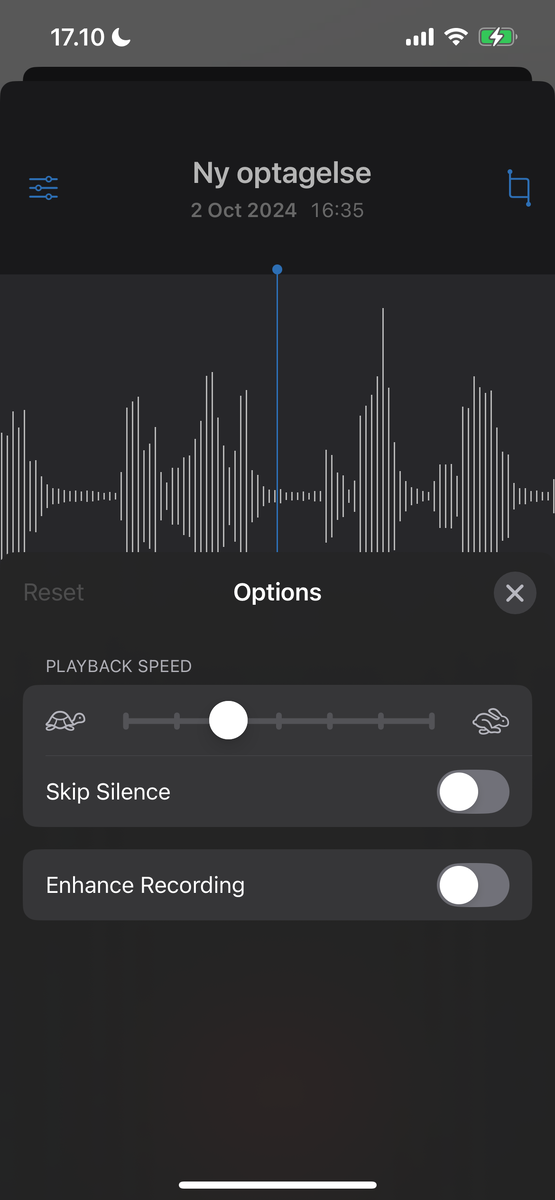
Микрофон моего смартфона, конечно, не сравним со студийным микрофоном, но, тем не менее, он довольно хорош. Я не чувствую, что мой голос слишком глухой, если разместить телефон на комфортном расстоянии, а для личных проектов этого достаточно. Записывать голосовые заметки на Mac также просто, но, по моему мнению, есть заметная разница в качестве звука.
Файлы Voice Memos иногда сложно отследить при импорте в другие приложения. Я рекомендую либо сохранять их в Google Drive, либо в Dropbox. Либо же сохранить их в папке другого приложения для редактирования аудио.
Мой процесс редактирования подкастов
Независимо от приложений, которые я использую, мой процесс редактирования подкастов довольно последовательный. Соблюдение этого метода упрощает мне организацию и помогает избежать переутомления. Вот как обычно проходит процесс.
1. Обрезка аудио
Поскольку я записываю непрерывно, я стараюсь сосредоточиться исключительно на обрезке ненужных частей звука. Я детально просматриваю запись, чтобы убрать паузы, хотя не вырезаю их полностью, чтобы сохранить естественность звука. Я также избавляюсь от всего, что не добавляет ценности к повествованию; это включает в себя ошибки и лишние секции.
Вы можете обрезать и обрезать аудио в приложении Voice Memos, но мне это не очень нравится по нескольким причинам. Во-первых, легко случайно удалить то, что мне не нужно. Кроме того, мне не нравится, как инструмент позволяет заменить аудио в середине — я не хочу этого делать, просто хочу убрать ненужные части.
Но если вы хотите вырезать часть своего аудио в приложении Voice Memos, выберите три точки рядом с вашей голосовой заметкой и нажмите Редактировать запись. Затем выберите значок обрезки (изображенный квадратом в верхнем правом углу), перетащите желтые ручки по части, которую хотите вырезать, и нажмите Удалить.
Хотя вы можете использовать ИИ для удаления фонового шума, я обычно записываю в темных комнатах, так что это не проблема.
2. Редактирование уровней звука
Я не слишком переживаю о своих уровнях звука при записи подкаста, так как могу всегда редактировать их позже. Главное для меня - предотвратить пиковые значения звука; это может сделать редактирование более сложным, чем нужно.
После того как я обрезал аудио, пришло время перейти к корректировке уровней звука, если это необходимо. Я стараюсь не превышать -6 дБ как абсолютный максимум — вы поймете, что звук слишком громкий, потому что звуковые волны обычно окрасятся в красный цвет в приложении для редактирования аудио. Хотя редактировать тихое аудио проще, чем громкое, я все равно стараюсь не искажать громкость звука.
3. Добавление специальных эффектов
Любые эффекты, которые вы добавляете, не должны отвлекать слушателя от основной части вашего подкаста, поэтому я оставляю "приятные дополнения" на потом. Когда я настрою разговор (или только свой голос, если говорю сам), я подумаю о добавлении специальных эффектов.
Звуковые эффекты могут значительно улучшить ваше аудио. Например, если вы берете интервью у владельца кофейни, вероятно, вам захочется добавить немного фона. Кроме того, следует учитывать такие звуки, как кофемолки, чайники и звук, когда кто-то потягивает напиток.
Я могу либо добавить звуковые эффекты, либо оставить их, это действительно зависит от истории. Вы можете создавать звуковые эффекты с помощью Audacity, но вам не нужно это программное обеспечение для достижения желаемых результатов; вы можете использовать стороннее приложение для редактирования аудио на вашем телефоне.
4. Добавление последних штрихов
После добавления звуковых эффектов приходит время добавить последние штрихи перед экспортом аудиофайла. Здесь я добавляю такие элементы, как музыкальная заставка. Если у вас есть какие-либо брендовые соглашения, я рекомендую добавить их на этом этапе.
На этом этапе я также снова слушаю свой подкаст, чтобы убедиться, что не оставил случайно какой-либо ненужный звук. Более того, я прослушиваю все заново перед экспортом звука в свои файлы.
Приложения, которые я использую для редактирования подкастов
Я с удовольствием использовал бы Voice Memos для всего процесса, если бы Apple создала что-то более мощное, но пока это не так (или если у вас нет iPhone), эти приложения решают задачу.
1. WavePad
Интерфейс WavePad можно улучшить, но я считаю его лучшим бесплатным мобильным приложением для редактирования аудио; оно также одно из лучших приложений для редактирования аудио для Android. Вы можете перетаскивать пальцы по экрану, чтобы увеличить размер вашего аудио, а также легко увеличить громкость при необходимости. Кроме того, вы можете использовать инструмент Эквалайзер для дальнейшей настройки звука.
WavePad также позволяет вам изменять скорость аудио, если вы считаете это необходимым, но Voice Memos уже предоставляет такую возможность. Кроме того, вы можете записывать свой подкаст прямо в приложении, если у вас нет iPhone или вы не хотите использовать Voice Memos.
2. SoundLab
SoundLab — еще один инструмент для ваших подкастов, если вы хотите что-то с более современным интерфейсом, чем WavePad. Это приложение позволяет настраивать уровень звука и добавлять несколько дорожек в один проект, если вам нужно много редактировать. Также легко разделить аудио и удалить ненужные участки.
С помощью SoundLab вы можете использовать многофункциональный эквалайзер. Также можно записывать прямо в приложении, если вы предпочитаете этот вариант, и вы можете видеть различные уровни звука. Перетаскивая пальцы, вы можете выбирать конкретные участки для редактирования.
Записывать подкаст на своем телефоне легко, независимо от того, используете ли вы встроенный инструмент записи или стороннее приложение. И хотя редактирование аудио на компьютере предоставит вам больше возможностей, настройка аудиоклипов и уровней звука на вашем телефоне более удобно для тех, кто ценит простоту.
Вы также можете читать меня в:
- Telegram: https://t.me/gergenshin
- Яндекс Дзен: https://dzen.ru/gergen
- Официальный сайт: https://www-genshin.ru