ДЛЯ КОГО ЭТА СТАТЬЯ
Тем, кто уже устанавливал Windows, и/или делает это достаточно часто, эта статья вряд ли будет интересной. Как поставить систему с загрузочного DVD или с флешки, и как эту флешку сделать – вы уже знаете, а каких-то экзотических лайфхаков в статье вы не найдете. Статья для тех, кто еще не пробовал ставить систему самостоятельно, но хочет этому научиться. В ней о том, как это сделать с загрузочного системного DVD-диска, и как это сделать с системной загрузочной флешки (DVD-привод сейчас есть не на всех компьютерах). Загрузочную флешку будем делать с помощью программы Ventoy. Я подробно опишу процесс установки, покажу изображения на экране монитора, которые будут появляться в ходе установки, и расскажу о процессе создания с помощью Ventoy загрузочной флешки.
“ТРЕНИРОВОЧНЫЙ КОМПЬЮТЕР”
Итак, поехали. Недавно я наткнулся на публикацию в Дзен’е по поводу того, для чего может пригодиться устаревший компьютер. В ней было 4 или 5 предложений, в том числе даже такое экзотическое, как связать его через интернет с планшетом, и использовать планшет в качестве его монитора. Для чего можно использовать подобную связку – я не понял, видимо невнимательно читал. Ну и остальные предложения (кроме одного) показались мне имеющими столь же сомнительную ценность. Но вот одно предложение ценность действительно имело.
Речь о том, что этот компьютер можно использовать как тренировочный стенд в обучении, как самостоятельно установить операционку (Windows XP - Windows 11) и прикладные программы. Ведь если у вас есть нормально работающий компьютер, за которым вы смотрите почту, делаете документы в офисных программах, ходите в интернет, храните всякие ценные файлы и фотки, то вряд ли вы на нем решитесь экспериментировать с программным обеспечением. Даже если вы это умеете делать. Без нужды переустанавливать Windows и используемые программы вы не будете. А если не умеете – то уж тем более.
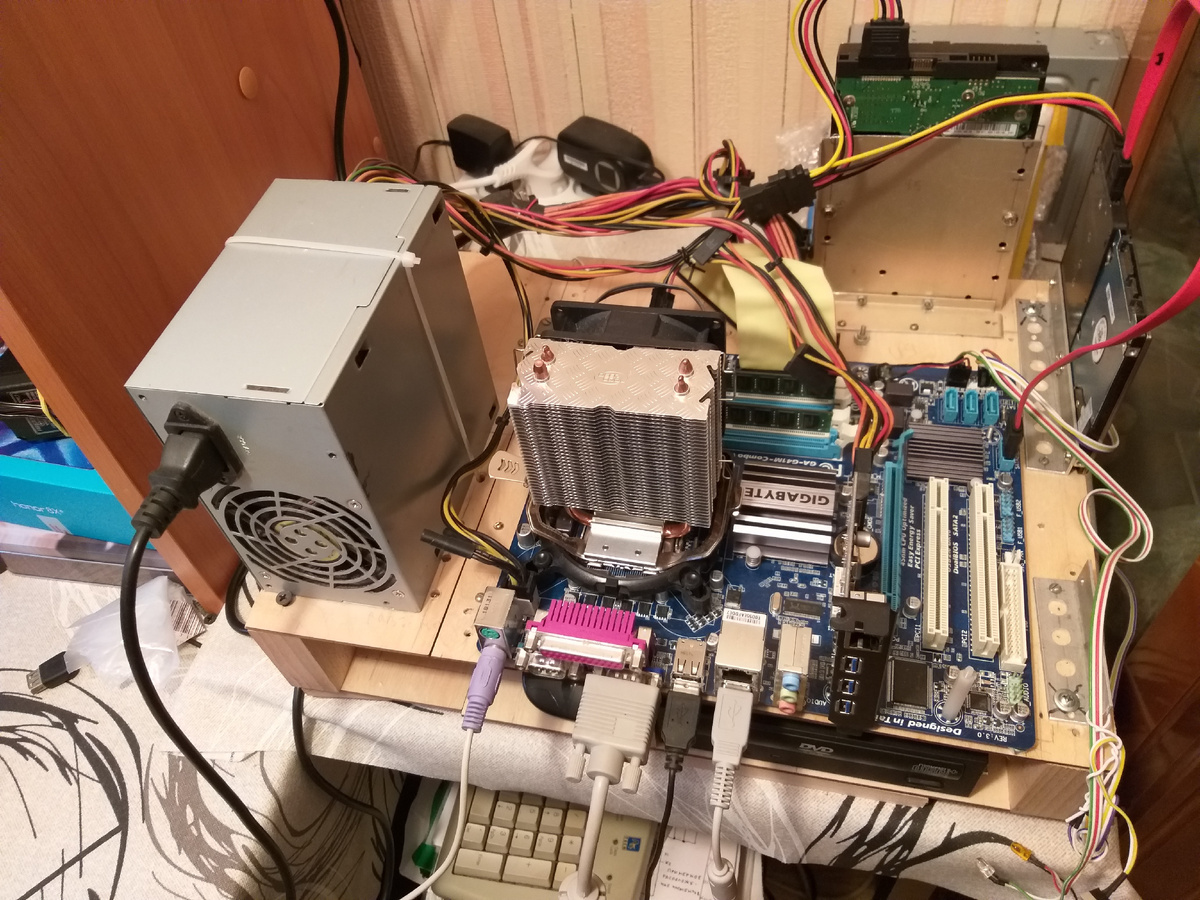
И вот здесь старенький, но работающий компьютер очень кстати. Ибо если на нем что-то не так сделаешь, и все подвисло или вообще рухнуло – не беда. Завтра или послезавтра повторим упражнение и сделаем его с учетом сегодняшних ошибок. А если завтра или послезавтра не будет времени – сделаем, когда будет. То, что комп будет несколько дней неработоспособен, не отразится на ваших делах. Когда я это понял, я залез на Авито и нашел там материнскую плату под LGA-775 с двухядерным процессором и 4 Гб памяти за 2000 руб. (цены двухлетней давности, не удивляйтесь). Кулер, который шел как подарок, оказался очень шумящим, его пришлось заменить. Лишние блок питания, жесткий диск, клавиатура и мышка у меня были, так что этот “новый” комп обошелся мне в 2500 рублей – недорого для абсолютно работоспособного железа без претензий на запуск на нем игровых программ. Корпуса тоже не было. Поэтому я в “Леонардо” купил несколько чурбачков и фанерин, и слепил из них эдакий “открытый корпус” со свободным доступом ко всему железу (см. фото 1). Подобное чудо удобно, если планируется еще и поэкспериментировать с компьютерным железом. Если нет – лучше купить работающий старенький компьютер в корпусе в той или иной фирме, специализирующейся на ремонте и апгрейде компьютерной техники.
Если у вас монитор с одним входом, то при работе “старичка” вам придется перестыковывать монитор с одного системного блока на другой. В моем мониторе два входа – DVI и старенький VGA. Последний долгое время просто был не задействован. С появлением нового старого компа и для него нашлась работа – я подключил “старичка” ко входу VGA монитора (естественно, для этого нужен кабель VGA “папа-мама”, приобретается в DNS или на компьютерном рынке). При этом перестыковывать ничего не надо, но при экспериментах со “старичком” основной компьютер надо отключить (объяснять, почему так надо, думаю необязательно).
Я не буду здесь описывать, как правильно собрать все “железо”, чтобы оно заработало, это отдельная тема. Если из отзывов станет ясно, что к ней есть интерес – сделаю соответствующую статью. Здесь же будем считать, что вы купили работающий системный блок с материнкой на LGA-775 от Intel, или на ее аналоге от фирмы AMD. На более раннем компьютерном железе может не встать не только Windows 10, но и Windows 7. Также на нем может не ставиться система с флешки. Если этот старенький комп достался вам в подарок от кого-то – дареному коню в зубы не смотрят, пробуйте на нем. Но, если будете покупать “старичка”, не надо гнаться за дешевизной и брать что-то более древнее, чем сказано выше.
ПОДГОТОВИТЕЛЬНЫЕ ОПЕРАЦИИ
Итак, соединяем “старичка” с монитором, подсоединяем к нему клавиатуру и мышку, выключаем основной компьютер и нажимаем кнопку включения “старичка”. После звукового сигнала нажимаем и держим нажатой клавишу Del (она же Delete) и ждем, пока на экране появится основное окно так называемого BIOS (фото 2). BIOS расшифровывается как базовая система ввода-вывода, это программа, в которой можно просмотреть, какое железо есть в вашем компьютере, и сделать некоторые полезные настройки. Иногда для входа в BIOS надо нажать F2 или Esc, попробуйте нажимать их, если нажатие Del не приведет к появлению на экране основного окна BIOS (фото 3).
Да, когда вошли в BIOS, клавишу Del отпустите.
Бывает, что перед отображением основного окна BIOS может появиться надпись, что что-то чему-то не соответствует, с предложением нажать клавишу F1 (Press F1 to resume). Чаще всего это говорит о том, что подразрядилась батарейка CMOS, что для старых компьютеров не есть неисправность. Нажмите F1, основной экран BIOS все равно появится. Если такое будет повторяться при каждом включении, вам придется купить батарейку 2032 в DNS или на компьютерном рынке и вставить на материнскую плату взамен установленной. Как это делать – описывать не буду, это можно легко найти в интернете, сделайте запрос типа “Как заменить CMOS батарейку”.
Нажимая клавиши “вверх”/“вниз”, установите красную курсорную плашку на Standard CMOS Features, и войдите в это меню, нажав “Enter”. Появится окно, где устанавливают дату и время, и где находится информация о подключенных жестких дисках и DVD-приводах (фото 4).
Если у вас есть DVD-привод (на фото 4 у меня это SONY CD-RW), то у вас есть возможность поставить систему с загрузочного DVD-диска. При наличии такого диска (исправного, не битого) это будет проще всего. Где такой диск взять? Раньше, лет 10-15 назад, загрузочные диски с Windows продавались почти везде, где продавалась компьютерная техника. Сегодня диски почти исчезли, т.к. пользователи предпочитают не тратить деньги на диск, а скачать загрузочный образ на флешку, подготовленную для установки Windows специальным образом. Об этом мы также поговорим, но позже. А пока выключайте “старичка” и попробуйте найти загрузочный DVD с Windows у тех знакомых, кто давно занимается ремонтом/установкой ПО, или просто у компьютерных пользователей со стажем. У них могут остаться диски с тех славных времен, когда их продавали. Скорее всего это будет Windows XP или Windows 7. Рекомендую с ХР при отсутствии опыта не связываться, при ее установке есть ряд проблем (с разметкой жесткого диска), с которыми новичку не справиться.
Если поискать в интернете, то может случиться, что вы найдете какой-нибудь магазин CD- и DVD-дисков, в нем также можно найти загрузочные диски. Один такой магазин (zakaz@kupi-vse.ru, 8-800-100-23-31, адрес сайта не сохранился) я нашел в интернете, на фото 5 купленные там диски.
Если у вас есть и оптический привод, и загрузочный DVD-диск, то полпути пройдено. Теперь можно попробовать поставить систему. Но прежде, чем мы это сделаем, несколько замечаний.
BIOS, который вы видели на предыдущих фото – от American Megatrend Inc. (AMI). Это один из двух самых распространенных вариантов BIOS. Второй – от Award Software Inc., столь же широко распространен (фото 6). На эти две фирмы приходится больше 95% всех BIOS’ов. Эти BIOS’ы похожи, имеют очень схожие возможности, но названия функций и меню, а также их расположение, несколько различаются. Я рассказываю только про AMI BIOS. Но если у вас BIOS от Award, и вы испытываете затруднения при первом знакомстве с ним, смело забирайтесь в поисковик, набирайте запрос типа “как в Awarb биос сделать …” – без проблем получите сотню ответов. А спустя некоторое время после того, как начнете наши тренировки, будете всё легко находить и в AMI, и в Award, здесь нет ничего сложного, дорогу осилит идущий.
В материнских платах последних 5-8 лет вместо BIOS есть система UEFI. Это продвинутый BIOS для новых материнок, на старых материнках ее нет, поэтому мы ее не рассматриваем. Кому интересно – также ищите информацию в поисковике, ее сейчас в интернете огромное количество. Нам, начинающим, она излишняя.
И третье – даже у одной и той же фирмы, AMI, например, BIOS от одной материнке к другой может отличаться, иногда заметно. Если это так, и вы испытываете затруднение с работой в вашем конкретном BIOS’е, опять же, забирайтесь в поисковик, набирайте запрос типа “как в AMI BIOS сделать …” – и без проблем получите ответ.
Да, и еще – как выходить из BIOS. К счастью, и у AMI, и у Award это делается совершенно одинаково. Если вы просто вошли в BIOS, что-то посмотрели (например, видит ли материнская плата подключенный жесткий диск), и хотите выйти, ничего не меняя – нажимайте клавишу Esc до тех пор, пока на экране не появится окно красного цвета с надписью Quit Without Saving (Y/N)?, что в переводе означает “Выйти без сохранения (да/нет)?” (фото 7). Нажмите клавишу Y, затем Enter – и вы выйдете без каких-либо изменений в BIOS (даже если вы их, не подумавши, внесли). Если вы вошли в BIOS, что-то изменили, и хотите выйти, сохранив изменения – нажимайте клавишу F10 до тех пор, пока на экране не появится окно красного цвета с надписью SAVE to CMOS and EXIT (Y/N)?, что в переводе означает “Записать в CMOS и выйти (да/нет)?” Нажмите клавишу Y, затем Enter – и вы выйдете, сохранив сделанные изменения (фото 8).
Да, CMOS – это небольшая микросхема памяти на материнской плате, где хранятся все необходимые для работы платы настройки. Чтобы они не исчезали после выключения питания, она подключена к той самой батарейке CMOS. И информация в этой памяти не теряется, даже если компьютер не включают месяцами.
Обратите внимание, что в нижней части основного окна BIOS есть подсказки (фото 6,7,8): Esc – Quit и F10 – Save & Exit Setup.
И еще одна крайне полезная функция в BIOS – восстановление исходных настроек. BIOS – очень умная программа, она считывает информацию из процессора, из памяти, из материнской платы и при первом старте заносит в CMOS такие настройки, чтобы все гарантированно запустилось. И оно запускается. Дальше мы вносим в BIOS какие-то нужные нам изменения, сохраняем их по F10, иногда даже добиваемся этим более быстрой работы компьютера. Но порой можем переусердствовать, и внести такие значения параметров (тактовой частоты, например), что компьютер не сможет на этой частоте работать. Чтобы дать нам возможность исправить положение, разработчики BIOS предусмотрели следующее. Компьютер, какие бы настройки мы не установили в BIOS, стартует с теми настройками, которые минимально необходимы для того, чтобы он заработал, и чтобы мы могли войти в BIOS (фото 3). Далее мы должны выбрать пункт меню Load Fail-Safe Defaults (AMI, фото 7,8) или Load BIOS Defaults (Award, фото 6), нажать Enter, и будут восстановлены те самые настройки, при которых компьютер снова станет работоспособным. А мы снова сможем куролесить в настройках BIOS’а.
Теперь можно возвратиться к первой нашей попытке установить Windows на жесткий диск с загрузочного DVD-диска. Он у нас есть, равно как и дисковод для его чтения. Но перед установкой системы надо в BIOS указать компьютеру, что он должен начинать работу с чтения DVD и выполнения находящейся на нем программы установки Windows. Для этого включаем “старичка” и снова входим в BIOS. Но теперь нам надо войти в Advanced BIOS Features. Ставим красную курсорную плашку на этот пункт меню и нажимаем Enter. На экране раскрывается следующее меню (фото 9):
Здесь нас интересуют 4-я и 5-я строчки, в которых написано First Boot Device и Second Boot Device (первое загрузочное устройство и второе загрузочное устройство). Именно с First Boot Device компьютер начнет загрузку – будь это уже установленная Windows, или программа ее установки. Если на First Boot Device компьютер на найдет начальной программы загрузки (либо уже установленной Windows, либо установщика Windows), он начнет его искать на втором загрузочном устройстве. Если и там нет – перейдет к третьему. Ну а если и там не найдет – вывалит сообщение, что нет загрузочной записи, и дальше просто будет висеть в этом незапущенной состоянии.
В свете сказанного, если мы хотим ставить систему с DVD, именно привод DVD должен быть указан напротив First Boot Device. На рис. 8 в четвертой строчке стоит CDROM (так BIOS часто обозначает привод DVD), а в пятой – Hard Disk. При такой конфигурации если мы вставим в привод DVD загрузочный диск с Windows, именно он и запустится при старте, и мы будем ставить с него операционку. После того, как она будет поставлена, просто извлекаем DVD из привода и выключаем компьютер. Далее при включении, если в привод DVD ничего не вставлено (или вставлен обычный, не загрузочный диск), компьютер переходит в поиске загрузчика ко второму загрузочному устройству – жесткому диску. А там мы поставили Windows. И он начинает ее загружать. То есть, подобная раскладка (First Boot Device – CDROM, Second Boot Device - Hard Disk) обеспечивает и установку операционки с DVD-привода, и в дальнейшем работу с установленной на Hard Disk операционкой.
А если в качестве First Boot Device указан не привод DVD, а Hard Disk? Тогда ставим на него красную курсорную плашку и жмем Enter. Появляется окошко выбора устройства в качестве загрузочного (фото 10).
Клавишами перемещения курсора устанавливаем прямоугольник выбора против нужного устройства, и нажимаем Enter. Все, нужное устройство задано в качестве первого загрузочного. Точно также выбираются и второе, и третье загрузочные устройства.
В BIOS от Award надо выбрать пункт меню BIOS FEATURES SETUP и войти в него (фото 11). Там, как видите, практически все сделано также.
Если у вас BIOS заметно отличается от того, что на фото 9-11, наберите в поисковике “ как установить порядок загрузки в bios”, и поищите свой вариант в интернете.
Завершающие операции: открываем DVD-привод, вставляем в него наш загрузочный диск с Windows и закрываем привод. Сохраняем сделанные изменения, для чего выходим из BIOS по F10, и выключаем компьютер. Мы готовы к установке Windows.
УСТАНОВКА WINDOWS С DVD
Сейчас мы будем ставить систему с загрузочного системного DVD-диска, я подробно опишу, что при этом происходит с “железом”, и что появляется на экране монитора. Для тех, кому не терпится это сделать с загрузочной флешки – перейдите ниже, прочтите раздел “Как сделать загрузочную флешку с помощью программы Ventoy”, а затем вернитесь сюда – сам процесс установки что с диска, что с флешки одинаков, он описан в этом разделе.
Ставить я буду Windows 10 22Н2. Здесь 22 – год выпуска этого релиза Windows. Для информации – есть много версий (релизов) Windows 10 от самОй Микрософт – 1607, 1809, 1909, 20Н2, 21Н2 – это версии 2016-го, 2018-го и т.д. годов, и они порой заметно отличаются друг от друга. Для себя я предпочитаю более ранние версии десятки – 1909, например. В них гораздо меньше всяких ненужных мне служб и функций, чем в последних. Старые версии работают немного побыстрее и меньше склонны к системным сбоям. Хотя, нельзя не отметить, что любая из версий десятки – очень хорошая и надежная операционка.
О том, где можно брать дистрибутивы Windows – ниже, в конце этого раздела.
Поехали. Нажимаем кнопку включения нашего старенького компьютера. После звукового сигнала на экране появится логотип системной платы, или что-то похожее на изображение с фото 3. Затем может появиться просьба нажать любую клавишу, если вы хотите загрузку с СD или с DVD. Это сообщение будет висеть на экране недолго – всего 2-3 с. Если не успеете нажать на какую-либо клавишу на клавиатуре, BIOS пойдет искать программу-загрузчик на жестких дисках, и нам придется выключать компьютер и снова включать. Так что будьте внимательны, не пропустите это сообщение и ткните пальцем в какую-либо клавишу клавиатуры.
Далее загорится светодиод на передней панели DVD-привода, и он с возрастающим шумом начнет раскручивать DVD-диск, который мы предусмотрительно оставили в нем перед предыдущем выключением компьютера. Затем может появиться логотип десятки – голубое окошко на черном фоне с перекатывающимися по кругу шариками (фото 12).
Привод будет продолжать шуметь, светодиод на его передней панели – мигать, компьютер будет считывать с диска информацию, это будет происходить несколько минут. Далее появится надпись “Начало установки” или “Setup is starting”, а через минуту-другую может появиться окно с надписями типа “Моя страна - Россия” и “Мой язык - русский” и с предложением подтвердить это. Нажимает мышкой на экране подтверждающую кнопку “Далее”.
Проходит еще несколько минут считывания информации с DVD-диска, и на экране появляется окно выбора жесткого диска для установки (фото 13). Здесь надо обратить внимание вот на что. Если жесткий диск вашего компьютера уже был размечен и отформатирован, как у меня на фото 13, вам нужно только установить голубую курсорную линию на тот диск, куда вы планируете поставить систему, и нажать “форматировать” (а затем подтвердить, что вы знаете, что при форматировании вся информация с этого диска исчезнет). При этом смотрите внимательно, чтобы не предложить программе-установщику ставить в систему в дополнительный раздел (он создан установщиком для своих временных файлов и обычно идет первым в списке, и его размер обычно не более 500 Мбайт). Если вы по невнимательности поставите голубую курсорную линию на этот маленький дополнительный раздел, то загрузчик попытается поставить систему туда, но она в этот раздел не влезет, и процесс загрузки прервется с каким-то сообщением типа “Не хватает места на диске”, причем кажется даже не на русском языке, и вы не сразу поймете, что именно пошло не так. Ставьте систему на тот диск (в тот раздел), который имеет объем не менее 60 Гбайт.
И второе – если жесткий диск еще не размечен (новый или после низкоуровневого форматирования), в окне выбора диска не будет вам предложено ни одного диска. Тогда надо нажать “Создать” (правая кнопка под окном выбора диска), установщик разметит жесткий диск, создаст разделы, и далее выбирайте, куда ставить систему, в соответствии со сказанным выше.
Перед установкой диск (раздел) нужно отформатировать - стереть всю старую информацию, чтобы она не мешала установке новой системы. Для этого под окном выбора есть кнопка "Форматировать". При нажатии на нее надпись “форматировать” станет серой. Когда спустя 1-3 секунд она снова станет голубой, форматирование закончено, и надо нажать кнопку “далее” в правом нижнем углу.
Почти тут же на экране появится окно о ходе считывания информации для установки (фото 14).
Считывание файлов для установки (вторая строка) сопровождается изменением информации, сколько уже считано (в процентах). Я этот момент очень люблю – когда видишь, что количество считанных процентов растет, а не стоит неизменным, понимаешь, что процесс идет, а не подвис. Те пункты этого списка, которые завершены, помечаются зелеными галочками слева. Когда зеленые галочки будут стоять против всех строк в этом списке, загрузчик предложит автоматически перезапустить компьютер через 10 секунд (фото 15).
После перезапуска вы снова увидите логотип десятки (фото 12), он будет то пропадать, то появляться вновь. Компьютер может при этом еще от одного до трех раз перезапуститься, это нормально. Далее будут появляться сообщения ходе установки и об установке служб (фото 16).
И наконец, вместо черного экрана появится голубой с предложением подождать, и бегающими по экрану шариками (фото 17). Если он появился – это практически наверняка значит, что процесс установки завершится успешно.
После этого спустя полминуты-минуту может появиться экран, в котором вам предлагается разрешить (или не разрешить) Микрософт собирать те или иные сведения с вашего компьютера (известная шпионская телеметрия Микрософт). Я не знаю никого, кто в здравом уме и твердой памяти разрешает это. Из этого не следует, что если вы не дадите своего разрешения на этот сбор сведений, Микрософт их не будет собирать. Скорее всего все равно будет. Но разрешать ей это делать – не гуд.
И наконец, возникнет экран с вопросом, кто будет пользоваться этим компьютером (фото 18). Точнее, как его имя. Введите имя и нажмите “Далее”, это имя будет красоваться на заставке при запуске той Windows, которую вы сейчас устанавливаете. Далее на следующем экране вам будет предложено ввести пароль (фото 19), без которого, если его ввести, нельзя будет войти в устанавливаемую Windows после того, как она будет работать. Если не хотите входить с паролем, хотите входить без него – ничего не вводите и нажмите “Далее”. Ну, или вводите пароль. На свою голову :-))
Далее возникнет долгожданное окно окончательной самонастройки установленной Windows (фото 20). Уже все хорошо, ничего не подвисло, не сбойнуло. Еще несколько минут, и на экране появится рабочий стол установленной операционки. И вы сможете порадоваться за себя – я смог! Так что теперь просто ждем и читаем надписи, появляющиеся на экране. Ничего не пытаемся отключить, нажать – все уже сделано, установка заканчивается (фото 20, 21).
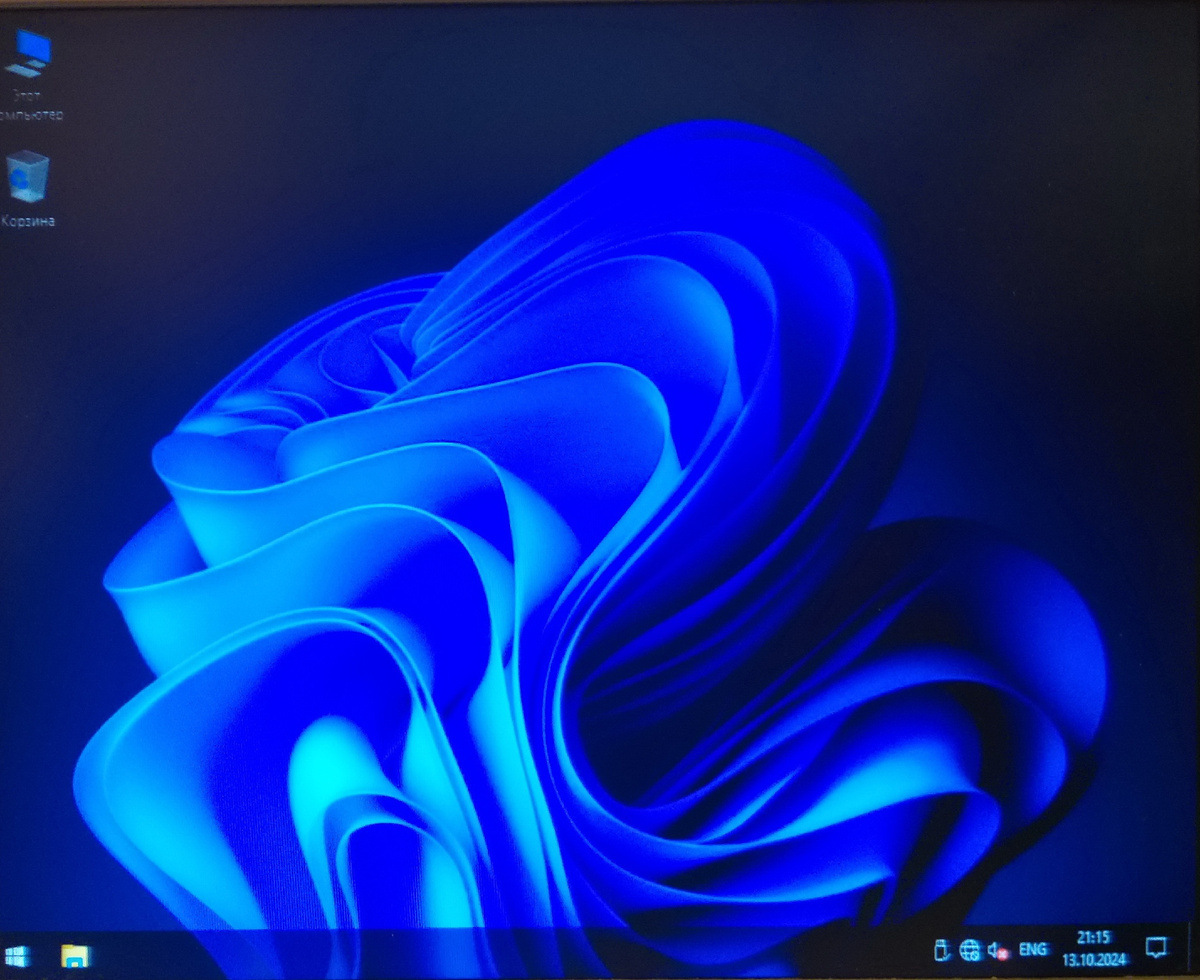
И вот, наконец, долгожданный рабочий стол свежеустановленной Windows (Фото 22). На нем еще ничего нет, нам еще предстоит ставить прикладные программы. Но это когда-нибудь потом, позже. А сейчас мы просто можем порадоваться, что мы поставили эту Винду, и похвалить себя за то, что не спасовали перед неизвестностью и довели установку до конца.
Предчувствую, что у многих закрался вопрос: автор сказал, что ставит Windows 10, а на экране логотип от Windows 11. Как это?
На самом деле, очень просто. Я ставил не оригинальную Windows 10 22H2 от Микрософт, а сборку на ее основе от Д.Булыгина. Что такое сборка? Это программа для установки (все той же Windows 10 или любой другой Windows), немного доработанная одним из высококвалифицированных программистов. Обычно они в ходе этой доработки отключают или напрочь вырезают всю вышеупомянутую микрософтовскую шпионскую телеметрию. Та же участь и у Защитника Windows (Windows Defender). Защищает он, по многочисленным отзывам пользователей, гораздо хуже, чем любой нормальный антивирусный пакет. Но ресурсов компьютера потребляет немеряно, производительность компьютера с включенным защитником падает в два-три раза. Оно вам нужно? Да, для типичной американской домохозяйки, которая на компьютере только смотрит сайты, пользуется почтой да хранит и пересматривает фотки, пользоваться Защитником – нормально. Даже здорово – не надо дополнительно платить кому-то за антивирус. Но нам этот микрософтовский недоантивирус – скорее проблема, чем спасение. Лет 8 назад, когда мне сын впервые поставил на компьютер десятку, она была с Защитником. Через год или два я с удивлением обнаружил, что у меня на флешку сел вирус, который с компьютера собирает в скрытую папку все находимые фото и пытается их куда-то пересылать. Защитник этого вирусяку не видел. А вот нужную мне программу Rufus, который вовсе даже не вирус, он стер. Когда я понял, что это не мой склероз, а его самоуправство, я решил от него избавиться. Программы-отключатели Защитника были, но полностью исключить его вредительство с их помощью у меня не вышло. Тогда наш сисадмин принес сборку одной из десяток от Флибустьера, где этот защитник с телеметрией были полностью вырезаны и весь этот мусор не ставился в процессе установки Windows. Так я впервые познакомился со сборками Windows от наших крутых сборщиков.
Помимо отключения или вырезания ненужных большинству из нас служб и функций, авторы сборок кое-что и добавляют в них. Например, библиотеки С++, Net Frame, DirectX – это то, без чего как правило не запускается большинство игровых программ. Часто ставят автоматическую программу-активатор. Ставят также хороший браузер, Chrome или Яндекс. Иногда даже в сборку включают дистрибутив офиса (в нынешних сборках изредка встречаются Microsoft Office 2019 или Microsoft Office 2021). Поставив в соответствующем окне галочку, можно получить Windows с установленным офисом. Я встречал сборки, содержащие MinstAll – набор распространенных прикладных программ, он предназначен для их установки сразу после установки Windows. В то же время есть и такие сборки, где все оригинальные функции сохранены, и добавлены только обновления, выпущенные за то время, которое прошло с момента выпуска исходной Windows. Вариантов – десятки.
Бытует мнение, что пользоваться сборками опасно – мало ли какой Вася Пупкин ее слепил, и что он в нее воткнул. Вдруг воткнул вирус, который скачает ваши пароли и банковские реквизиты, и перешлет ему. И он вас оставит без сбережений. Конечно, можно в это верить. Ведь есть же люди, которые сегодня верят, что Земля не круглая, а плоская. Но стоит знать, что многие сборщики занимаются изготовлением этих сборок не год, и не два, а 8-15 лет, а порой и более. И их имена на слуху у тех, кто в теме (точнее, не имена, а псевдонимы, т.к. то, что они делают, на грани дозволенного с точки зрения Закона об охране авторских прав). И если бы они этим вредительством баловались, то за столько лет такие факты бы всплыли. И те из них, кто этим не балуется, посмотрев бы внимательно творение таких “шалунов”, сказали бы, что и куда они засунули лишнего. И все вместе устроили бы такому “шалуну” такую показательную порку, что он вряд ли бы захотел после этого и дальше быть программистом. Зачем? Да чтобы он не дискредитировал добросовестных программистов (конечно, вряд ли Микрософт считает их добросовестными. Но с нашей точки зрения, она и сама недобросовестная, т.к. поддалась давлению Белого дома и покинула Россию. Мы тоже имеем свое мнение о добросовестности). Так что думайте, делайте свои выводы, имейте свое мнение, а не слушайте “знатоков”.
Где взять оригинальные образы и сборки? Зайдите, к примеру, на https://windows64.net. Там есть и сборки, и оригинальные микрософтовские образы. А также там найдете информацию о двух десятках самых популярных российских авторах сборок – кто они, сколько лет делают сборки, каковы особенности работы каждого из них, их самые удачные сборки. С рейтингами и цифрами, сколько раз та или иная сборка скачивалась с этого сайта. Учтите, это не единственный такой сайт. Наберите в поисковике “скачать windows через торрент” – вам будет предложен еще десяток подобных сайтов, со своим содержимым и траффиком. Но со сборками от тех же авторов.
Как скачивать образы через торрент? Задайте этот вопрос поисковику, информации много, желающие смогут разобраться. Или попросите помощи у знакомых, умеющих это делать. Сложного ничего нет, я не вижу смысла писать об этом, т.к. в интернете есть очень много информации по поводу того, как это делается.
КАК СДЕЛАТЬ ЗАГРУЗОЧНУЮ ФЛЕШКУ С ПОМОЩЬЮ ПРОГРАММЫ VENTOY
Как сделать загрузочную флешку с помощью программы Ventoy? Я подготовил такой материал, но он оказался достаточно большим, чтобы быть частью этой статьи. Поэтому я сделал из него самостоятельную статью, ее можно найти по ссылке ниже.
https://dzen.ru/a/Zzm_f3AqKFi7-lcW
КАК ЗАПУСТИТЬ УСТАНОВКУ WINDOWS С ЗАГРУЗОЧНОЙ ФЛЕШКИ, СДЕЛАННОЙ ПОМОЩЬЮ VENTOY
Если мы собрались ставить операционную систему с флешки, то именно она должна быть указана в First Boot Device. Но здесь иногда возникают проблемы.
Во-первых, если материнка достаточно старая, у нее может отсутствовать возможность начальной загрузки с флешки (т.е. запуска установщика Windows именно с флешки). Ничего не сделаешь, надо подключать DVD-привод и ставить с него.
Во-вторых, в BIOS некоторых материнских пла флешка как инструмент для First Boot Device может отсутствовать до тех пор, пока вы не воткнете реальную флешку в USB-порт. Тогда в окне выбора источника для First Boot Device она появится. При этом она может появиться как в виде Flash ****, где **** - имя флешки, которое ей присвоит операционная система, или имя ее производителя. Еще один вариант – BIOS понимает ее HDD-диском, сразу вы ее не увидите. Но когда на этот HDD-диск поставишь курсорную планку и нажмешь “Enter”, попадешь в подменю, где будет и HDD ****, и FLASH ****. И там нужно выбрать флешку как разновидность HDD (в понимании BIOS).
Но в относительно новых материнках (не старше 10 лет) найти флешку в порядке загрузки обычно бывает легко.
Есть и другой вариант – если материнка не очень старая (ну не более 7-8 лет ей), то порядок загрузки можно задать ей нажатием и удержанием одной из клавиш F1-F12 клавиатуры сразу после звукового сигнала при старте. Для плат от Gigabyte работает клавиша F12, для ASUS – клавиша F8, для моей китайской материнки OIYIDA под LGA-2011 – F7. Последнее я нашел методом перебора. Включал питание на материнскую плату, сразу после звукового сигнала нажимал клавишу (начал с F12), и держал, пока либо не появлялось сообщения No boot device (нет загрузочного устройства), либо окно выбора, с чего грузиться. Я последовательно перебирал F12, F11, F10 и т.д., окно порядка загрузки появилось, когда я дошел до F7.
У меня на тренировочном компьютере плата G41 kombo от Gigabyte, поэтому искать ничего не надо, сработает F12.
Итак, до включения питания вставляем флешку в USB-порт. Включаем питание. Сразу после звукового сигнала нажимаем F12 и держим ее нажатой до тех пор, пока на экране не возникнет окно загрузки (фото 23):
Плашка курсора стоит на Floppy, что нам сейчас не интересно. Курсорными клавишами переместим ее на USB-HDD (BIOS этой платы понимает флешку не как самостоятельную флешку, а как USB-вариант HDD, о чем мы говорили выше, фото 24).
После этого нажимает “Enter”, и начинается установка Windows с флешки.
Кстати, если бы мы хотели в этой плате ставить систему с DVD-привода, то в ней можно было бы не искать в BIOS First Boot Device, Second Boot Device и т.д., а также по F12 войти в загрузочное меню, и там выбрать CDROM (я уже говорил, что многие платы под CDROM понимают и CD-приводы, и DVD). Это видно на фото 25. Затем опять-таки жмем “Enter”, и начнется установка операционки с DVD-диска.
Ну а теперь о том, как идет установка Windows с флешки, подготовленной с помощью Ventoy. Точнее, как начинается процесс установки, ибо с момента, показанного на фото 12, установка идет ровно также, как и с DVD.
Вначале на экране возникнет главное окно установщика Windows программы Ventoy (фото 26):
В нем мы видим все ISO-образы дистрибутивов операционных систем (Windows в данном случае), которые есть на этой флешке. Курсорными клавишами перемещаем голубую плашку курсора на тот дистрибутив, с которого мы хотим поставить систему (фото 27):
Далее, как нетрудно догадаться, жмем “Enter”. Появляется окно вариантов установки (фото 28):
Выбираем “Boot in normal mode”, жмем “Enter”, и система начинает устанавливаться с нашей мультисистемной флешки. Если флешка имеет индикаторный светодиод, он замигает, что будет означать считывание с флешки загрузочной информации (поэтому берите флешку со светодиодом, наглядно будет видно, что процесс пошел). Ну а дальше все будет происходить ровно также, как я описал выше, в разделе “УСТАНОВКА WINDOWS С DVD”. Удачи!
Собственно, все – теперь вы знаете, где взять дистрибутив Windows, как ее поставить с DVD-привода, как подготовить флешку программой Ventoy, как скинуть на флешку дистрибутив Windows, и как его с этой флешки поставить. И у вас есть наиполезнейшая в деле обучения вещь – тренировочный компьютер, который позволит вам учиться, не боясь ошибиться. Вперед, в этом деле нет ничего непосильного. Чем больше вы потратите на эти операции времени, тем легче вам будет справляться со всякими неожиданными ситуациями при работе с компом, тем реже придется искать человека, который поможет расхлебать эту неожиданную нештатную ситуацию. Мне почти семьдесят, я этому научился совсем недавно, притом, что это не имеет к моей профессии никакого отношения. И вы научитесь, было бы желание.
Если статья понравилась – ставьте лайки. Но особенно мне было бы приятно прочесть в комментариях, что кому-то она помогла, и он с помощью мной написанного сумел (пусть пока только один раз) справиться с задачей установки Windows на компьютер. Установка Windows, как видите, вовсе не безумно сложная. Но очень важная для уверенного пользования компьютером.