Упрощенная (Windows 11 24H2_LTSC) имеет некоторые различия в параметрах установки по сравнению с стандартными версиями операционной системы. Самым важным является определение раздела для установки системы, так как на одном жестком диске могут находиться несколько операционных систем и разделов, которые могут дублироваться во время установки Windows; однако я предоставлю вам детальное руководство с помощью скриншотов и описаний, давайте начнём.
Привет всем подписчикам и просто пользователям, которым интересно читать мои статьи. Я подробнейшим образом описываю и показываю все процессы работы с элементами системы и программами. Если нужны нетронутые оригинальные (ISO - образы), пишите в группу VK.
Я предварительно подготовил образ ISO для установки на старый ноутбук; если кому-то сложно обходить ограничения TPM 2.0 и другие требования, образ можно приобрести по доступной цене – в моей группе VK. (Напишите скину),
Вы также можете помочь каналу небольшой суммой по этой ссылке: https://vk.com/donut/club204587039
После старта с флэшки программа инсталляции Windows Server предоставляет возможность определиться с языковыми настройками и форматами времени, выберите подходящие для вас варианты.
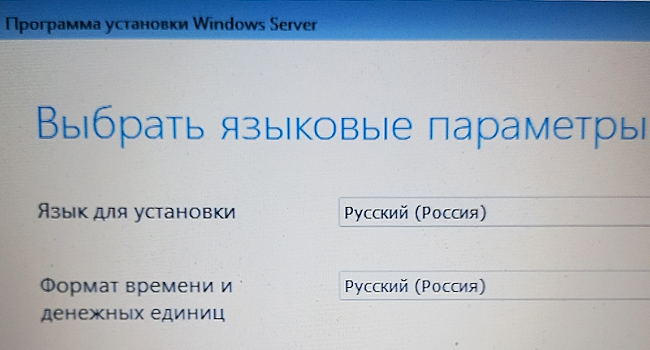
Также предоставляется возможность выбирать настройки клавиатуры в последующем окне.
Перед вами встаёт важный выбор при установке операционной системы: чистая установка или восстановление. Вариант восстановления предполагает сохранение существующих данных, приложений и настроек системы, попытку исправить проблемы без полной переустановки.
Чистая установка Windows Server (Также называемая "с нуля") предлагает полное форматирование только раздела диска под Windows и установку операционной системы заново. Это — наиболее радикальный, но зачастую и наиболее эффективный способ решения проблем. Перед началом чистой установки, мастер установки обычно выводит предупреждение, "Я соглашаюсь, что все данные, включая файлы, приложения и настройки, будут удалены"
- ("I agree everything will be deleted including files apps and settings"). Этот флажок (Или галочка, кнопка подтверждения) — обязательный этап, подтверждающий ваше осознание неизбежной потери всех данных на выбранном разделе диска. Важно помнить, что после установки ничего не останется, включая личные фотографии, документы, настройки программ и сами программы
В этом окне примите условия лицензии и следуйте инструкциям,
Давайте углубимся в тему работы с дисками и разделами, особенно в контексте установки операционной системы LTSC. Как я уже упоминал ранее, в диспетчере дисков можно увидеть все доступные разделы и диски, включая внешние накопители, которые могут быть подключены к вашему компьютеру. Это очень удобно, так как вы можете быстро оценить, сколько места у вас осталось и как распределены данные.
Когда я готовился к установке LTSC, я решил пометить раздел, на который планировал установить систему, таким же именем, как и сама операционная система. Это, казалось, было логичным шагом для упрощения навигации. Однако, что меня удивило, так это то, что после такой операции у меня появилось два одинаковых раздела с идентичными именами. Это может вызвать небольшую путаницу, но важно понимать, что в этом нет ничего критического.
В таких ситуациях лучше всего отформатировать оба раздела, чтобы избежать путаницы в будущем. Форматирование удаляет данные на разделе, но не затрагивает саму структуру диска. Однако, я настоятельно рекомендую не удалять никакие разделы, так как это может привести к потере данных или проблемам с загрузкой системы.
Форматирование — это процесс, который позволяет подготовить раздел для новой операционной системы, очищая его от старых данных и создавая новую файловую систему. После форматирования вы сможете установить LTSC на «чистый» раздел, что обеспечит более стабильную работу системы и избавит вас от возможных конфликтов с предыдущими данными.
Также стоит отметить, что перед началом любых манипуляций с дисками, особенно если вы не уверены в своих действиях, рекомендуется создать резервную копию важных данных. Это поможет избежать неприятных ситуаций, если что-то пойдёт не так. В конечном итоге, правильное управление разделами и дисками — это ключ к успешной установке и эксплуатации операционной системы.
После форматирования разделов перейдите к первому. Вы можете выбрать, какой из них установить в реплицированный. Здесь вам не нужно об этом думать, но выберите первый раздел, а затем (Далее).
Инсталляционная программа уведомит вас о том, что использование компьютера в данный момент невозможно, и видны отметки соответствующих пунктов вашего выбора. Если всё устраивает, нажмите кнопку (Установить).
Внимание:
Прежде всего, внимательно следите за процессом установки. Если у вас установлено две или несколько операционных систем, необходимо своевременно переключать загрузочный диск на ту систему, которую вы устанавливаете, так как по умолчанию будет загружаться старая версия.
Примечание:
Если вы пропустили выбор окна установки Windows 11, просто перезагрузите компьютер и дождитесь появления окна для продолжения. Ваши параметры назначения не будут удалены.. Установка не останется без внимания, о чем свидетельствует процент выполнения задания.
Чтобы полностью установить систему, вам необходимо убедиться, что зарядное устройство подключено или что заряда аккумулятора достаточно.
В данном окне вы сможете наблюдать привычные параметры установки Windows. Можете выдохнуть с облегчением, так как дальнейший процесс будет проходить в стандартном режиме, как и в любой версии Windows 11.
Если у вас нет учётной записи от Microsoft, вы можете выбрать (Параметры входа).
Нажмите опцию (Вместо этого присоединить к домену).
Введите в рамку своё имя или псевдоним.
Вы можете убрать флажки со всех параметрах конфиденциальности.
А теперь наберитесь терпения, обновление не будет работать быстро, особенно если у вас старое оборудование.
В дальнейшем вам будут представлены средства для работы и отслеживания, которые предлагает система, а также удобства, добавленные в неё. Пожалуйста, дождитесь появления главного экрана (Рабочий стол).
Вот вид рабочего стола, а фон можно заменить. Это ярлык на рабочем столе; (Дополнительные сведения об этом изображении) нажмите правой кнопкой мыши и выберите новый фон.
Статья: Как "Windows 10\11" отключить и удалить панель быстрого доступа в проводнике. https://dzen.ru/a/ZinpquV1bWdwHfxU?share_to=link
Подписывайтесь и читайте здесь для дальнейшего продвижения канала, а также на других каналах и группах: Контакт: YouTube: Группа Телеграм: Яндекс Дзен: Вы также можете помочь каналу небольшой суммой по этой ссылке: https://vk.com/donut/club204587039. Ссылка на помощь под каждой статьёй и видео на моем канале.