1. Многие пользователи, заходя на обучающие видео или статьи, часто не осознают важности глубокого понимания процессов, связанных с операционными системами, такими как Windows. Это особенно актуально для тех, кто любит экспериментировать или пытается исправить ошибки методом проб и ошибок. К сожалению, такая неосмотрительность может привести к серьезным последствиям. Неправильные действия могут не только усугубить существующие проблемы, но и создать новые, например, дать возможность вирусам и вредоносным программам проникнуть в систему.
2. Важно понимать, что многие из этих вирусов могут активно развиваться в вашей сети, что в конечном итоге может привести к утечке личной информации или повреждению данных. Также, отключая важные системные объекты или функции, неопытные пользователи рискуют потерять важные документы, фотографии и другие файлы, которые могут оказаться безвозвратно утерянными.
3. Почему же так происходит? Ответ кроется в недостатке знаний и понимания. Многие игнорируют рекомендации и советы, представленные в статьях и видеоуроках, созданных опытными специалистами. Эти эксперты часто делятся своим опытом, чтобы помочь другим избежать распространённых ошибок и оптимизировать работу системы. Они уже сталкивались с различными проблемами и знают, какие действия могут привести к улучшению работы компьютера, а какие – к его ухудшению.
4. Кроме того, важно отметить, что в современном мире киберугрозы становятся все более изощрёнными. Вредоносные программы могут маскироваться под легитимные приложения, и без должного понимания пользователь может легко стать жертвой. Поэтому, прежде чем предпринимать какие-либо действия по исправлению ошибок, стоит уделить время изучению материала, который может помочь вам понять не только, как исправить проблему, но и как предотвратить её возникновение в будущем.
5. Таким образом, важно не только следовать инструкциям, но и развивать собственные знания о работе операционной системы. Это поможет вам стать более уверенным пользователем и снизить риск возникновения проблем. Знание основ работы вашей системы и возможных угроз, а также понимание, как правильно реагировать на ошибки, обеспечит безопасность ваших данных и стабильность работы компьютера. Не забывайте, что лучше потратить время на изучение и подготовку, чем потом решать последствия необдуманных действий.
Вы также можете помочь каналу небольшой суммой по этой ссылке: https://vk.com/donut/club204587039.
Содержание:
1. Точку восстановления системы.
2. Создать резервную копию системного реестра.
3. Копии важных справочных файлов и документов.
4. Резервное копирование системы Windows.
5. Сохранение паролей.
6. Сохранение данных.
Прежде чем начинать:
Важные шаги для безопасности вашей системы. Прежде чем приступать к любым изменениям или обновлениям на вашем компьютере, важно предпринять несколько шагов, чтобы обезопасить себя от потери данных и возможных проблем. В этой инструкции мы подробно рассмотрим каждый из них:
1. Точка восстановления системы.
Эта функция позволяет вам (Откатить) систему до состояния, которое было сохранено на момент создания точки восстановления. Это особенно полезно в случае сбоя системы или некорректной установки программ. Чтобы создать точку восстановления, перейдите в (Панель управления) - (Система и безопасность) - (Система) - (Защита системы).
По умолчанию (Защита системы) отключена, выделите её и нажмите "Настроить".
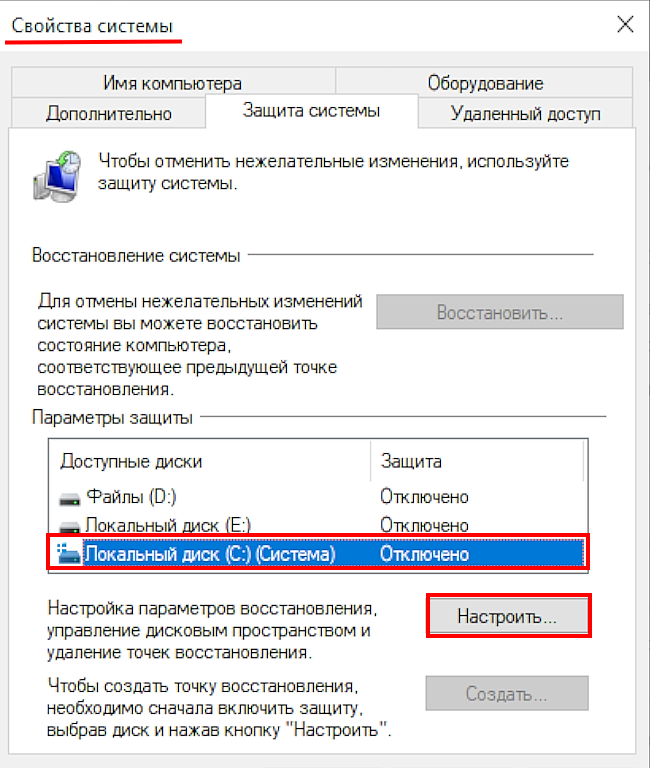
Установите флажок (Включить защиту системы) и переместите ползунок в столбце (Использование диска) на нужное процентное значение. Затем нажмите (Применить) и (Oк).
Затем нажмите кнопку (Создать) и в появившемся окне введите дату создания точки восстановления для целей идентификации. После снова нажмите в малом окне кнопку (Создать).
Видеоинструкция:
2. Резервное копирование системного реестра:
(Системный реестр) - это база данных, в которой хранятся все настройки вашей системы. Его повреждение может привести к нестабильной работе компьютера. Поэтому рекомендуется создавать резервную копию реестра. Существуют специальные программы, которые предназначены для создания резервных копий реестра, например, "RegBack".
Всё подробно смотрите в этой статье:
3. Копии важных справочных файлов и документов.
Сохраните копии всех важных документов, фотографий, видео и других файлов. Эти копии могут храниться на внешнем жёстком диске, флешке или в облачном хранилище.
4. Резервное копирование системы Windows.
Создайте резервную копию всей операционной системы Windows. Это позволит вам восстановить систему в случае её повреждения. Для этого можно воспользоваться встроенной функцией "Архивация и восстановление" или воспользоваться специализированными программами для резервного копирования.
Видеоинструкция:
5. Сохранение паролей.
Сохраните все важные пароли, например, от почты, банковских счетов, социальных сетей. Не стоит записывать пароли на бумажке, лучше воспользоваться менеджером паролей, который надежно хранит все ваши логины и пароли.
- Чтобы открыть (Диспетчер учётных данных), введите диспетчер учётных данных в (Поле поиска) на панели задач и выберите панель управления диспетчера учётных данных.
- Выберите (Учётные данные веб-сайтов) или (Учётные данные Windows) для доступа к учётным данным, которыми вы хотите управлять.
6. Сохранение данных.
Сохраните все важные данные, которые могут быть потеряны в случае выхода из строя компьютера. Это могут быть фотографии, документы, музыка, видео. Хранить данные можно на внешнем жёстком диске, флешке, в облачном хранилище. "Дополнительные рекомендации": - Регулярно обновляйте антивирусные программы. Антивирусы защищают ваш компьютер от вредоносных программ, которые могут повредить ваши данные. - Будьте осторожны при открытии вложений в электронных письмах. Вложения могут содержать вирусы. - Не открывайте подозрительные ссылки. Неизвестные ссылки могут привести к заражению компьютера. - Регулярно очищайте ваш компьютер от ненужных файлов. Это позволит повысить производительность компьютера. - Используйте надежные пароли. Пароли должны быть сложными и содержать комбинацию букв, цифр и символов. Проведя эти шаги, вы значительно повысите безопасность своей системы и защитите себя от потери ценных данных.
Введите (Панель управления) в поле поиска, выберите категорию (Мелкие значки) и нажмите кнопку (Резервное копирование и восстановление).
Нажмите на столбец (Настроить резервное копирование).
Укажите внешний накопитель и нажмите кнопку (Далее). В моём случае это внешний диск с реаниматором.
В этом окне необходимо предоставить возможность выбора и нажать кнопку (Далее). В моем случае я сам сделал свой выбор, поставив галочку (Предоставить мне выбор).
В этом окне выбирете свои файлы или диски в целом а также если хотите то можно (Включить образ системы) но это необязательно.
После нажатия кнопки (Далее) перед вами появится новое окно с предупреждением. Это важное действие, которое позволяет вам ещё раз проверить корректность введённых данных и выбранных элементов.
В этом предупреждающем окне обычно отображается краткая информация о том, какие действия будут выполнены после подтверждения. Например:Будет создан архив с выбранными файлами и папками. Архив будет сохранён в указанное вами местоположение.
Начнется процесс архивирования, который может занять определенное время в зависимости от размера архивируемых данных. Если вы уверены, что всё правильно, нажмите кнопку (Сохранить параметры и запустить архивацию). Помните: После запуска архивирования процесс уже нельзя будет остановить, пока он не завершится. После завершения архивирования вы получите уведомление о том, что процесс успешно завершен. Вы можете открыть созданный архив и убедиться, что все нужные файлы и папки были включены в него. Следуйте этим рекомендациям, чтобы успешно создать архив с нужными вам данными.
Подписывайтесь и читайте здесь для дальнейшего продвижения канала, а также на других каналах и группах: Контакт: YouTube: Группа Телеграм: Яндекс Дзен: Вы также можете помочь каналу небольшой суммой по этой ссылке: https://vk.com/donut/club204587039. Ссылка на помощь под каждой статьёй и видео на моем канале.
Статья: