Создание изображения для вашего проекта на платформе Creative Fabrica — это не только увлекательно, но и весьма продуктивно. В этой статье мы рассмотрим пошаговые инструкции, которые помогут вам освоить необходимые инструменты и функции для генерации креативных изображений.
Шаг 1:
Чтобы начать генерировать картинки вы должны войти в свой аккаунт в Creative Fabrica, если его нет - то пройдите регистрацию и возвращайтесь к этой статье.
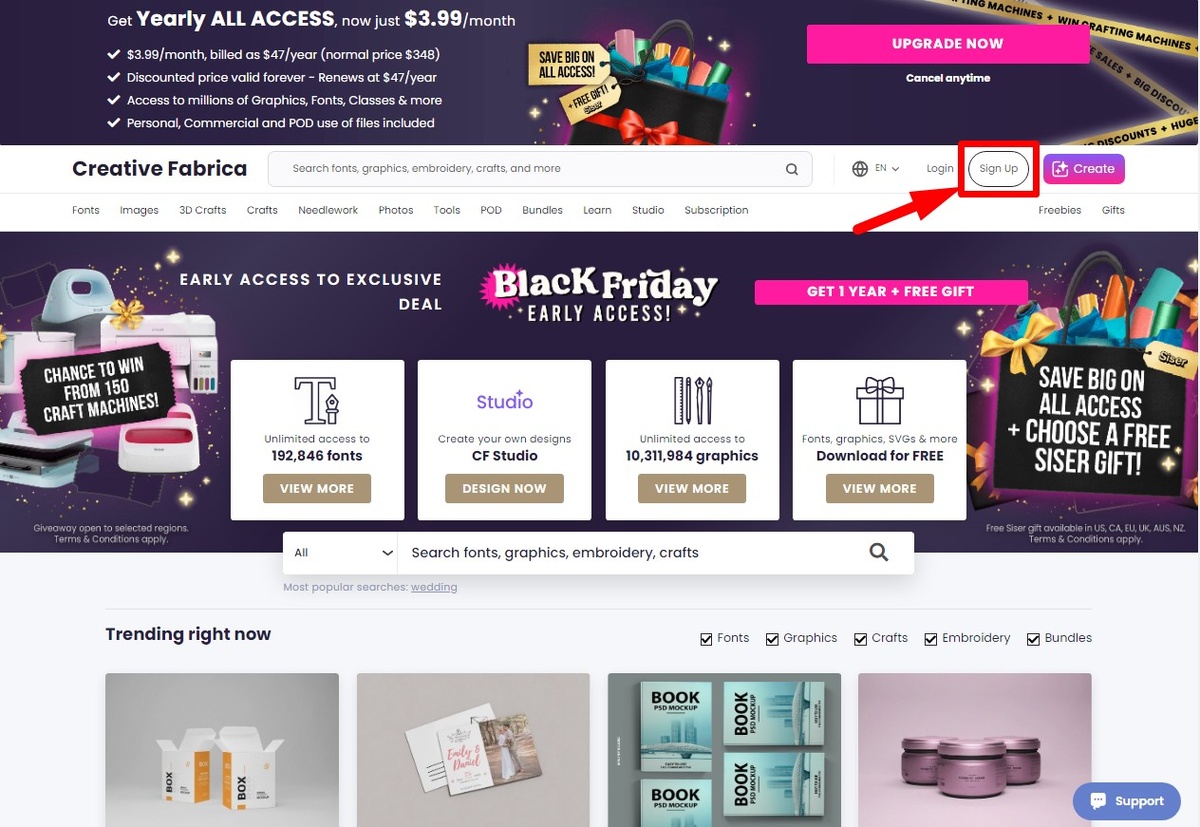
PS: Как зарегистрироваться на сайте Creative Fabrica (ссылка появится позже)
На главной странице вы увидите 4 главных раздела, один из них со словом Studio, где представлены все необходимые инструменты для дизайна.
Шаг 2:
Нажмите кнопку "Design Now". Это действие откроет интерфейс для создания нового дизайна.
Шаг 3:
В открывшемся окне нажмите "Start designing". Эта кнопка перехода в студию сервиса.
Шаг 4:
В следующем окне нажмите на кнопку Flow. В этом разделе вы будете создавать гибкие и динамичные дизайны с использованием различных элементов и стилей.
Шаг 5:
СОВЕТ: сохраните в закладках это окно, чтоб возвращатся к нему для последующих генераций
Нажмите кнопку справа вверху, чтобы раскрыть генерации других участников. Эта функция поможет вам получить вдохновение и идеи для вашего проекта.
Шаг 6:
Выберите понравившееся изображение из генераций других участников и нажмите на него, чтоб просмотреть чужие примеры генераций . Это станет отправной точкой для вашего дизайна.
Шаг 7:
Нажмите кнопку, чтобы скопировать запрос, который был использован для создания выбранного изображения. Этот запрос поможет вам настроить генерацию аналогичного изображения.
Шаг 8:
Не забудьте запомнить настройки генерации, чтобы в дальнейшем использовать их для создания новых изображений.
Шаг 9:
Нажмите на плюсик у картинки, чтобы взять картинку для генерации изображения, которое вам приглянулось, чтоб создать похожие картинки. Это позволит вам создать уникальное изображение.
Шаг 10:
Вставьте скопированный текст в соответствующее поле на платформе. Это ускорит процесс настройки и генерации вашего изображения.
Шаг 11:
Нужно выбрать Тип изображения, как было у выбранной картинки - нажмите кнопку для выбора другого режима. Это позволит вам экспериментировать с различными стилями и эффектами.
Шаг 12:
Выберите тип без фона, так как нужно изображение без заднего плана. Это особенно полезно для изготовления например открытки или видеоролика.
Шаг 13:
Нажмите кнопку рядом с первой для выбора стиля.
Акварельный стиль придает изображениям легкость и изящество.
Шаг 14:
Нажмите кнопку для начала генерации. Процесс может занять некоторое время, поэтому наберитесь терпения.
Шаг 15:
После завершения генерации нажмите на сердечко, если вам понравился результат. Это поможет вам запомнить удачные решения и использовать их в будущем.
Шаг 16:
Чтобы сохранить изображение на ваш компьютер, нажмите кнопку со стрелкой вниз у понравившегося изображения. Это позволит вам скачать готовый дизайн и использовать его в своих видео и фото проектах.
Следуя этим пошаговым инструкциям, вы сможете легко и эффективно создавать уникальные и креативные изображения на платформе Studio Creative Fabrica. Приятного творчества и удачи в ваших проектах! 🚀
Появились вопросы - с удовольствием отвечу на них в комментариях или в следующей статье.
Откройте мир бесконечных возможностей дизайна с Creative Fabrica.