Автор: Анастасия Краснова

В предыдущей статье «Решать нельзя планировать! Или как организовать свою работу в 1С:Документооборот» мы разобрали основные задачи планирования, инструменты планирования, основные функции 1С:Документооборота для автоматизации учета и планирования рабочего времени сотрудников. Сегодня разберем, как персонализировать рабочий стол 1С:Документаоборот, чтобы он стал максимально удобным, функциональным инструментом, а также подробно изучим инструменты планирования: Виджет «Мой календарь» и «Ежедневные отчеты».
Настройка рабочего стола
Для удобной работы в системе, на начальную страницу вынесены различные окна, которые открываются сразу при запуске программы:
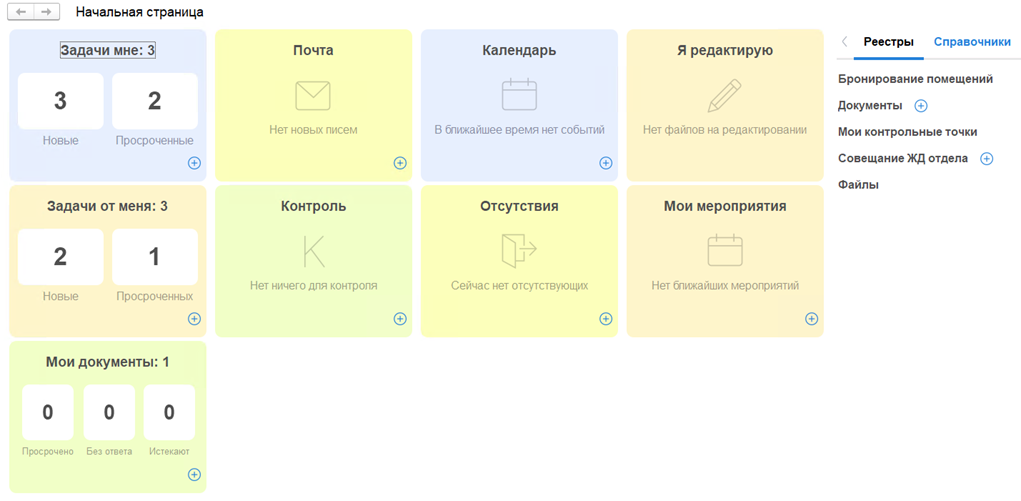
В нашем примере, окно состоит из шести настраиваемых виджетов, каждый из которых показывает состояние по какой-то одной теме:
- Задачи мне – содержит перечень задач, которые отправлены пользователю;
- Почта – способ отправки и получения писем через почтовый клиент
- Мои мероприятия – мероприятия, в которых пользователь участвует.
- Я редактирую – перечень файлов, которые находятся у данного пользователя на редактирование;
- Задачи от меня – задачи, которые направил пользователь на исполнение другим пользователям;
- Контроль – перечень документов, которые находятся у пользователя «На контроле»
- Отсутствия – перечень и время отсутствий пользователя на рабочем месте;
- Календарь – содержит предстоящие события;
- Мои документы – отображает список документов, которые относятся к текущему пользователю и требуют его внимания.
Список виджетов можно настроить индивидуально.
Для этого переходим в «Настройки» – «Персональные настройки» – «Рабочий стол»
Открывается окно настройки рабочего стола.
Необходимо выбрать вариант рабочего стола. Всего их 3: «Основной рабочий стол», «Рабочий стол руководителя» и «Рабочий стол руководителя (по видам задач)». Отличаются варианты набором виджетов.
На картинке представлены виджеты, которые уже находятся на рабочем столе. Нажимая на кнопку [плюс] , можем добавить из списка те, что необходимы для работы или удалить те, что не нужны (кнопка [крестик]).
Настройка блока навигации
Для настройки блоков навигации необходимо выбрать варианты блоков: «Блок навигации (Руководителя)», «Блок навигации (Сотрудника)» и «Не использовать».
После выбора блока, мы видим список различных элементов, которые можем скрыть, если они нам не нужны или убрать в «Еще». Для этого нажимаем кнопку «Задать настройки».
Все установленные настройки блока навигации, отражаются на рабочем столе
Также можем изменить цветовую схему рабочего стола
Панель инструментов
Функции, необходимые для удобной навигации по программе, расположены на нескольких вспомогательных панелях: Инструменты и Панель открытых окон. Благодаря этому у сотрудников из любого окна программы есть доступ к «Оповещениям», «Избранному», «Истории», «Полнотекстовому поиску» и «Меню функций».
Панель инструментов – быстрый доступ к «Оповещения», «История» и «Избранное»
В список Избранное можно добавить любые документы, отчеты, гиперссылки на разделы, списки и другие объекты, с которыми пользователь работает чаще всего.
Для того, чтобы пометить объект системы, как избранное, необходимо пометить его звездочкой
Список История содержит гиперссылки на недавно просмотренные данные.
Список формируется автоматически и пополняется при каждом открытии карточки, например, документа, файла, письма или задачи. В этом списке хранятся только двести последних ссылок, которые ведут в карточки соответствующих объектов программы.
Настройка панелей программы:
Заходим еще – настройки программы – настройки панелей
Появится редактор панелей. Можно изменить место положения панелей, удалить панели или добавить.
В нашем примере, добавлены «Панель разделов» и «Панель открытых». Добавим «Панель избранного» и посмотрим, что получится. Всегда есть возможность вернуть стандартные настройки.
И так, подробно разобрали, как настроить рабочий стол под свои нужды. В статье «Решать нельзя планировать! Или как организовать свою работу в 1С: Документооборот» мы подробно разобрали работу с виджетами «Мои задачи» и «Мои документы». Есть еще удобный помощник планирования задач и рабочего времени – это виджет «Мой календарь».
Виджет «Мой календарь»
Виджет предназначен для планирования всех своих встреч на день, неделю или месяц, добавления новых событий, редактирования существующих, также можно устанавливать напоминания.
Посмотрев Ваш календарь, коллеги могут понять, когда можно подойти за помощью или обсудить какой-либо вопрос, а когда Вы заняты и нельзя беспокоить.
Календарь можно просматривать за периоды...
Продолжение статьи читайте на нашем сайте 1С:БИЗНЕС РЕШЕНИЯ