
вот пример как я работал в Sequencer
Для тех кто не знает что такое UE5.
UE5 — это новейшая версия игрового движка Unreal Engine от компании Epic Games. Он используется для создания видеоигр и неигровых проектов в различных областях, таких как архитектура, строительство, автомобильная промышленность и медицина. UE5 предлагает новые функции для создания более реалистичной графики, такие как Nanite и Lumen, и подходит для высокобюджетных проектов.
Что такое Sequencer?
Sequencer в UE5 — это инструмент для создания кат-сцен. Он позволяет добавлять ключевые кадры, редактировать сегменты и монтировать сцены без дополнительного редактирования в сторонних программах.
Начало работы в Sequencer?
Для начало работы в Sequencer необходимо сделать следующие шаги
- В меню нажмите на иконку →add Level Sequence.
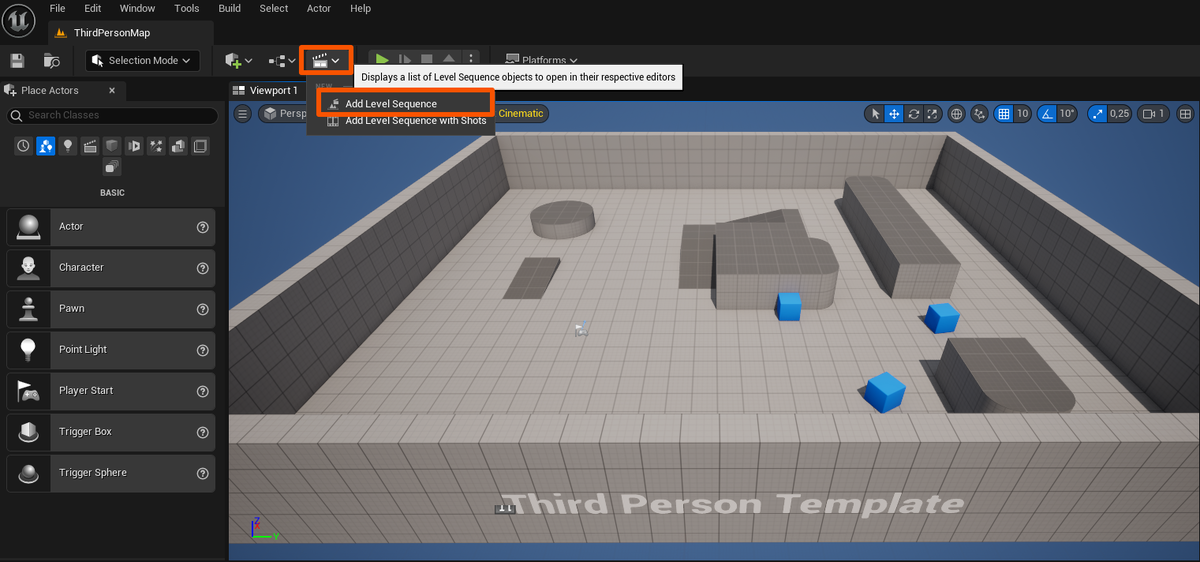
2. После этого надо выбрать папку где нужно сохранить файл с Sequencer.
Если все сделали правильно у нас должен появиться таймлайн.
Как добавлять объекты в Sequencer?
добавлять объекты можно путем перетаскиванием из окна World Outliner
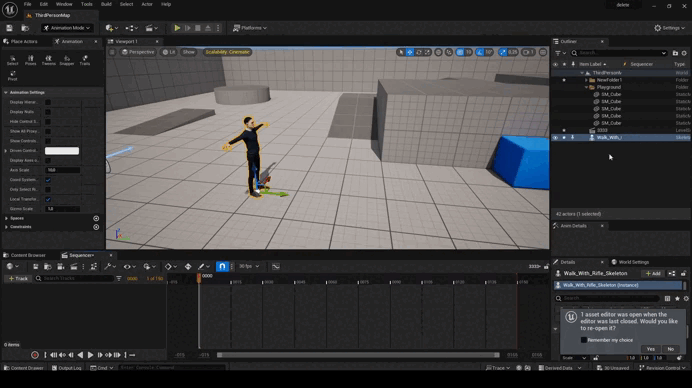
Как добавить анимацию в Sequencer?
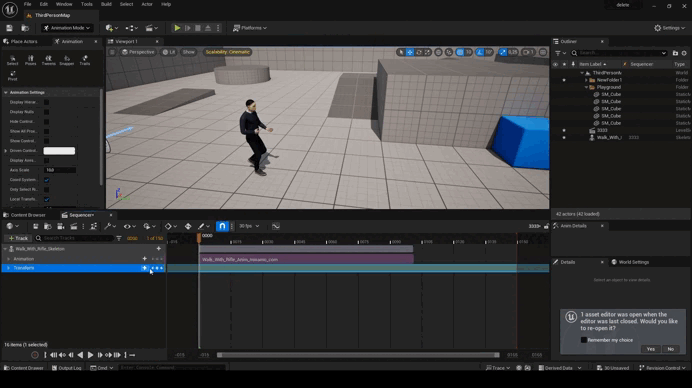
Чтоб добавить анимацию надо около нужно объекта нажать + -> Animation. Здесь уже можно выбрать анимацию, которая вам нужна.
После того как выбрали анимацию получилось вот что у нас
Зачем нужны ключевые кадры?
Ключевые кадры в UE5 — это точки в анимации, где происходит изменение состояния объекта или персонажа. Они используются для определения переходов между разными позами, движениями или состояниями. Ключевые кадры помогают создавать более плавную и реалистичную анимацию, так как они указывают точные моменты, когда происходят изменения.
Работаем с ключевыми кадрами.
Для простоты сделаем перемещение.
- Ставим на таймлайне ключевые кадры .
- Ставим объект куда нам надо
- нажимаем на +
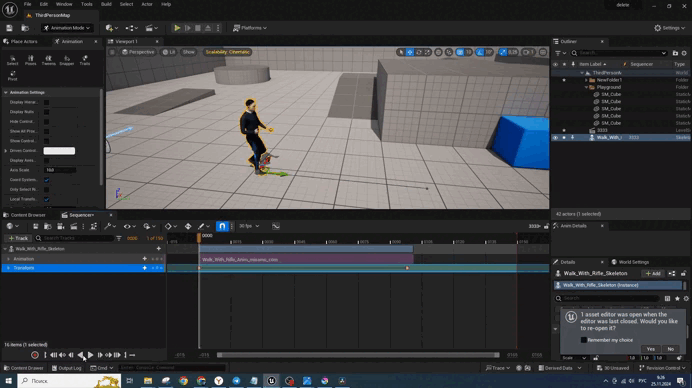
Здесь сразу я настроил всю анимацию перемещения
По итогу получилось вот что
Куда же без камеры.
Камеру добавляем в Sequencer аналогично как и обычный объект. После этого можно настроить нужный вам ракурс .
Теперь как вывести рендер?
Сначала нажимаем на кнопку Render.
Настраиваем рендер и выводим.
Заключение
Sequencer в UE5 — это инструмент для создания анимаций и интерактивных сцен в играх. С его помощью можно легко анимировать персонажей и объекты, настраивать переходы между сценами и создавать интерактивные элементы геймплея.
На этом всё. Если вам понравилось, подписывайтесь на канал и не забудьте поставить лайк.