Пролог
Решил поделиться с вами этой статьёй. Натолкнул на мысль сделать это тот факт, что есть люди, которые любят читать инструкции, а не смотреть и слушать их.
Дело в том, что почти ко всем своим видеосюжетам я пишу сценарии, по которым затем записываю видео и аудио дорожки. Все эти сценарии я аккуратно храню. И вот теперь, думаю, пришло время поделиться этой информацией с вами в печатном виде. Начать решил с одного из последних «полезных советов», который я записал и разместил у себя в блоге. Если интересно, то вот ссылка на него https://dzen.ru/video/watch/6619844cb1e0a65d70966605.
Статья
В этой статье рассмотрим, как создать динамичную презентацию при помощи нейросети Gamma App в онлайн-формате.
Gamma App – это альтернатива -онлайн и -оффлайн редакторам презентаций. Данный ресурс позволяет создавать увлекательные презентации, используя текст, изображения, анимацию и видео, а также заметки, краткие описания и документы, которые затем можно легко обсуждать в режиме реального времени или делиться ими в асинхронном формате. Все инструменты находятся в браузере, т.е. ничего не нужно скачивать и устанавливать на ваш компьютер.
Генерацию презентаций в Gamma App можно выполнять после создания аккаунта и своего рабочего пространства, где будут храниться все ваши проекты и презентации.
Для того, чтобы начать работать с этим веб-приложением нужно открыть браузер, например, Google Crome и набрать на английском языке название ресурса – Gamma App. В появившемся списке результатов нажать на первую предложенную ссылку – Gamma.App. Тут же вы попадёте на страницу инновационного веб-приложения Gamma.
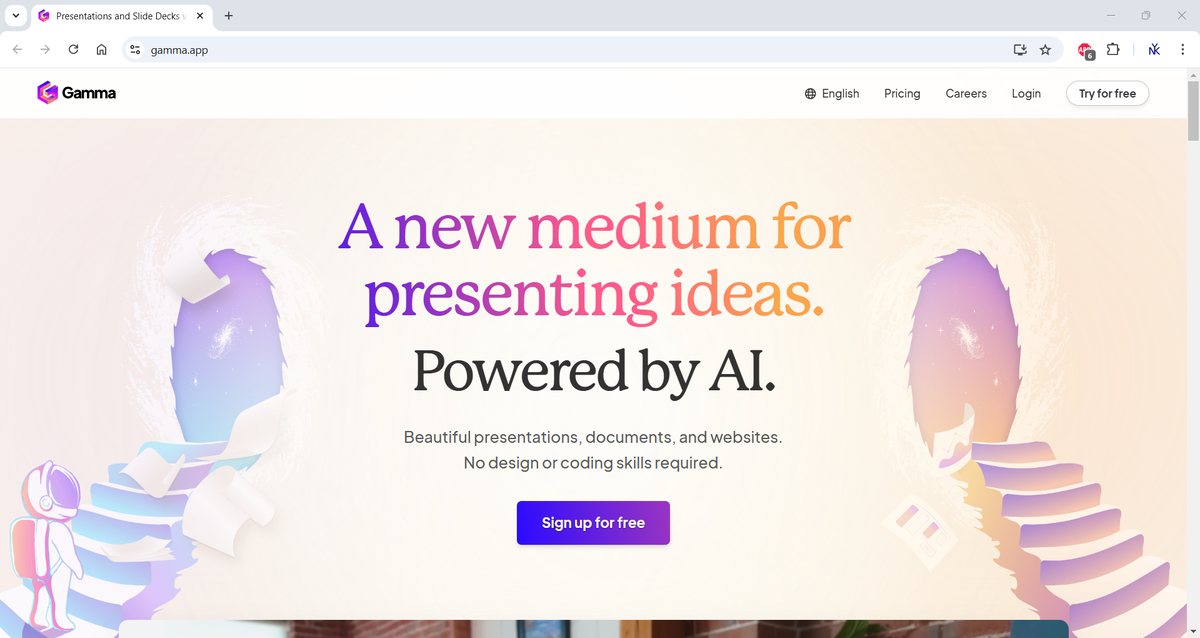
Чтобы начать пользоваться данным интернет-ресурсом нужно зарегистрироваться или авторизоваться на нём при помощи Google-аккаунта.
Перед этим можно переключить языка интерфейса приложения. В верхней части окна программы раскрыть диалоговое окно изменения языка, нажав на команду 🌐English. В открытом окне установить Русский язык. Теперь вы увидите, что все основные команды управления сайтом будут отображены на русском языке.
Пройдите аутентификацию на веб-портале, используя Google-аккаунт. Для этого нужно выбрать команду Вход (в верхней части окна программы) и нажать на кнопку Продолжить с помощью Google.
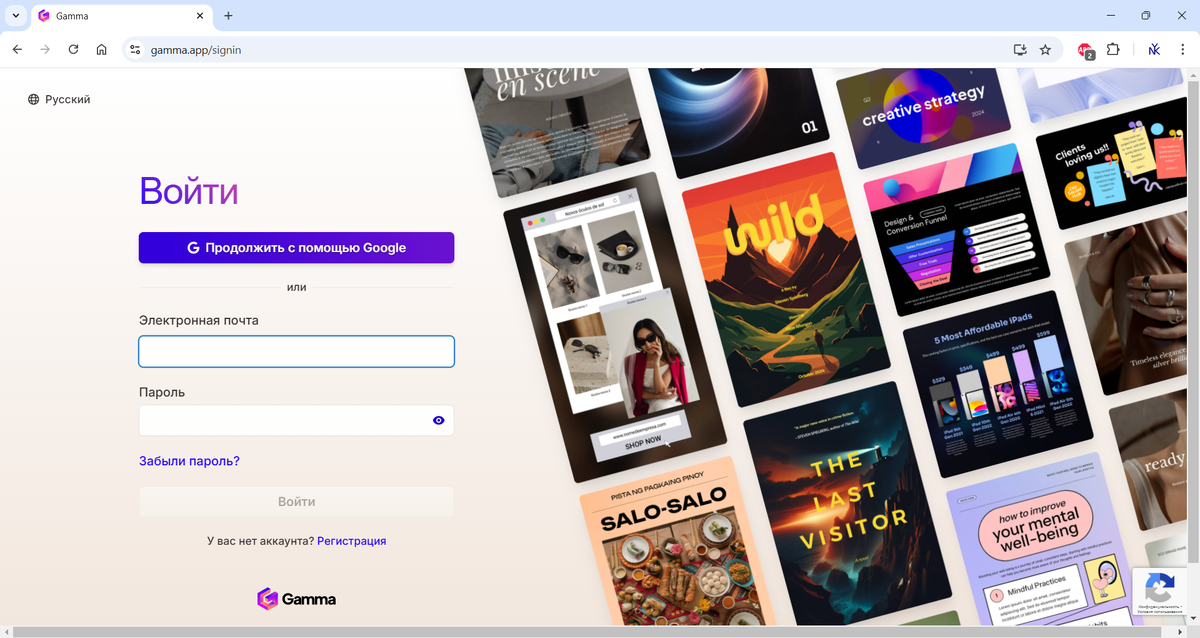
Чтобы создать новую презентацию следует обратиться к выделенной ярким цветом команде Создать новый AI (… при помощи ИИ, т.е. искусственного интеллекта).
После чего откроется окно, в котором имеется возможность создать новый проект на основе Вставленного текста, Сгенерированной информации или Импортируемого файла в формате документа, презентации или веб-страницы.
Разберём способ, в котором можно Сгенерировать новую презентацию на основе однострочной подсказки. Для этого нажмите на соответствующее окно.
Сразу после чего вы попадёте в окно настройки будущей презентации. В первую очередь, укажите количество слайдов, из которых будет создаваться проект по заданной нами теме. Это значение поставьте равным десяти.
Затем нужно сделать краткое описание проекта, например, – Презентация с анимацией объектов по теме «Три закона Ньютона» с формулами и примерами. Далее, нажмите кнопку Создать конспект.
Искусственный интеллект тут же начнёт создавать основу презентации с кратким описанием каждого слайда.
Следует обратить внимание, что при каждом создании новой презентации у вас будут списываться бесплатные кредиты, количество которых ограничено. В зависимости от числа создаваемых слайдов число списываемых кредитов разное. В данном случае количество используемых кредитов равно 40. А это значит, что через некоторое время бесплатный процесс генерации презентаций закончится.
Теперь, нажмите кнопку Продолжить и вы попадёте на страницу выбора шаблона оформления презентации. Выберете понравившийся образец и нажмите кнопку Сгенерировать. Сразу после этого система начнёт пошаговый процесс создания слайдов.
Прокрутите все слайды и просмотрите презентацию в режиме демонстрации в окне веб-приложения, нажав на кнопку Присутствует.
Перелистывание слайдов можно осуществлять при помощи курсорных клавиш влево и вправо. Выйти из режима просмотра можно клавишей ESC (Escape) на клавиатуре.
Для того чтобы скачать созданную презентацию на компьютер, нужно воспользоваться кнопкой Поделиться, которая расположена в верхней части окна веб-приложения рядом с кнопкой Присутствует. В раскрывшемся диалоговом окне выберете кнопку Экспорт и укажите формат сохраняемого на компьютер файла – Экспорт в PowerPoint.
Некоторое время спустя файл с презентацией будет загружен на ваш компьютер. Обычно сохранение файлов происходит в папку Загрузки.
Теперь можно открыть скаченный файл, выбрать пункт Разрешить редактирование в появившемся всплывающем окне и начать демонстрацию презентации, нажав функциональную клавишу F5.
После просмотра можно закрыть презентацию PowerPoint.
Затем можно вернуться в приложение Gamma App и закрыть все открытые окна, после чего перейти в главное меню онлайн-программы, в котором будут отображаться все созданные проекты, нажав на значок ⌂, в правом верхнем углу окна программы.
Просмотрев своё рабочего пространство, следует выйти из аккаунта веб-приложения Gamma App, а затем можно закрыть и браузер Google Crome.
Таким образом можно быстро создавать и делиться интересными презентациями.
Стоит отметить, что не всегда информация, отображённая в презентации, соответствует действительности, иногда встречаются и фактические ошибки, допущенные нейросетью при генерации проектов. Поэтому критически оценивайте созданный продукт и, если требуется, внесите соответствующие правки.
Спасибо за внимание!
Буду рад вашим комментариям.