Продолжаем рассматривать простые приемы эффективной работы в Эксель и во втором выпуске рассмотрим нюансы, связанные с форматированием данных.
Быстрое форматирование
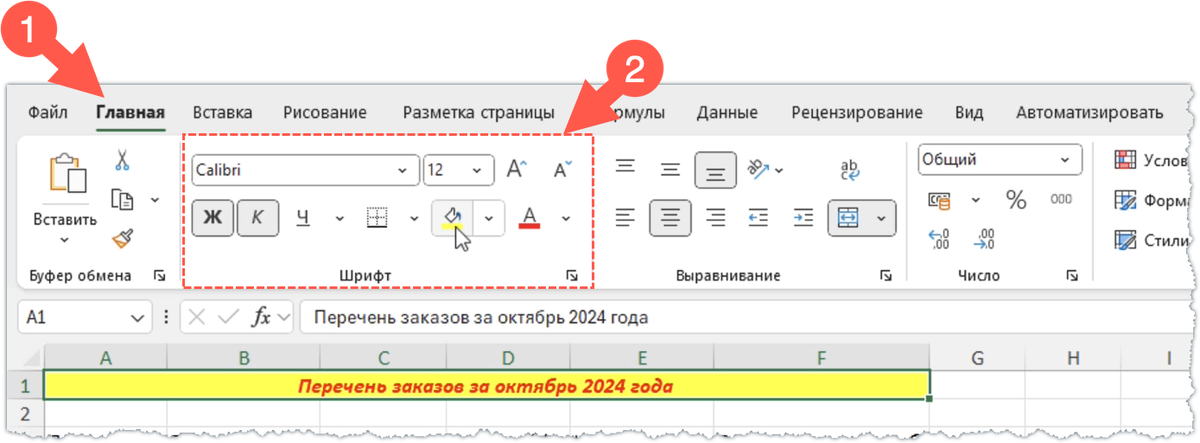
Чаще всего при изменении форматирования ячейки задается начертание для текста (обычно это полужирное начертание или курсив), а также изменяется цвет текста или заливка ячейки. Все эти инструменты доступны на вкладке Главная, но во время работы с текстом может быть активирована какая-то другая вкладка, а значит при задействовании инструментов со вкладки Главная придется на нее переключаться.
При редактировании значения внутри ячейки есть возможность изменить форматирование текста с помощью окна быстрого формата. Выделяем символ, слово или текст ячейки, форматирование которого нужно изменить и появляется окно быстрого форматирования.
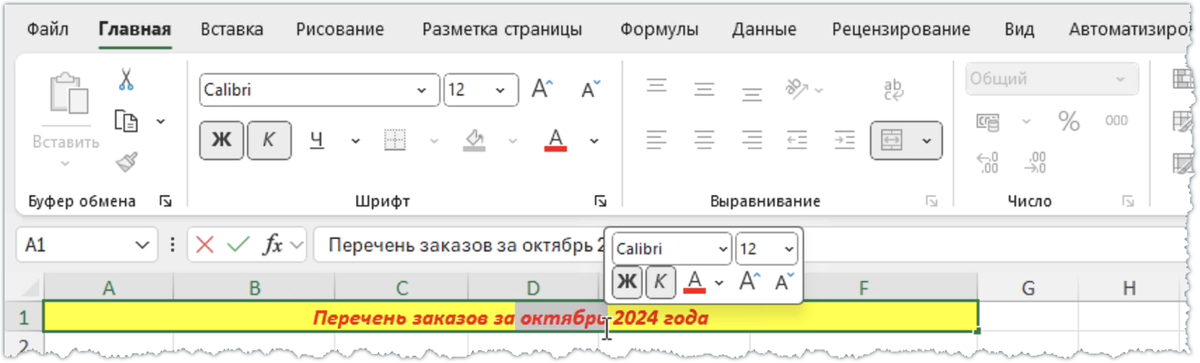
Инструментов здесь немного - есть возможность задать шрифт и откорректировать его размер, задать начертание и цвет текста. Тем не менее это наиболее часто используемые операции и поскольку данное окно находится всегда под рукой, то доступ к этим инструментам заметно ускоряется.
Ну и не стоит забывать о горячих клавишах. Например быстро изменить начертание выделенного фрагмента текста можно с помощью сочетания Ctrl + B - делает текст полужирным, или Ctrl + I - курсивом. Эти сочетания универсальны и работают в большинстве программ, в которых есть возможность задавать форматирование для текста, поэтому однозначно стоит их запомнить и применять в работе.
Формат по образцу
При переносе форматирования с одной ячейки на другие используется всем известный инструмент в виде кисточки - Формат по образцу.
При однократном его нажатии копирование формата ячейки происходит один раз, если же дважды щелкнуть на кисточке, то скопированное форматирование можно будет переносить на другие ячейки многократно, до повторного нажатия кисточки или нажатия клавиши Esc.
Это довольно известные приемы, но в ряде ситуаций может потребоваться скопировать форматирование строки таблицы, в которой ячейки отформатированы по-разному.
Это, конечно, утрированный пример, но он прекрасно иллюстрирует то, о чем идет речь. В строке присутствуют ячейки с различным форматированием - здесь и разный числовой формат для даты и денежный формат для общей суммы, и текст оформлен несколькими шрифтами с разным размером и начертанием, а также в строке присутствует объединенная ячейка. Все это форматирование очень легко перенести на другую строку - просто выделяем все нужные ячейки строки (1, см. рис. ниже) и задействуем инструмент Формат по образцу (2). Затем указываем первую ячейку строки, на которую нужно перенести форматирование (3).
Точно также можно вернуть форматирование, предварительно скопировав его с неотформатированных строк.
Формат ячейки при вставке
Еще один момент, который касается форматирования - это копирование значения в ячейку, для которой уже задан формат.
Обычно копирование происходит так - выделяем ячейку и затем с помощью соответствующих инструментов ее копируем.
При этом в буфер обмена помещается не только значение ячейки, но и все ее форматирование. В итоге, когда мы вставляем значение из буфера обмена в другую ячейку, на нее переносится и все ранее скопированное форматирование.
Поэтому при копировании каких-то данных в уже отформатированные ячейку нужно вставлять в ячейку только значение. В этом случае первоначальное форматирование ячейки будет сохранено.
Повтор операций
Также, говоря о форматировании, стоит упомянуть замечательную клавишу F4, которая позволяет повторить последнюю операцию необходимое количество раз. Крайне удобная функция в ряде ситуаций, например, когда вы анализируете таблицу и хотите заливкой отметить ячейки, на которые стоит обратить внимание. Задаем заливку для первой, а затем просто выделяем нужные ячейки и нажимаем F4.
Но не стоит забывать о том, что повторяется только последняя операция. То есть если кроме заливки значению нужно задать и начертание, то в итоге будет повторяться лишь последняя совершенная операция - если последним было выбрано начертание (например, полужирное), то оно и будет применяться к последующим ячейкам.
Пользовательский числовой формат
И в заключение хочу напомнить о пользовательских числовых форматах.
У меня есть видео об использовании автосуммирования в Эксель и у этого ролика есть множество комментариев, когда у пользователей автосумма не работает. Происходит это потому, что в ячейку вводится не только число, но и его описательная часть, например, что это килограммы, миллиметры, рубли или доллары. Для Эксель числом является только значение, состоящее из цифр и мне казалось, что это очевидно, но, как показывают комментарии под видео, это не так. Поэтому хочу акцентировать внимание на этом моменте.
Как только кроме цифр в ячейке появляются другие символы, то ячейка становится текстовой и никакие математические операции с ней произвести не получится.
Для отображения описательной части в программе есть пользовательский числовой формат. Например, чтобы указать, что значение в ячейке является килограммами, достаточно ее выделить, открыть окно формата ячейки и создать свой пользовательский числовой формат, указав нужную единицу измерения - # ##0" кг"
У меня есть серия статей с очень подробным описанием пользовательских числовых форматов (статья 1, статья 2, статья 3) и если эта тема вам неизвестна, то рекомендую с ними ознакомиться.
Также предлагаю ознакомиться с бесплатным мини-курсом для начинающих.
Чтобы скачать курс по основам Microsoft Excel нажмите на эту ссылку
Ссылки на мои ресурсы по Excel
★ YouTube-канал по Excel и Word
★ Телеграм