Если у собеседника нет доступа к интернету, вы можете показать QR-код своей визитки на экране смартфона. Этот формат QR-кода позволит сохранить контакт сразу в телефонную книгу. Шаг 1. Запустите приложение MyQRcards на своём смартфоне Шаг 2. На главном экране в меню выберите «Показать QR-код» Шаг 3. Далее необходимо нажать «Оффлайн QR-код» Шаг 4. Покажите экран собеседнику, чтобы он смог отсканировать QR-код камерой своего смартфона Шаг 5. Собеседник выбирает «Создать новый контакт» и нажимает «Готово» Этот способ удобен на мероприятиях и встречах, где интернет может быть нестабильным, но обмен контактами по-прежнему важен. С сервисом Myqrcards вы сможете легко создать электронную визитку и мгновенно делиться своими контактами в любой ситуации.
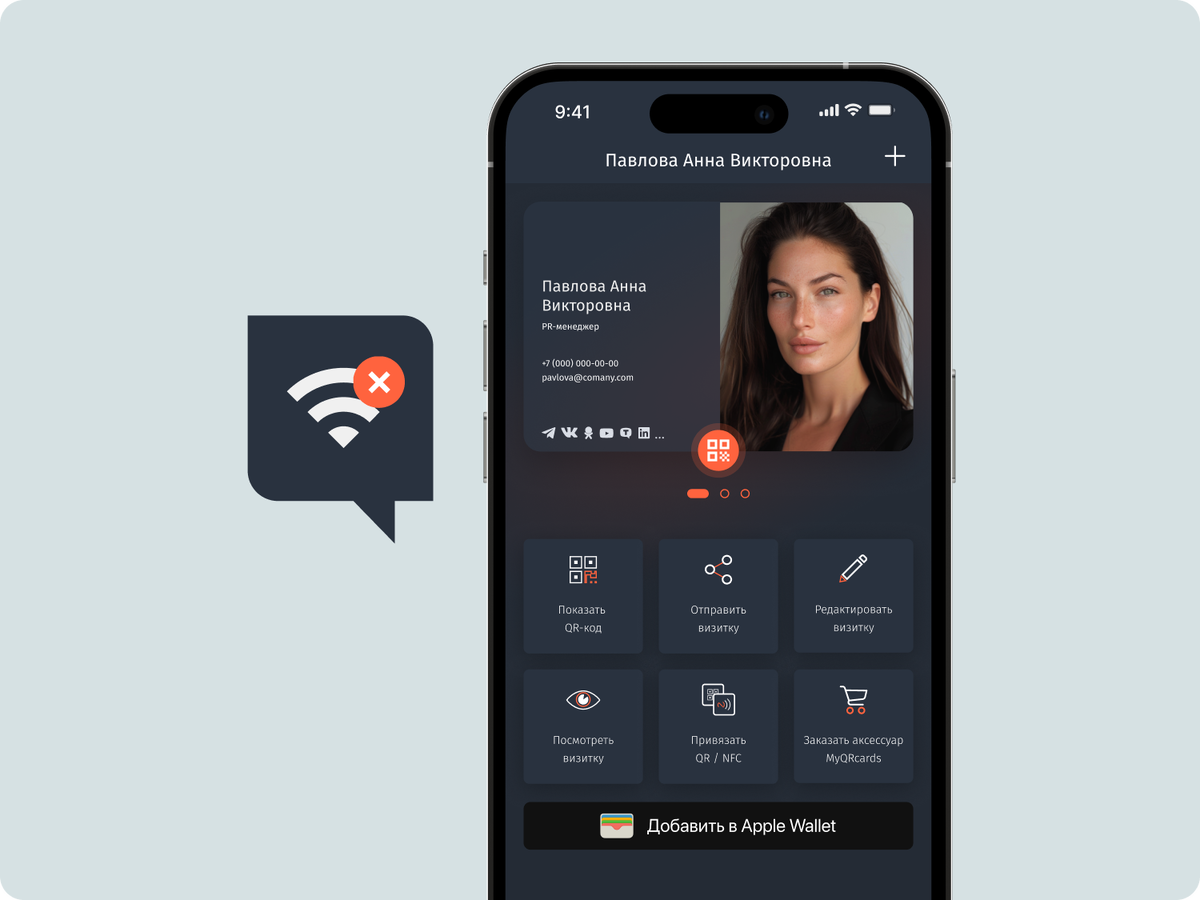
Если у собеседника нет доступа к интернету, вы можете показать QR-код своей визитки на экране смартфона. Этот формат QR-кода позволит сохранить контакт сразу в телефонную книгу.
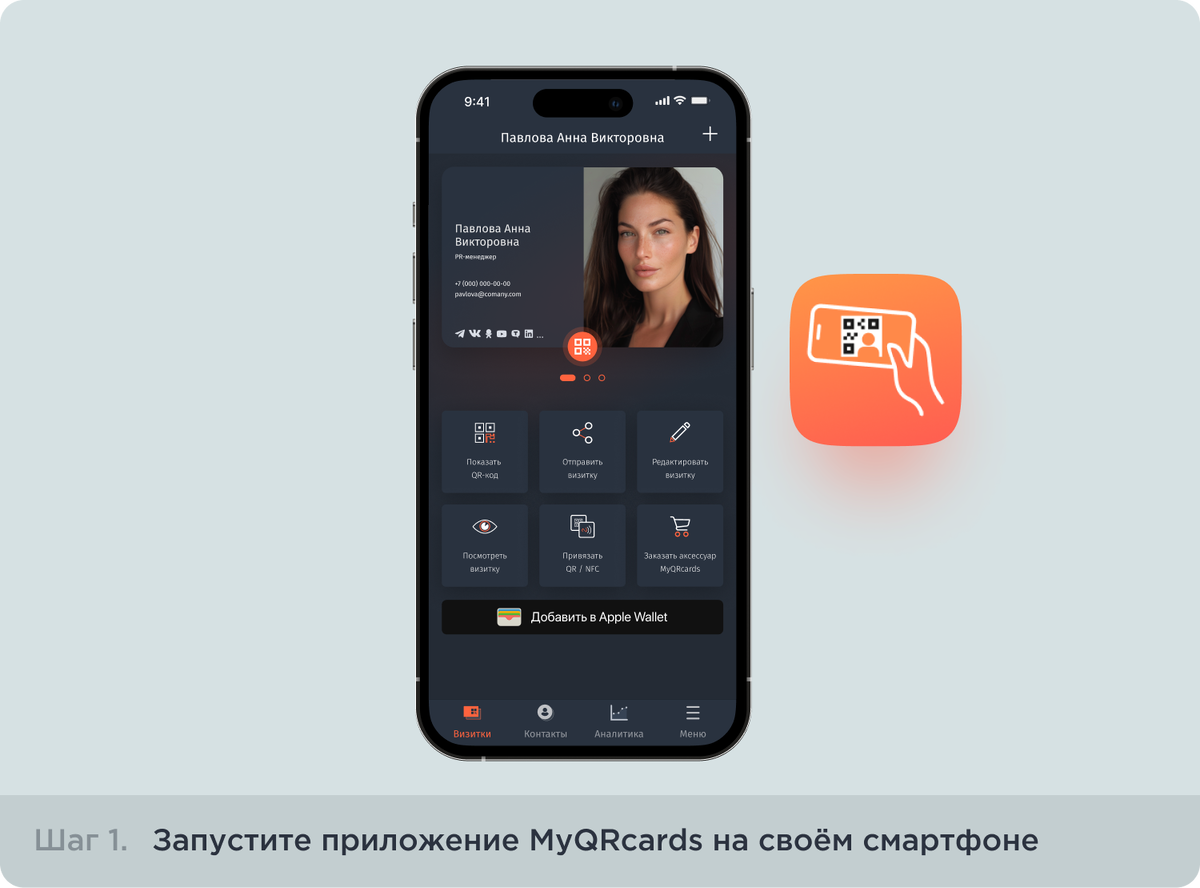
Шаг 1. Запустите приложение MyQRcards на своём смартфоне
Шаг 2. На главном экране в меню выберите «Показать QR-код»
Шаг 3. Далее необходимо нажать «Оффлайн QR-код»
Шаг 4. Покажите экран собеседнику, чтобы он смог отсканировать QR-код камерой своего смартфона
Шаг 5. Собеседник выбирает «Создать новый контакт» и нажимает «Готово»
Этот способ удобен на мероприятиях и встречах, где интернет может быть нестабильным, но обмен контактами по-прежнему важен. С сервисом Myqrcards вы сможете легко создать электронную визитку и мгновенно делиться своими контактами в любой ситуации.