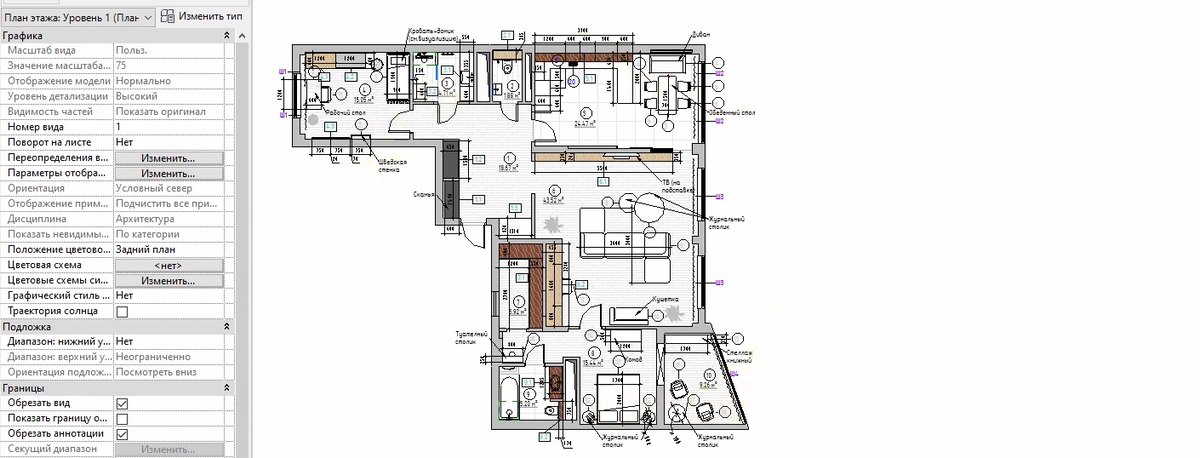
В этом уроке мы разберем принцип создания фильтров. Рассмотрим случаи, когда полезно создавать фильтры, и когда - бессмысленно. В уроке используется версия Revit 2019.
Курс "Revit для дизайнеров интерьера"
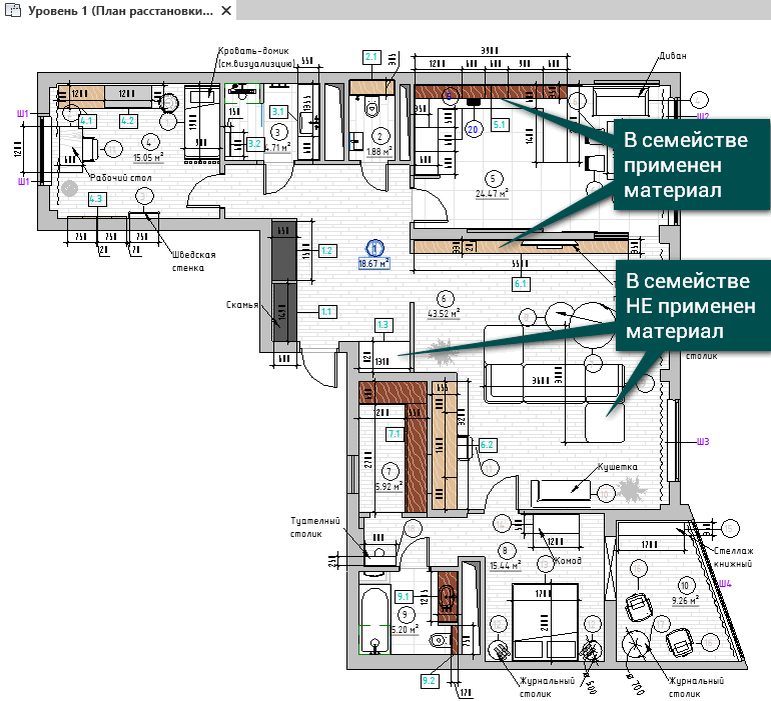
Если к плану не применяются переопределения видимости, то по умолчанию отображается материал, который применен в семействе/модели в контексте. Если семейству/модели в контексте не применены материалы, семейство отображается белым цветом.
В каких случаях бессмысленно создавать фильтры.
Если необходимо переопределить видимость всей категории, нет смысла создавать фильтры. Чтобы переопределить видимость всей категории, заходим в шаблон вида. Находим вкладку «Модели/переопределение видимости, графики/Изменить». Выбираем нужную категорию и задаём цвет в Проекция/Поверхность (В разрезе).
В каких случаях фильтры полезны.
Вы можете создать Фильтры, если необходимо переопределить видимость у каких-то конкретных элементов. Предположим, нам нужно выделить стандартную мебель ярким цветом.
Для начала определимся, по какому параметру мы будем переопределять видимость нужных элементов.
В учебном курсе «Revit для дизайнеров интерьера» мы сортируем семейства категории «Мебель» по признаку – стандартная мебель и индивидуального изготовления. Для этого мы создаем свой параметр с помощью файла общих параметров. Это необходимо сделать, т.к. у многих скаченных семейств параметры закрыты для редактирования, и в том числе «Группа модели».
Для всех семейств, которые будут относится к стандартной мебели, в параметре «Группа модели» пропишем фразу Стандартная мебель.
Для переопределения видимости создадим фильтр.
Зайдем в «Шаблон вида» – «Фильтры: переопределение видимости/график / Изменить» - Изменить/Создать – Создать – Имя …
Выбираем категорию, для которой будет работать данный фильтр. В нашем случае это категория «Мебель».
Критерии фильтрации:
- выбираем параметр Группа модели – Равно – Стандартная мебель;
- Добавим вновь созданный фильтр в Шаблон вида (Добавить – выбираем Фильтр – Ок);
- Зададим цвет у Проекция/Поверхность;
Теперь все элементы категории мебель из группы Стандартная мебель окрасились в выбранный цвет!
Если в семействе из «Группы модели» удалить или как-то изменить фразу, написанную в Фильтре, то он не будет переопределять видимость семейства.
Чтобы убрать переопределение видимости, удалите фильтр из шаблона вида.
Если нужно вообще удалить фильтр из проекта – в ленте ВИД – Фильтры – выделяем фильтр и нажимаем в нижней части удалить.
Итак, мы рассмотрели принцип создания фильтров в версии Revit 2019.