Сегодня мы с кураторами Skills Up School собрали несколько полезных советов для всех новичков, работающих в программе Zbrush. Чтобы вы могли избежать ошибок и быстро справиться с мелкими трудностями.
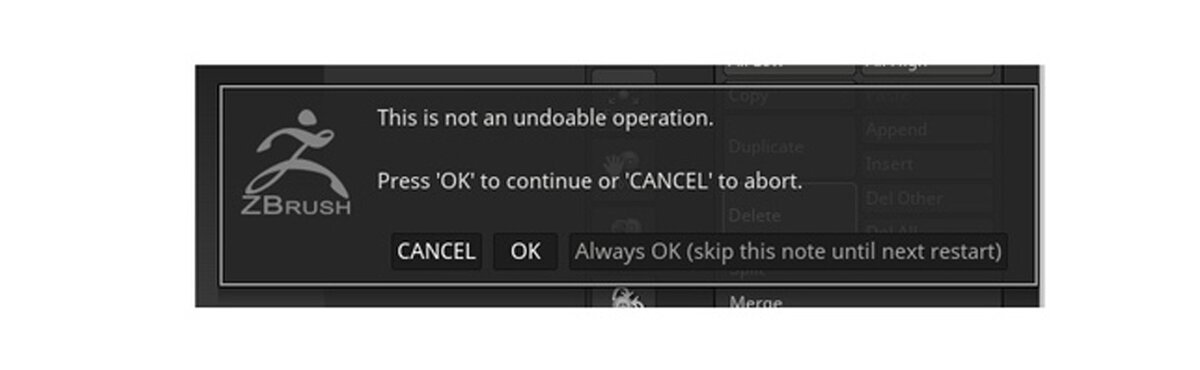
- Обязательно читайте то, какие ошибки и предупреждения выдает Zbrush. Некоторые действия в программе невозможно отменить.
2. Если вдруг у вас появились лишние объекты в рабочей области, которые не крутятся с вьюпортом, то попробуйте нажать Ctrl+N. После этого рабочая область очистится от ненужного.
3. Если объект не редактируется, то стоит проверить несколько моментов:
- Включено ли редактирование;
- Переведена ли свежесозданная простая форма в PolyMesh3D.
4. Важно правильно сохранять файл: через меню File/Save as (сочетание клавиш Ctrl+S. Zbrush также спрашивает перед закрытием сохранение именно файла), или в меню Tool save as. Сохранение Zbrush Document в файле выдаст лишь отпечаток вашей модели, как скриншот. Также важно, чтобы названия файлов и путей к ним были на латинице.
5. Следите за тем, сколько полигонов в вашей модели. Цифры показывают, сколько полигонов у выбранной детали (Active Points) и сколько полигонов во всей модели (Total Points).
6. Если вдруг полигонов мало, но модель очень гладкая, и компьютер тормозит при работе с ней, возможно, у вас включилась функция Dynamic Subdiv (иллюстрация). Ее хоткей очень прост — клавиша D.
7. Обязательно пользуйтесь сабдивами. Правильное их использование и кисть hPolish избавит вас от «пельменности» модели.
8. Распространенная проблема — это модель «вверх тормашками». Её ориентацию можно проверить, включив «пол».
Будьте внимательны!
P.S. А при наведении на любой элемент интерфейса с зажатым Ctrl выскакивает его описание.
В Skills Up School есть несколько курсов, посвященных 3D графике, — в форматах офлайн, онлайн и экспресс. Узнать больше и выбрать понравившийся курс можно на сайте школы.