Интерфейс
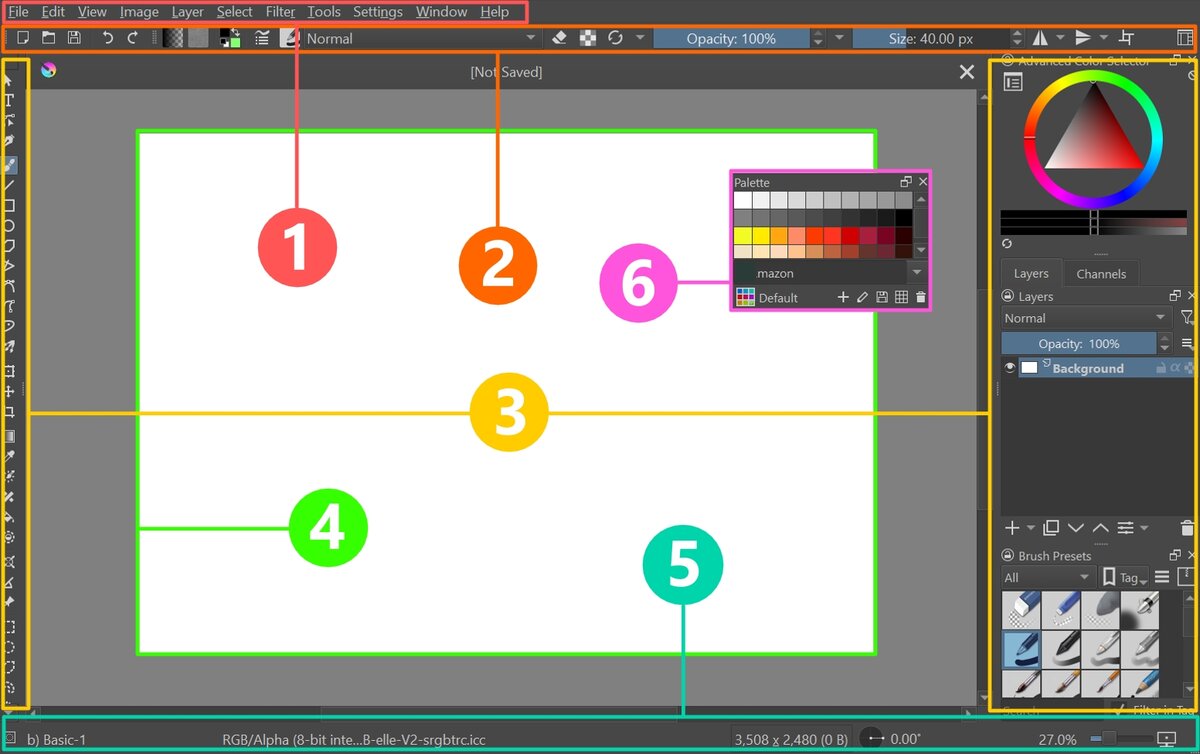
1 — Главное меню, традиционное для всех программ.
2 — Панель инструментов делится на две части: главная панель (по умолчанию слева) и панель кисти. Вторую мы разберем в разделе про кисть. Кнопки для панелей можно задать по своему вкусу через Settings → Configure Toolbars.
3 — Боковые панели, место креплений докеров. Например, можно открепить докер с кистями и закрепить его слева. Докеры можно ставить также наверх под панель настроек и вниз над строкой состояния.
4 — Холст, область для рисования.
5 — Строка состояния показывает название выбранной кисти, цветовое пространство, размер холста, угол наклона и величину масштабирования.
6 — Докеры необязательно закреплять на боковых панелях. Их можно переместить в любую часть окна и оставить там поверх интерфейса. В «Крите» больше 30 докеров. Включить и выключить любой можно через Settings → Dockers.
Группы кистей
Предустановленных пресетов кистей очень много, а сделать или скачать можно ещё больше. Чтобы не заплутать среди такого количества, пресеты можно распределять по группам, присваивая им теги.
Для создания группы выберите в меню кистей Tag, введите название и нажмите +.
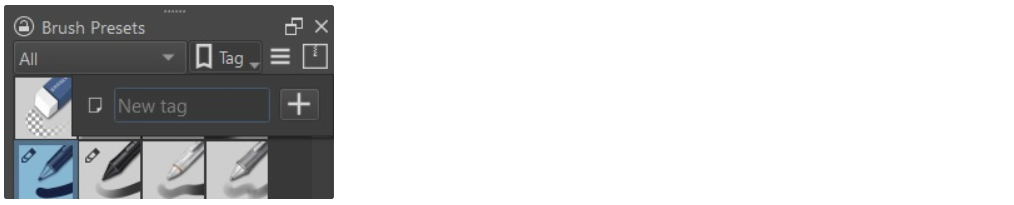
Нажатием ЛКМ на любой пресет можно добавить его в существующую группу (Assign to tag) или удалить из неё (Remove from other tag).
Pop-up Palette
Pop-up Palette это круглое меню, появляющееся при нажатии ПКМ в области холста, когда выбрана кисть. Оно является уникальной фишкой «Криты» и представляет собой собрание самых важных инструментов художника.
Эта опция становится незаменимой, когда холст раскрыт на весь экран. Вы можете установите ПКМ на кнопку пера, чтобы легко вызывать меню.
1 — В эти кругляши можно выбрать два нужных вам цвета и быстро переключаться между ними.
2 — История использованных на холсте цветов. Опция кликабельна: можно выбрать цвет прямо из истории.
3 — Выбор группы кистей. При выборе другой группы набор пресетов по кругу изменится.
4 — Очистить историю цветов.
5 — Раскрыть холст на весь экран (Tab).
6 — Отразить холст по горизонтали (M). Многие художники используют отражение, чтобы скорректировать рисунок.
7 — Ползунок для масштабирования холста. Ещё масштаб можно менять через клавиши - и + или колесико мыши.
8 — Ползунок для вращения холста. Перемещайте точку по окружности в любую сторону. Вращать холст можно и через клавиши: 6 — по часовой, 4 — против. Клавиша 5 или нажатие на верхнюю точку в Pop-up сбрасывают вращение.
9 — Пресеты кисти из выбранной группы.
10 — Цветовой круг.
11 — Эта кнопка открывает менюшку с любым докером, который вы сами можете там выбрать. До версии 5.3 там открываются только настройки кисти, где можно менять размер и прозрачность.
12 — Включить/выключить нижний элемент меню.
13 — Устанавливает масштаб в значение 100%.
В Settings → Configure Krita → Pop-up Palette можно поменять количество слотов для пресетов — Maximum Number of Brush Presets, изменить размер всего меню — Palette Size, поменять величину селектора цветов — Selector Size.
Инструменты
По умолчанию слева расположен докер Toolbox с иконками инструментов. Для настройки инструментов нажмите кнопку Tool Settings на верхней панели.
1 — Select Shapes Tool. Инструмент выделения для векторных слоёв.
2 — Text Tool. Добавление текста.
3 — Edit Shapes Tool. Инструмент изменения векторных изображений.
4 — Calligraphy Tool имитирует ширококонечное перо для каллиграфии.
В Krita 5.3 между инструментами 4 и 5 добавлен еще Comic Panel Editing Tool. Он нужен для создания панелей комикса.
5 — Freehand Brush Tool (B). Кисть для рисования.
6 — Line Tool проводит прямые линии. Инструмент можно вызвать, зажав клавишу V, но только с английской раскладкой. Линия рисуется тем же пресетом, что выбран для кисти. Это работает и при создании фигур ниже.
1 — Rectangle Tool (Shift + R) рисует прямоугольники. Если при использовании инструмента зажать Shift, то получится квадрат. Зажать Ctrl — фигура будет строиться относительно центра. Зажав Alt, можно перемещать фигуру.
2 — Ellipse Tool (Shift + J) создаёт эллипсы. При зажатии Shift, Ctrl и Alt будут те же эффекты, что и у прямоугольника. Только вместо квадрата рисуется круг.
3 — Polygon Tool чертит многоугольники. Обозначаем только вершины, и инструмент сам проводит отрезки. Двойной клик ЛКМ или Enter соединит линией последнюю вершину с первой. Ctrl + Z отменит всю фигуру, Shift + Z — последнюю точку.
4 — Polyline Tool. То же самое, что и Polygon Tool, только двойной клик ЛКМ не проводит линию до начальной точки, а завершает чертеж.
5 — Bezier Curve Tool. Рисование кривых Безье.
6 — Freehand Path Tool позволяет рисовать объекты от руки, что сразу будут залиты выбранным цветом или паттерном.
1 — Dynamic Brush Tool. Это та же рисовальная кисть, но с режимом сглаживания. Рекомендуемые величины для значений Mass и Drag — 0,02 и 0,92 соответственно.
2 — Multibrush Tool (Q). Рисовальная кисть с разными эффектами симметрии. Помогает рисовать узоры.
3 — Transform Tool (Ctrl + T). Трансформация изображения через деформацию, изменение размера, поворот, перспективное искажение и т. д. Можно применять к нескольким слоям одновременно.
4 — Move Tool (T). Перемещение изображения. С зажатым Shift можно перемещать картинку строго вертикально или горизонтально. Можно применять к нескольким слоям одновременно.
5 — Crop Tool (C). Инструмент обрезки. В опции Applies to можно выбрать, что будет обрезано: Image — всё изображение; Canvas — только холст, и содержимое слоёв останется за его пределами; Layer — изображение на выбранном слое.
6 — Gradient Tool (G). Заливка градиентом.
1 — Color Sampler Tool. Пипетка позволяет выбрать любой цвет на холсте. Вызывает инструмент клавиша P или зажатый Ctrl. Если нужно захватить цвет за пределами рабочей области холста, то есть пипетка Sample Screen Color, которую можно добавить в верхнюю панель инструментов.
2 — Colorize Mask Tool. Инструмент заливки, работающий только на маске Colorize Mask. Про маски — в следующей части.
3 — Smart Patch Tool позволяет удалить фрагмент изображения и заменить его паттерном на основе оставшейся части картинки.
4 — Fill Tool (F). Заливка цветом. Она привязана к пресету кисти, поэтому, если выбран ластик, заливка работать не будет. Уровень прозрачности кисти равен прозрачности заливки.
5 — Enclose and Fill Tool. Та же заливка цветом, только она применяется не точечно, а по выделенной области.
6 — Assistant Tool. Набор инструментов-помощников. Их можно применять прямо на холсте, но они не будут частью изображения. Есть перспективная сетка, двухточечная перспектива, линия, кривая и т. д.
1 — Measure Tool. Это транспортир. С ним можно измерять расстояние, а также определять градус угла.
2 — Reference Images Tool. Позволяет загружать изображения-референсы и размещать их поверх и за пределами холста. При этом они не будут отображаться на слоях.
3 — Rectangular Selection Tool (Ctrl + R). Инструмент выделения в виде прямоугольника. Про этот и другие инструменты выделения — в отдельной статье.
4 — Elliptical Selection Tool (J). Выделение в виде эллипса.
5 — Polygonal Selection Tool. Выделение многоугольником.
6 — Freehand Selection Tool (Home), он же лассо. Выделение произвольной области от руки.
1 — Contiguous Selection Tool. Выделение однородной цветовой области.
2 — Similar Color Selection Tool. Выделение области с пикселями похожего цвета.
3 — Bezier Curve Selection Tool. Выделение через фигуру, построенную кривыми Безье.
4 — Magnetic Curve Selection Tool позволяет выделить объект сложной формы. Выделение как бы «примагничивается» к краям объекта, точно передавая его очертания.
5 — Zoom Tool. Приближение холста.
6 — Pan Tool. Перемещение холста. Если зажать среднюю кнопку мыши или пробел + ЛКМ, то можно перемещать холст без выбора этого инструмента.
Остались вопросы? ▫ Нашли ошибку? ▫ Поддержать автора
Содержание:
- Знакомство
- Первые шаги
- Рабочая среда
- Слои и маски
- Настройка кисти
- Фильтры
- Главное меню
- Докеры
- Выделение
- Общие настройки
- Работа с текстом