Чем отличается брак от художественного приёма? Эта тема — причина многих споров. Кто-то уверен, что смазы и искажения недопустимы. А кто-то умело пользуется ими для передачи собственного видения мира. Сегодня расскажем о популярных видах брака на фотографиях и видео, поразмышляем о том, чем они отличаются от художественных приёмов. Есть что сказать на эту тему? Пишите в комментариях.
Брак на снимках
Заваленный горизонт
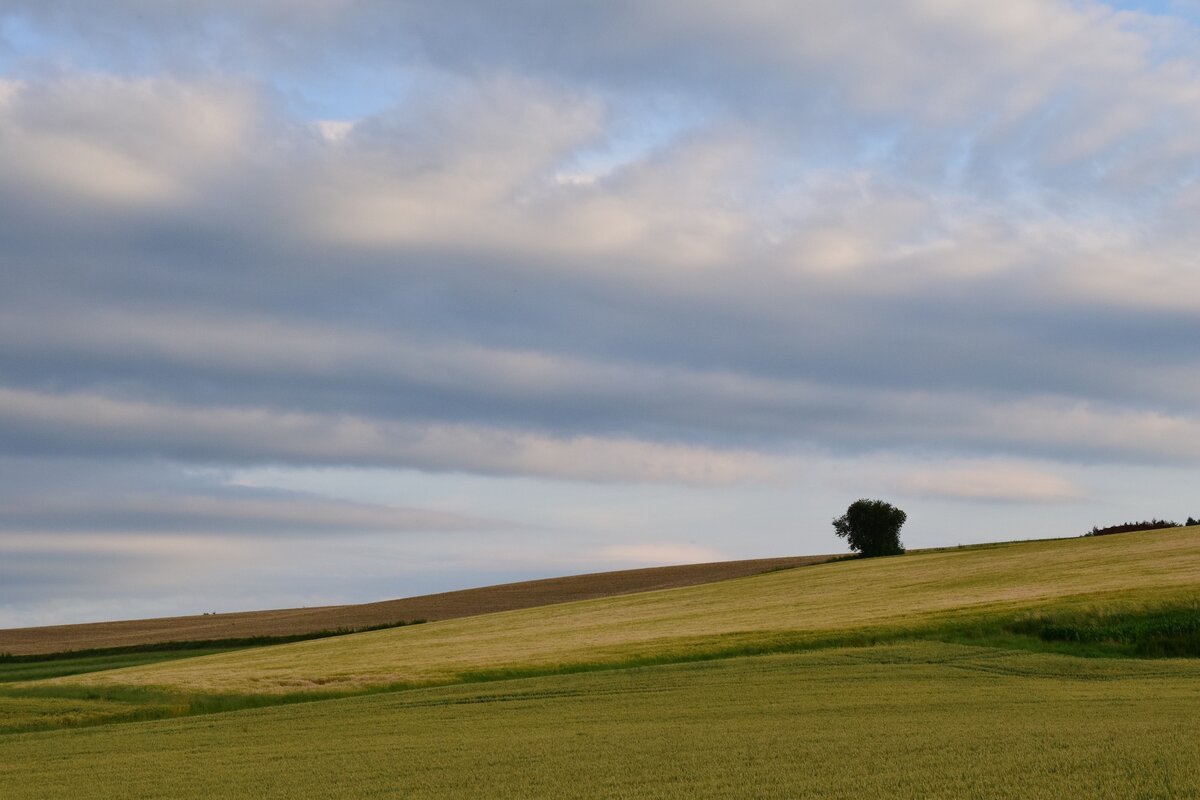
Одна из самых распространённых ошибок новичков. По правилам, горизонт должен быть ровным (параллелен краю снимка) и не находиться по центру кадра. Линию можно сместить чуть выше или ниже центра.
Как предотвратить:
- пользоваться сеткой. Включить её можно в настройках фотоаппарата. Она будет отображаться на экране и поможет снимать без искажений;
- купить уровень. Это небольшая колба с жидкостью и пузырьком воздуха, которая крепится к башмаку фотоаппарата. Камеру нужно повернуть так, чтобы пузырёк воздуха совпал с отметкой на колбе. Это значит, что горизонт выровнен.
Как исправить заваленный горизонт в Photoshop:
- открыть снимок;
- выбрать пункт меню «Просмотр» (View) — «Линейки» (Rulers). Если линейка в верхней части рабочей области есть, этот пункт не нужен;
- навести мышь на верхнюю линейку (над фото), кликнуть левой кнопкой мыши и зажать её. Появится голубая линия;
- перетащить кнопку мыши вниз. Туда, где должен быть горизонт;
- перейти во вкладку «Редактирование» (Edit) — «Свободное трансформирование» (Free Transform), горячие клавиши Ctrl+T;
- навести мышку на угол фото, сместить её чуть дальше, чтобы значок курсора превратился в дугу со стрелками на концах;
- зажать кнопку мыши и начать наклонять фото так, чтобы горизонт стал параллелен направляющей линии, которую мы выстроили.
Картинка выровнена. Но по бокам есть белые зазоры из-за поворота изображения. Избавиться от них можно двумя способами:
- увеличить кадр и обрезать его;
- или выбрать инструмент «Прямоугольная область» (Rectangular Marquee Tool), выделить белые куски. Перейти во вкладку «Редактирование» и выполнить заливку. В открывшемся окне нужно выбрать «с учётом содержимого». Осталось отменить выделение и сохранить готовый снимок.
Творческое использование:
- когда нужно показать дискомфорт героя, обстановки и оказать влияние на зрителя;
- для демонстрации динамики, движения — этот приём называется «голландский угол»;
- когда главный объект кадра стоит вертикально. А всё вокруг нужно показать не имеющим смысла, неестественным и искажённым.
Важно: «завалить» горизонт можно не только при съёмке пейзажа, где линия между небом и землёй отчётливо видна. А, например, во время фуд-съёмки. Когда фотографировать приходится под 45 градусов и в кадре есть только нижний фон. Если фотоаппарат наклонён и/или горизонт завален, пропорции предметов будут искажены. Исправить это можно только пересняв кадр.
Читайте также:
Голландский угол: что это такое и как пользоваться
Как обрезать фотографию: кадрирование в Photoshop на компьютере и онлайн
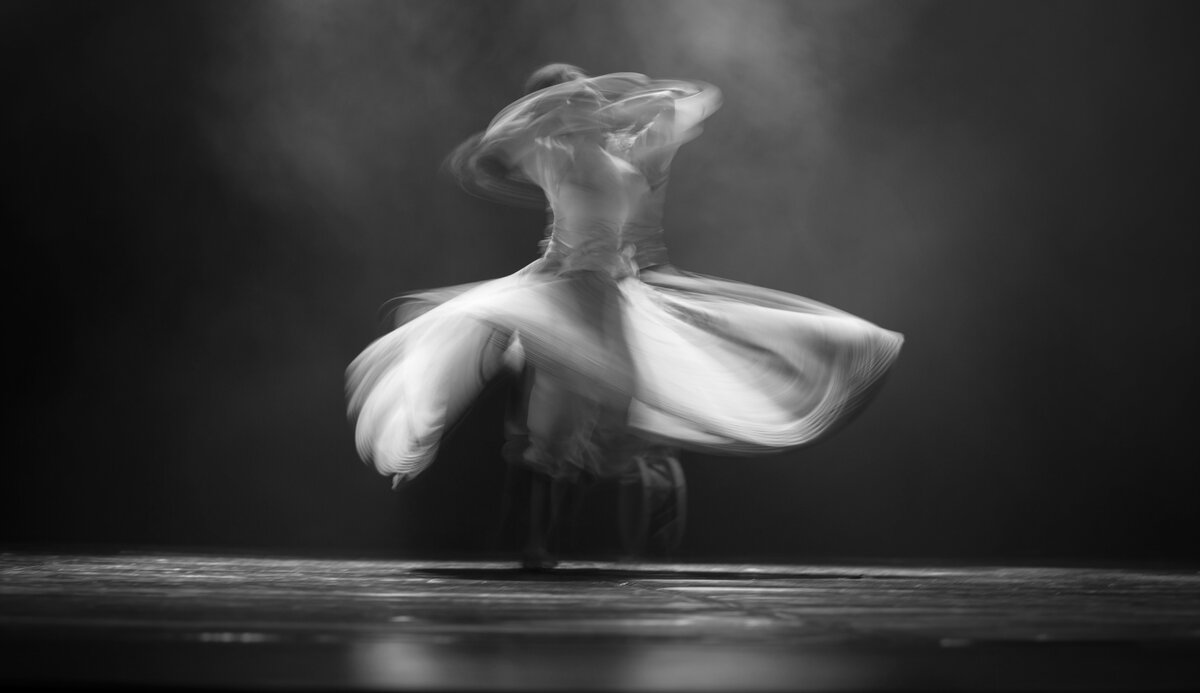
Шевелёнка в фотографии
Распространённый дефект, когда часть изображения (или всё) смазывается. Причины могут быть разные. Например: дрожь в руках или долгая выдержка.
Как предотвратить:
- использовать штатив, монопод, чтобы устойчиво зафиксировать камеру;
- купить объектив с оптической стабилизацией (компенсирует движение камеры). Например: Canon RF 24-240mm f/4-6.3 IS USM, Tamron AF 18-200mm F/3.5-6.3;
- снимать на короткой выдержке (медленное движение — 1/100, бег — 1/500).
Читайте также:
Почему фото получаются смазанными и как избавиться от этого раз и навсегда
Как выбрать штатив: виды, рекомендации, характеристики
Как исправить:
- открыть искажённую фотографию в редакторе (Например, Photoshop);
- выбрать в меню пункт «Фильтр» (Filter) — «Усиление резкости» (Sharpen) — «Умная резкость» (Smart Sharpen). Настройте желаемый уровень резкости.
Но этот способ поможет не всегда. Если на фото много объектов, часть смазана, а часть нет, то поправить снимок, вероятно, не получится. Как убрать шевеленку в этом случае? Никак. Придётся переделывать снимок.
Творческое использование:
- показать апатию, безысходность, депрессивные настроения;
- показать динамику и движение;
- сделать кадр более тёплым, мягким.
Читайте также:
Размытое фото как художественный приём: как сделать красиво
Шум
Отличительная черта дефекта — на поверхности снимка много хаотичных пикселей. Из-за них возникает ощущение нечёткости и «шершавости» кадра. Шум бывает цветной (пиксели окрашены в разные оттенки), яркостный (отличается яркость пикселей).
Причины возникновения:
- слишком высокое значение ISO (например, при съёмке в тёмном помещении);
- повреждённая матрица фотоаппарата;
- некорректная постобработка (слишком высокая резкость, радикальное осветление тёмных участков).
Как убрать шум на фото онлайн в Lightroom:
- открыть картинку и зайти во вкладку «Разработка» (Develop);
- справа открыть вкладку «Детализация» (Detail) — «Подавление шумов» (Noise Reduction);
- исправить яркостные шумы можно с помощью ползунка «Яркость» (Luminance), а цветные — с помощью ползунка «Цвет» (Color).
Творческое использование:
- показать текстуру объекта;
- плёночный вайб;
- нагнетание атмосферы (например, при съёмке пасмурного неба);
- создание атмосферы загадочности.
Читайте также:
Шум на фото: что такое, почему появляется, как убрать
Урок «Обработка фото под плёнку в Photoshop»: делаем вместе
Оптические искажения
Ещё один дефект, который может возникнуть во время съёмки. Искажения бывают разными. Например:
– дисторсия — бочкообразное (кадр растягивается) или подушкообразное (кадр сжимается в центре) искажение фотографии. Явлению подвержены суперзумы (при изменении фокусного расстояния), широкоугольные объективы («бочка» на минимальном фокусном расстоянии), телеобъективы («подушка» на максимальном расстоянии);
– перспективные искажения, деформация объектов. Например, если снимать с обычным объективом высокое здание, придётся направлять фотоаппарат снизу вверх. В результате здание на снимке не будет ровным. Его стены будут снизу шире, а сверху уже.
Как предотвратить:
- использовать ортоскопические объективы, которые свободны от дисторсии. Например: Nikon AF NIKKOR 20mm f/2.8D, Laowa 9mm f/5.6 FF RL Canon EF 14mm f/2.8L II USM, Samyang XP 10mm F3.5;
- использовать tilt-shift объектив. С его помощью можно сдвинуть или наклонить плоскость фокусировки. Линзы, которые установлены в объективе, можно сдвигать относительно матрицы камеры. Можно снять здание, колонны и другие вытянутые объекты без искажения.
Читайте также:
Tilt-shift объектив: что это и для чего он нужен
Что такое дисторсия объектива и что с ней делать
Творческое использование — намеренное искажение кадра — встречается часто. Например, сделать необычный снимок можно при помощи объектива «рыбий глаз».
Читайте также:
3 простых способа исправить перспективу в Photoshop
Бюджетный «рыбий глаз» для беззеркалок: обзор объектива Meike 6.5mm f/2.0
Виньетирование
Такое искажение бывает из-за дефекта фотоаппарата, перекоса линз, наличия насадок и светофильтров. Также причина может быть в некачественной оптике.
Как предотвратить:
- купить качественную аппаратуру;
- устанавливать бленды и фильтры с низкими бортиками;
- использовать опцию «Контроль периферийного освещения» (доступно у Nikon и Canon). Она контролирует потемнение периферийных областей кадра.
Как исправить в Lightroom:
- открыть фотографию;
- перейти в пункт «Обработка» (Develop) — «Коррекция объектива» (Lens Corrections);
- поставить галочку у пункта «Активировать профиль коррекции» (Enable Profile Correction). Это простой способ убрать виньетирование.
Творческое использование:
- можно делать атмосферные чёрно-белые фото;
- добавляют кадру загадочности.
Искажения на видео
Брак бывает не только на фотографиях, но и на видео. Сейчас расскажем о некоторых дефектах и о том, как их предотвратить.
Заваленный горизонт
Этот искажение актуально не только для фотографий. При съёмке видеороликов также иногда заваливается горизонт.
Как предотвратить? Использовать штатив, сетку и уровень.
Как исправить заваленный горизонт? Сделать это можно, например, в Adobe Premiere Pro:
- нужно кликнуть на кадр;
- в меню «Видеоэффекты» выбрать «Движение»;
- найти пункты «Поворот» и «Масштабировать»;
- в графе «Поворот» нужно вписать число. Это количество градусов, на которое кадр наклонится в одну сторону или в другую. Но теперь появились по бокам чёрные зазоры (как и при редактировании фото);
- исправить это можно увеличив масштаб. Обычно достаточно увеличить со 100 до 105-107 %, чтобы зазоры исчезли.
Творческое использование. Намеренное искажение — нестандартный визуальный приём, который называется «голландский угол». Чаще всего используется в триллерах, фильмах-ужасов. Сцена становится более динамичной, тревожной. О том, что такое голландский угол и как пользоваться таким приёмом, рассказали в блоге.
Роллинг шаттер (скользящий затвор)
Эффект возникает из-за того, что процессор видеокамеры снимает изображение не сразу со всей матрицы, а построчно. В итоге разные части движущегося (чаще всего) объекта запечатляются кусками. Проявляться эффект можно по-разному:
- наклон объектов, находящихся в кадре;
- «желе» — картинка нестабильная, словно снимают через желе;
- горизонтальные полосы в кадре (появляются при срабатывании вспышки).
Чаще всего появляется такой эффект при съёмке движущихся предметов, при быстром панорамировании, переводе камеры с одного объекта на другой.
Как предотвратить? Отдавать предпочтение постановочной съёмке. Например: локация продумана, свет выставлен, оператор движется по заданной траектории, а не хаотично размахивает камерой.
Как исправить в Adobe Premiere Pro CC:
- открыть видео в программе;
- на панели «Эффекты» выбрать папку «Видеоэффекты» — «Искажения» — «Устранение эффекта плавающего затвора»;
- перетаскиваем его на видеодорожку, применяем к клипу;
- если автоматического применения эффекта недостаточно, можно перейти во вкладку «Элементы управления эффектами»;
- нужно в списке найти применённый эффект и раскрыть его настройки;
- «Скорость плавающего затвора» — основная настройка, которая нужна. По умолчанию задано 50%, но можно подвигать ползунок, чтобы выбрать оптимальный вариант;
- отметить галочкой пункт «Подробный анализ», если хотите, чтобы программа более тщательно анализировала картинку.
Творческое использование — если нужно добавить жутковатых элементов в видео.
Фликер (Flicker)
Мерцание света — ещё один дефект, который может появиться на видео. Происходит это из-за того, что частота тока и записи камеры не совпадают. Часто сталкиваются с проблемой те, кто снимает с использованием флуоресцентных и ртутных ламп, светодиодных лент.
В России и Европе частота электрической сети 50 Гц. Поэтому нужно снимать с кратными значениями: 1/50, 1/100, 1/150. Если на готовом видео всё равно осталось мерцание, убрать его можно с помощью плагинов Flicker Free и DEFlicker для Premiere Pro. DEFlicker также есть для Davinci Resolve.
Как исправить в Adobe Premiere с помощью плагина Flicker Free:
- скачать плагин Flicker (например, на официальном сайте) и установить его. После этого он автоматически добавится к плагинам Adobe Premiere;
- в меню «Эффекты» (Effects) найти нужный, нажать на него и применить к видео. Слева откроются настройки эффекта (Effect Controls). Есть различные пресеты (Preset), адаптированные под разные типы видео (слоумо, таймлапс и другие). Также можно изменить чувствительность (Sensitivity), чтобы увеличить или снизить интенсивность эффекта.
Эффект «гребёнки»
Иначе этот дефект называется интерлейсинг. Это горизонтальные полосы по краям всех движущихся в кадре объектов.
Почему они появляются? Причина — чересстрочная запись кадров, которая актуальна для аналоговых камер. Если такое видео воспроизвести на обычном кинескопном телевизоре, то дефекта не будет. Но на устройствах с прогрессивной развёрткой (современный телевизор, компьютерный монитор) при просмотре видео будет эффект «гребёнки».
Деинтерлейсинг видео — что это? Это процесс устранения дефекта, метод совмещения строк и создания чёткой картинки.
Как убрать деинтерлейсинг в Adobe Premiere:
- открыть видео в программе;
- открыть «Файл» — «Экспорт» — «Медиаконтент». Перед вами откроется новое окно с настройками экспорта;
- нужно дать название будущему файлу и перейти во вкладку «Видео»;
- в графе «Видеокодек» поменять исходное значение на «Xvid Mpeg-4 Codec», нажать на «Настройки кодека»;
- в первой графе нужно выбрать формат, в котором сохранится видео. Xvid HD 1080 достаточно для видео на Ютуб;
- рядом с первой графой есть кнопка «more» — нужно нажать на неё. В открывшемся окне нужно найти графу «Interlaced Encoding» и поставить рядом с ней галочку, нажать «OK» и вернуться в настройки экспорта;
- нужно во вкладке «Видео» спуститься к графе «Частота кадров». Скорей всего там будет выставлено значение 25. Поменяйте его на 50. Настроек кодека и частоты кадров хватит для устранения дефекта;
- нажать «Экспорт» и дождаться сохранения видео.
Что можно считать браком? Вопрос философский. Многие дефекты, описанные выше, можно использовать в качестве художественного приёма. Всё зависит от задумки фотографа, оператора, способности донести своё послание до зрителя. И каждый сам решает, как относиться к таким эффектам — считать их браком или особенностями.