Привет! Сегодня покажу вам маленький и простой урок, как в фотошопе сделать эффект скорости!
Для начала находим фоточку, которую будем обрабатывать, у меня это будет такая:
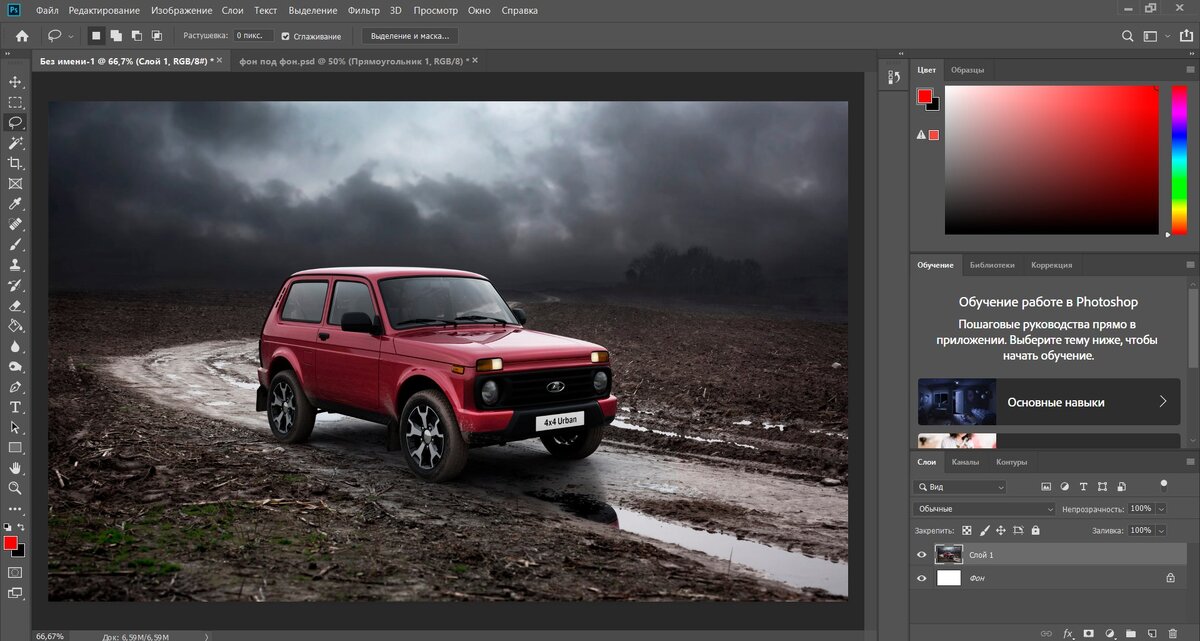
Теперь создаем слой-копию, нажав сочетание клавиш Ctrl+Alt+J
Тыкаем на созданный слой (1), заходим во вкладку "Фильтр"-"Размытие"-"Размытие в движении"
В появившемся окошке мы выбираем угол размытия, крутя кружочек (1), угол делайте такой, чтобы палочка в кружке была параллельна авто.
И также выбираем степень смещения (2), тут уж как хотите, я сделаю 23.
Теперь делаем этому слою маску, тыкнув по соответствующему значку (1), после чего выбираете черный цвет (2), берете кисть (3) и проходитесь по машине, таким образом убирая с неё эффект размытия.
Если вы где-то напартачили кистью, то просто меняете цвет на белый и проходитесь по участкам, где нужно вернуть размытие
Получится что-то такое:
Ну, уже неплохо, но мы же едем, значит колёса тоже должны быть размыты, поэтому выделяем их по отдельности, переходим во вкладку "Фильтр"-"Размытие"-Радиальное размытие" и ставим такие же настройки:
Делаем так с каждым колесом и получаем результат!
Всё готово!
Это был наглядный пример, чтобы вы поняли суть, понятное дело, что можно сделать это в разы круче, просто практикуйтесь!