Найти в Дзене
Инструмент "Точечная восстанавливающая кисть"
Привет! Сегодня разговор будет о таком очень важном инструменте, как "точечная восстанавливающая кисть", без него не может ни один крутой фотошопер! Точечная восстанавливающая кисть (Spot Healing Brush) расположена в группе однотипных инструментов, которую условно можно назвать «Восстановители». Чтобы воспользоваться инструментом, выберите его на панели инструментов (иконка выглядит как нарисованный пластырь поверх круга), либо нажмите клавишу "J" Выберите его, наведите на участок фото, который желаете исправить и сделайте клик мышью, либо проведите по всему лишнему участку...
11 месяцев назад
Учимся пользоваться инструментом "Штамп"
Привет! Сегодня расскажу про такой полезный и многофункциональный инструмент, как "штамп"! Читайте статью и научитесь без труда применять его в необходимых ситуациях! Для начала необходимо найти наш инструмент на левой панели. Также его можно вызвать, нажав клавишу S на клавиатуре. Принцип действия прост: для того чтобы загрузить нужный участок в память программы (выбрать источник клонирования), достаточно зажать клавишу ALT и кликнуть по нему. Курсор при этом действии принимает форму маленькой мишени...
11 месяцев назад
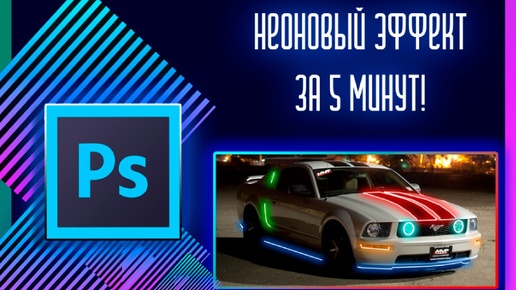
Делаем эффект неона!
Привет! В сегодняшней статье вы узнаете про то, как быстро создать прикольный неоновый эффект! Делается это всё крайне просто! Для начала зайдем в фотошоп и найдем исходник, на котором хотим сделать эффект! У меня это такой мустанг! Теперь создаем новый слой (1), тыкаем по нему правой кнопкой мыши и выбираем "параметры наложения"(2) В открывшемся окне переходим во вкладку "внешнее свечение" и выставляем такие же настройки, как на скрине ниже. А цвет выбираете тот, которым будет светится ваш неон...
11 месяцев назад
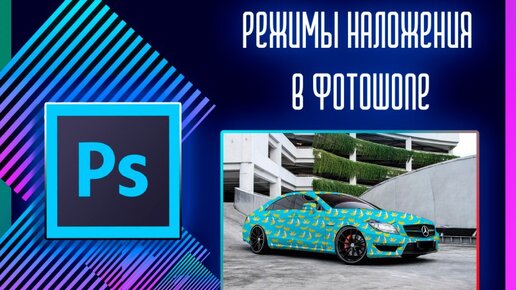
Режимы наложения слоев
Всем Привет! Продолжаем разбираться в нюансах работы Фотошопа. В этой статье я постараюсь дать вам общее представление о режимах наложения слоев. Режимы наложения используют для разных целей, например, чтобы вписать объект в фон, наложить текстуру или тонировать изображение. При использовании режимов наложения слои начинают взаимодействовать друг с другом, также можно изменять непрозрачность и заливку слоя, в результате чего получается интересный эффект. Когда мы устанавливаем режим наложения, то слой, которому изменили режим, начинает взаимодействовать с нижестоящим...
111 читали · 2 года назад
Стерео эффект за 2 минуты
Привет! Сейчас расскажу, как сделать интересный эффект на фотографии за 2 минуты!  Есть у нас фоточка: В фотошопе дважды нажимаем сочетание Ctrl+J, чтобы создать 2 дубликата этой фоточки. Теперь переходим к первой копии и нажимаем кнопочку "fx" (1), выбираем "параметры наложения (2), и в появившемся окне снимаем галочки с чекбоксов "G" и "B" А со второй копией...
3 года назад
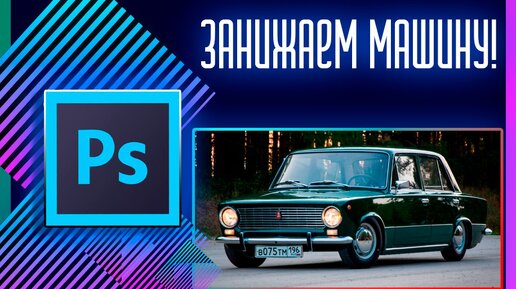
Занижаем машину
Привет! Сегодня быстро и легко покажу вам, как занизить машину! Для начала ищем исходник, берём "Перо" (1) и выделяем авто понизу от края до края, вокруг не нужно!, контур авто соблюдаем только понизу, игнорируя колёса, но не забываем арки! После авто замыкаем выделение за пределами фотографии (как показано ниже). Жмём правой кнопкой мыши и выбираем "Выделить область" Теперь жмём сочетание клавиш Ctrl+X и Ctrl+V, чем мы вырежем нижнюю часть и скопируем на новый слой. Убедимся, что слой с нижней...
3 года назад
Делаем эффект скорости!
Привет! Сегодня покажу вам маленький и простой урок, как в фотошопе сделать эффект скорости! Для начала находим фоточку, которую будем обрабатывать, у меня это будет такая: Теперь создаем слой-копию, нажав сочетание клавиш Ctrl+Alt+J Тыкаем на созданный слой (1), заходим во вкладку "Фильтр"-"Размытие"-"Размытие в движении" В появившемся окошке мы выбираем угол размытия, крутя кружочек (1), угол делайте такой, чтобы палочка в кружке была параллельна авто. И также выбираем степень смещения (2), тут уж как хотите, я сделаю 23...
3 года назад
Как правильно выделять объекты (Инструмент-Перо)
Привет! Хочу сейчас рассказать вам, как правильно и четко выделить сложные объекты! Самое четкое и правильное выделение объектов будет именно с помощью такого инструмента, как "перо". Многие новички боятся его и не хотят использовать, выбирая лассо, либо быстрое выделение. Для простых объектов, прямоугольных и овальных, подойдет инструмент "Прямоугольная область" и "Овальная область".  Так вот, как же работает "перо"?  Выбираем его на панели инструментов Теперь выбираем место, откуда начнём своё выделение...
129 читали · 3 года назад
Улучшение качества фотографии за 1 минуту
Привет! Сегодня научу вас улучшать качество фотографии быстро и легко с помощью элементарных действий! Допустим, у нас есть фотография, в достаточно плохом качестве, снятая на непонятно что. Вот она, качество 960 на 640 пикселей: Сдали она кажется вполне себе нормальной, но стоит немного приблизить и тут всё очень плохо: Ужасно. Сейчас это исправим! Нам необходимо зайти во вкладку "Изображение"-"Размер изображения" В появившемся окне нужно в поле "Ширина"(1) к размеру дописать "*4", чем мы умножим размер изображения в 4 раза...
3 года назад
4 способа поменять цвет
Привет! Сегодня хочу научить вас четырём различным способам поменять цвет! Работают данные способы почти всегда, кроме случаев, когда нужно заменить черный или белый цвет, как разобраться с ними, я расскажу в другом уроке. 1 способ Итак, для этого способа нам нужно создать новый слой поверх нужного (1), затем поменять режим наложения (2) на "Цветовой тон" и просто красить кистью на этом слое! Всё! 2 способ Этот способ тоже не очень сложный. Для этого мы тыкаем по кнопке "Создать корректирующий слой"...
4 года назад
Марионеточная деформация, что это?
Данный инструмент Марионеточная деформация в Фотошопе (Puppet Warp) используется не столь часто, как другие инструменты Фотошоп, но с его помощью можно воплощать оригинальные идеи. Марионеточная деформация позволяет устанавливать точки (булавки) на слое и затем манипулировать и сгибать объект в реалистичной манере. Другими словами, создаётся своеобразный каркас, позволяющий контролировать изменения объекта, как марионетку. К примеру возьмем такое изображение: Откроем наше изображение в Фотошопе....
4 года назад
Инструмент "Точечная восстанавливающая кисть"
Привет! Сегодня разговор будет о таком очень важном инструменте, как "точечная восстанавливающая кисть", без него не может ни один крутой фотошопер! Местоположение инструмента Точечная восстанавливающая кисть (Spot Healing Brush) расположена в группе однотипных инструментов, которую условно можно назвать «Восстановители». Чтобы воспользоваться инструментом, выберите его на панели инструментов (иконка выглядит как нарисованный пластырь поверх круга), либо нажмите клавишу "J" Принцип работы Выберите...
4 года назад