При помощи кабеля USB
Для начала Вам нужно подсоединить сам телефон к компьютеру при помощи кабеля. Теперь у вас два пути, чтобы найти нужные файлы на телефоне.
Первый путь. На экране компьютера внизу может появиться вот такое оповещение:
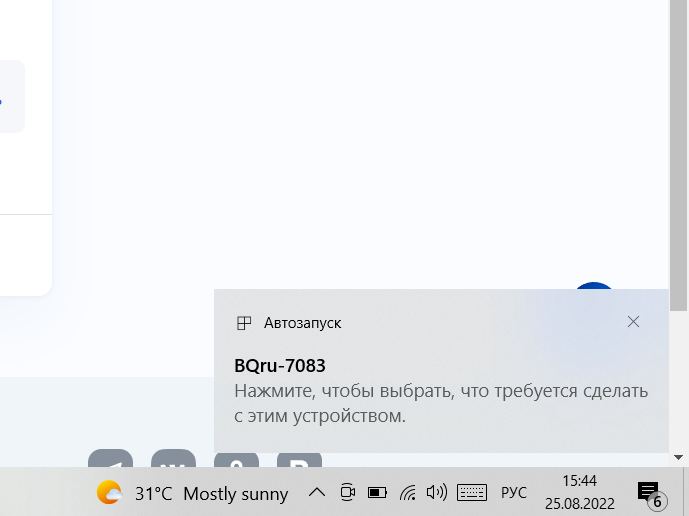
Нажмите на всплывшее окно и выберите, что требуется сделать с устройством:
Если Вы выберете "Импорт фотографий и видео", то компьютер откроет для Вас все фотографии и видео на Вашем андроиде:
Вам нужно лишь "перетащить" файлы на компьютер. Либо нажимать на каждое фото правой кнопкой мыши, выбирать "Копировать", затем открывать нужное место на компьютере, снова кликать правой кнопкой мыши и выбирать "Вставить".
Также можно изначально выбрать пункт "Открыть устройство для просмотра файлов". Тогда Вы сможете перенести с телефона не только фото и видео, но и файлы других форматов.
Второй путь - если у Вас не появилось оповещение на компьютере или Вы не успели на него нажать. Тогда Вам нужно обратить внимание на сам телефон. Ведь там также появится оповещение:
Нужно нажать на это оповещение и выбрать, что именно Вы хотите сделать с устройством. В данном окне выбираете пункт "Медиа-устройство. Позволяет передавать файлы в ОС Windows или Mac OS":
Далее мы снова возвращаемся с компьютеру. Находим окно "Этот компьютер" и кликаем на него:
Если у Вас нет такого ярлыка, то ищем его внизу через Лупу. В окошке "Введите здесь текст для поиска" набираете "Этот компьютер" и кликаете на результат поиска.
Далее Вы увидите вот такое окно:
Нажимайте на название своего устройства --> затем на раздел "Внутренний общий накопитель", если таковой имеется. У некоторых будет два накопителя - внутренний и внешний. Просмотрите каждый.
Перед Вами будут все папки с файлами, расположенные на устройстве. Теперь Вы можете зайти в любую папку и выбрать то, что нужно:
Поиск нужного файла может занять некоторое время. Однако если это обычное фото, то, скорее всего, оно будет в папке "DCIM" --> "Camera":
Перетащите файл на компьютер при помощи мыши. Или сделайте это при помощи правой кнопки мыши "Копировать" --> "Вставить".
То же самое можно сделать и наоборот: перетащить файлы с компьютера в одну из папок на телефоне. Иногда перекинуть файлы бывает проще через мессенджеры. Например, через WhatsApp:
Но для большого объёма файлов лучше использовать кабель USB. Кстати, благодаря кабелю Вы можете хорошо почистить телефон от мусора, который копит ватсапп.