Ребята, всем привет! 👋 Вы только начитаете осваивать Excel или уже опытный пользователь не важно, мы уверены, каждый может найти для себя что-то новое!
В одном из прошлых уроков мы уже рассматривали вопрос обработки текстовых данных, а именно: как разделить Фамилию Имя и Отчество по столбцам. Но на практике довольно часто требуется привести (к примеру) полное имя сотрудника к виду Фамилия и Инициалы или Инициалы и Фамилия.
О тот, как это реализовать поставленную задачу средствами Excel (при помощи формул), сегодня и поговорим 👩🎓.
✨ А прежде, чем мы начнем 📣 напомню, теперь у нас на канале есть удобный рубрикатор 👉 Быстрый поиск решения. Путеводитель по Excel, а все видео 📽 предыдущих уроков доступны и на YouTube.
Итак, я покажу 9 способов позволяющих реализовать данную задачу.
✅ Способ 1
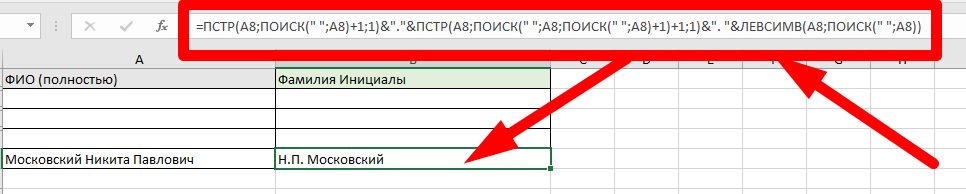
📝 Дано: Московский Никита Павлович
🔘 Требуется преобразовать: Н.П. Московский
✔️ Решение:
=ПСТР(A8;ПОИСК(" ";A8)+1;1)&"."&ПСТР(A8;ПОИСК(" ";A8;ПОИСК(" ";A8)+1)+1;1)&". "&ЛЕВСИМВ(A8;ПОИСК(" ";A8))
✅ Способ 2
📝 Дано: Московский Никита Павлович
🔘 Требуется преобразовать: Московский Н.П.
✔️ Решение:
=ЛЕВСИМВ(A6;ПОИСК(" ";A6)+1)&"."&ПСТР(A6;ПОИСК(" ";A6;ПОИСК(" ";A6)+1)+1;1)&"."
✅ Способ 3
📝 Дано: Никита Павлович Московский
🔘 Требуется преобразовать: Н.П. Московский
✔️ Решение:
=ЛЕВСИМВ(A4;1)&"."&ПСТР(A4;ПОИСК(" ";A4)+1;1)&". "&ПРАВСИМВ(A4;ДЛСТР(A4)-ПОИСК(" ";A4;ПОИСК(" ";A4)+1))
✅ Способ 4
📝 Дано: Никита Павлович Московский
🔘 Требуется преобразовать: Московский Н.П.
✔️ Решение:
=ПСТР(A2;ПОИСК(" ";A2;ПОИСК(" ";A2)+1)+1;ДЛСТР(A2))&" "&ЛЕВСИМВ(A2;1)&"."&ПСТР(A2;ПОИСК(" ";A2)+1;1)&"."
🔔 Следующие 4 способы реализованы посредством функции, которую мы сейчас с Вами напишем 🔽🔽🔽🔽🔽🔽🔽🔽🔽🔽🔽🔽🔽🔽🔽🔽
Напомню, что для написания функции нам потребуется редактор Visual Basic.
О том как запустить редактор Visual Basic см. здесь
▶️ В открывшемся редакторе пишем код (⚠️ в зависимости от способа он будет несколько отличаться):
✅ Способ 5.
Преобразуем ФАМИЛИЯ ИМЯ ОТЧЕСТВО ➡️ ФАМИЛИЯ И.О.
Function FIO(sTxt As String, Optional sSeparator As String = " ", Optional sSymbol As String = ".")
Dim sTmp As String
sTxt = Application.Trim$(sTxt)
sTmp = Left$(sTxt, InStr(sTxt, sSeparator) + 1) & sSymbol
FIO = sTmp & Left$(Split(sTxt, sSeparator)(2), 1) & sSymbol
End Function
✅ Способ 6.
Преобразуем ФАМИЛИЯ ИМЯ ОТЧЕСТВО ➡️ И.О. ФАМИЛИЯ
Function FIO_r(sTxt As String, Optional sSeparator As String = " ", Optional sSymbol As String = ".")
Dim sTmp As String
sTxt = Application.Trim$(sTxt)
sTmp = sTmp & Left$(Split(sTxt, sSeparator)(1), 1) & sSymbol & Left$(Split(sTxt, sSeparator)(2), 1) & sSymbol
FIO_r = sTmp & sSeparator & Left$(sTxt, InStr(sTxt, sSeparator))
End Function
✅ Способ 7.
Преобразуем ИМЯ ОТЧЕСТВО ФАМИЛИЯ ➡️ ФАМИЛИЯ И.О.
Function FIO_k(sTxt As String, Optional sSeparator As String = " ", Optional sSymbol As String = ".")
Dim sTmp As String
sTxt = Application.Trim$(sTxt)
sTmp = Split(sTxt, sSeparator)(2) & sSeparator & Left$(Split(sTxt, sSeparator)(0), 1) & sSymbol
FIO_k = sTmp & Left$(Split(sTxt, sSeparator)(1), 1) & sSymbol
End Function
✅ Способ 8.
Преобразуем ИМЯ ОТЧЕСТВО ФАМИЛИЯ ➡️ И.О.ФАМИЛИЯ
Function FIO_i(sTxt As String, Optional sSeparator As String = " ", Optional sSymbol As String = ".")
Dim sTmp As String
sTxt = Application.Trim$(sTxt)
sTmp = Left$(Split(sTxt, sSeparator)(0), 1) & sSymbol & Left$(Split(sTxt, sSeparator)(1), 1) & sSymbol
FIO_i = sTmp & sSeparator & Split(sTxt, sSeparator)(2)
End Function
⏩ Теперь, после того как функции написаны, мы можем (в зависимости от поставленной задачи) с легкость преобразовать полные ФИО в нужные Фамилию и инициалы.
Например,
✅ Способ 9
🔔 Если уж совсем не хочется "заморачиваться" с формулами, то напомню, что помимо формул существует так называемый встроенный способ позволяющий достигнуть желаемой цели, а именно Заполнить по образцу (быстрое автозаполнение).
Подробно данный способ мы рассматривали ранее.
А на этом сегодня все. 👏 Применяйте данные способы на практике, чтобы быстро и эффективно создавать необходимые отчеты.
Продолжение следует... Подписывайтесь на канал, чтобы не пропустить новые уроки и полезные фишки Excel. Следите за нашими новостями и вы узнаете больше о VBA и Excel в частности.
В следующих уроках более подробно рассмотрим:
☑ создание сводных диаграмм;
☑ формулы динамического массива в Excel;
☑ функции фильтра Excel
и др.
📝 Нам очень важна Ваша обратная связь. Отзыв по уроку и любые вопросы пишите в комментариях.
💝 А если у Вас пока нет вопросов, но вы дочитали данную статью до конца оставьте в комментариях просто смайлик 😉 (автору будет приятно)
И конечно же, за лайк 👍 и репост 🔁 данного поста благодарочка 💖 и респект 🤝 каждому!
#замена фио на инициалы excel #трюки excel #как заменить полную фамилию на инициалы #excel #excel данные #фишки excel #эксель #как сделать в excel #обучение эксель #формулы excel