В этой статье начнем создание программы «Поиск неисправности клавиатуры», будет несколько частей по этой программу, поэтому заходите в профиль и читайте остальные.
Начнем с просто, создадим начальное окно:
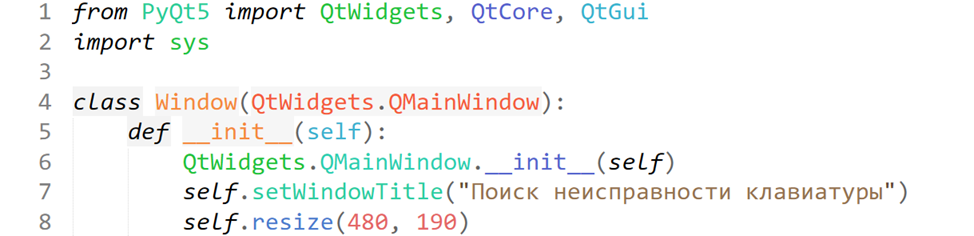
Если вы читали прошлые статьи, то это вам не покажется чем-то сложным (впервой строчке подключаем несколько библиотек:
- QtWidgets – для стандартных элементов: окно, кнопка, текст;
- QtCore – для того чтобы отследить нажатие клавиатуры (библиотека служит не только для этого, но в нашем случае так);
- QtGui – для вывода изображения.
Незабываем команды, для того чтобы окно открылось:
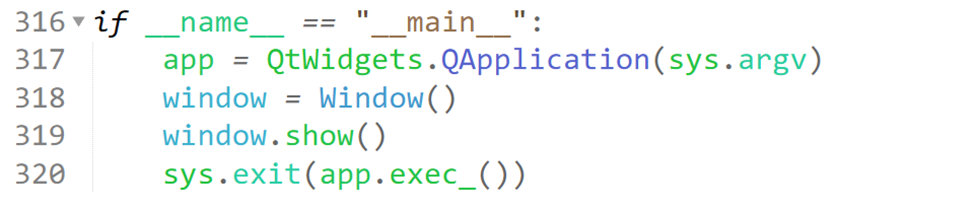
Остальные строчки должны быть вам знакомы, в итоге у нас получается пустое окно, размерами 480х190.
Дальше создадим компоненты для окна:
Так же объяснения этих строчек были в прошлых статья, переходите и читайте, если не понимаете или забыли их.
Следующим этапом идет, размещение компонентов в нужное местоположение:
В итоге у нас получается окно, с такими элементами:
У нас созданы кнопки, но пока мы не будем назначать им действия, сделаем это позже, а сейчас создадим меню для нашей программы:
В 36 строчке создаем переменную «menubar», где будет находится команда для создания меню.
В 38 строчке создаем переменную «файл», в ней мы добавим в меню первые значения (файл – переменная, menubar – переменная с меню, addMenu – добавить, «Файл» - наименование добавленного значения).
В 39 строчке создаем переменную «выход», в ней мы добавим новое значение, но уже в «файл», а не в меню (выход – переменная, файл – добавленное значение в меню, addAction – добавить в значение, «Выйти» - наименования значения).
В 40 строчке мы назначаем, что при нажатии команды «Ctrl + Z» выполняется функция «выйти» (выход – переменная, setShortcut – назначения клавиш, «Ctrl + Z» - комбинация клавиш, она может быть любой).
В итоге у нас получилось:
Можно заметить, что в меню появилось значение «файл», а в нем значение «выйти», которое срабатывает при нажатии комбинаций клавиш.
На этом закончим, остальное читайте в других частях.