
«1С-Рарус» продолжает знакомить читателей с функционалом «1С:Управление предприятием общепита». Погружаемся в мир программного продукта вместе!
В сегодняшнем выпуске рассмотрим, как в программе создавать иерархию – вводить подразделения и склады.
Начинаем!
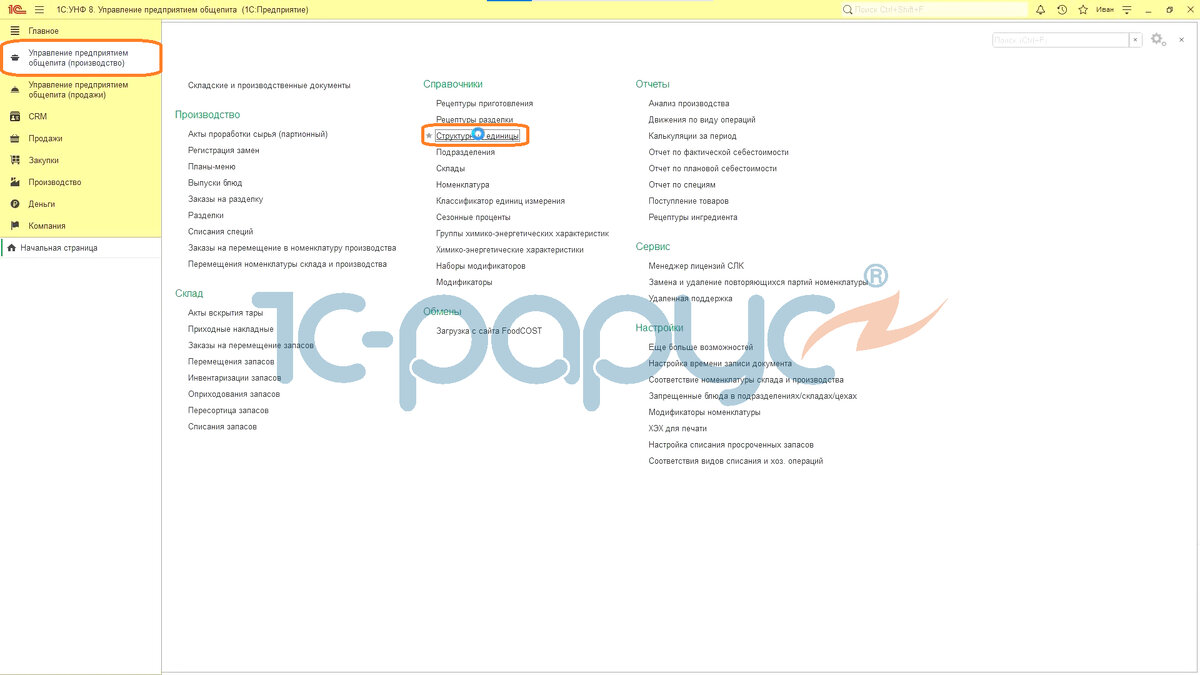
1. Переходим в раздел «Управление предприятием общепита (производство)»;
2. Выбираем «Структурные единицы»;
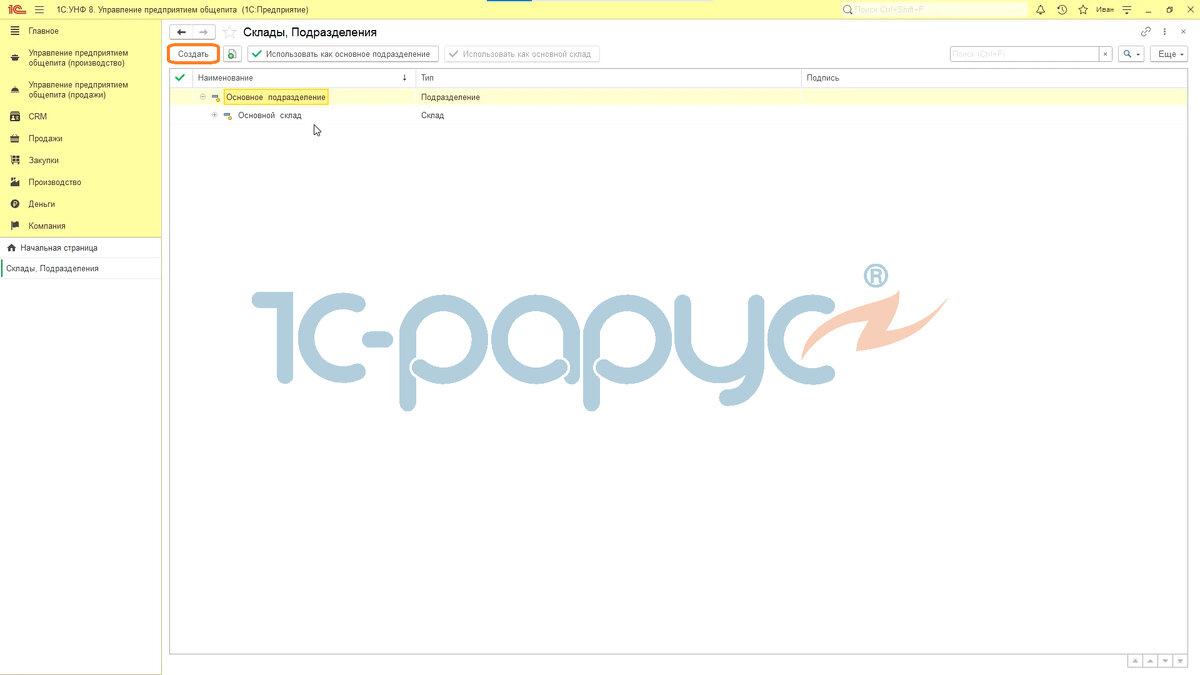
Обратите внимание: подразделение и склады в «1С:Управление предприятием общепита» вносятся в единый иерархический справочник, причем склад обязательно должен быть подчинен подразделению.
3. В справочнике есть предопределенные элементы. При необходимости, их можно переименовать;
4. Также можно создать свою структуру. Для этого нажимаем «Создать»;
Создадим сеть – ресторан, склад и магазин.
5. Вводим наименование «Ресторан Москва»;
6. Выбираем тип – в нашем случае это будет тип «Подразделение»;
7. Если нужно контролировать остатки при проведении, то проставляем соответствующий флажок;
8. Нажимаем «Записать и закрыть»;
9. Аналогично создадим склад. Нажимаем «Создать»;
10. Вводим наименование – «Ресторан Москва Основной Склад»;
11. Указываем тип – «Склад»;
12. Нажимаем «Записать и закрыть»;
13. Создадим розничный магазин. Нажимаем «Создать»;
14. Вводим наименование – «Ресторан Москва Розничный склад»;
15. Указываем тип – «Розница»;
16. В «Розничный вид цен» указываем «Розничная цена»;
17. Проставляем флажок «Контролировать остатки при проведении»;
18. Нажимаем «Записать и закрыть»;
19. Дополнительно по аналогии вводим рестораны в нескольких городах.
Когда структура предприятия введена, можно начинать настраивать учет.
А как это сделать – будем рассказывать в следующих выпусках. Не пропустите.
Вам также может понравиться:
- Знакомство с «1С:Управление предприятием общепита»
- Создание рецептуры
- Отражение блюд
- Инвентаризация
- Себестоимость блюд
#общепит #автоматизация ресторана #1с:управление предприятием общепита #1с-рарус