КАК БЫСТРО ВОССТАНОВИТЬ РЕЗУЛЬТАТЫ РАБОТЫ В EXCEL
Если у Вас накоплен большой опыт в использовании компьютера, то скорее всего вам уже приходилось терять данные, забыли нажать Сохранить, выключился свет...
✅Мало кто знает, но в excel встроена функция атовосстановления. А это значит, что во во время работы в программе вся информация время от времени сохраняется автоматичекси.
✅В случае необходимости автовосстановление обеспечивает возможность доступа к версиям документа, автоматически сохраненным в процессе работы. Это распространяется и на те файлы, которые вы ещё ни разу не сохраняли.
Функция включает 2 варианта действий:
1 вариант. Возможность просматривать версии рабочей книги, которые сохранились автоматически.
ВЫПОЛНИТЕ:
➡️ФАЙЛ - СВЕДЕНИЯ- РАЗДЕЛ УПРАВЛЕНИЕ КНИГОЙ
В этом разделе приводится список старых версий текущей книги. Или они могут отсутствовать. Смотрите фото
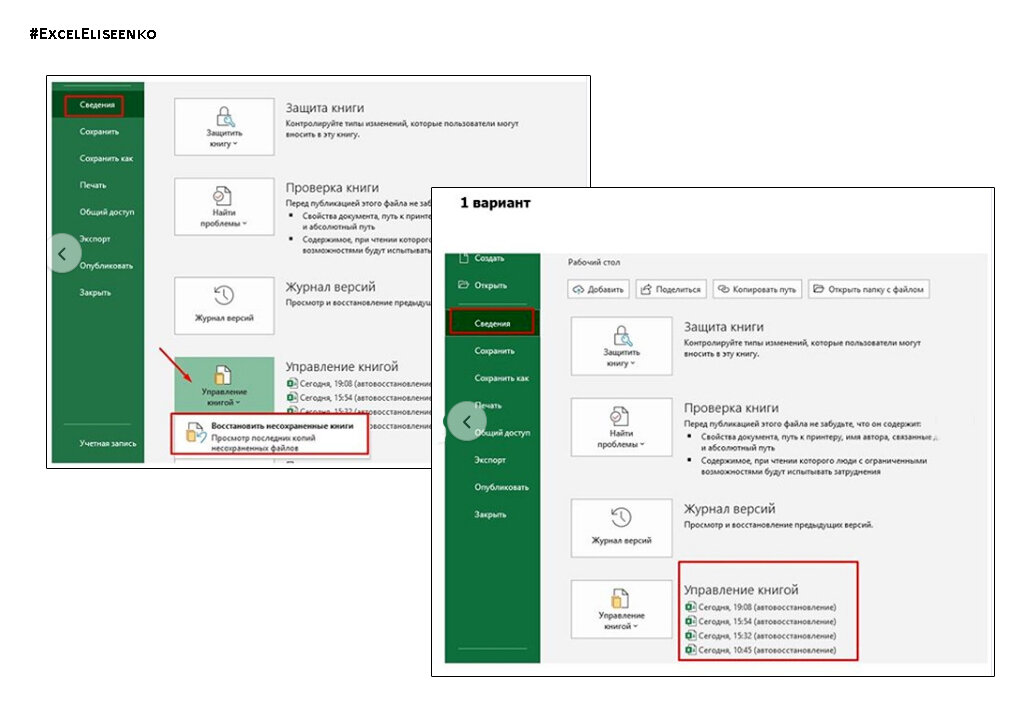
Для открытия сохраненной версии щелкните по имени. Не бойтесь вы не замените текущую версию своей рабочей книги.
При закрытии книги автоматически сохраненные версии книги удаляются.
2. Доступ к "черновым версиям", автоматически созданным программой для тех рабочих книг, которые были закрыты без сохранения.
ВЫПОЛНИТЕ:
➡️ФАЙЛ - СВЕДЕНИЯ - УПРАВЛЕНИЕ КНИГОЙ - ВОССТАНОВИТЬ НЕСОХРАНЕННЫЕ КНИГИ
Таким образом можно просмотреть все черновые версии ваших книг. Они удаляются через 4 дня или после редактирования файла. Смотрите фото
✅По умолчанию файлы автоматического восстановления сохраняются каждые 10 мин. Можно задать период от 1-120 мин. через Файл - Параметры - Сохранение.
Мой Телеграмм:
Мой Ютуб:
https://www.youtube.com/c/ExcelEliseenko
Мой Инстаграмм: excel_eliseenko