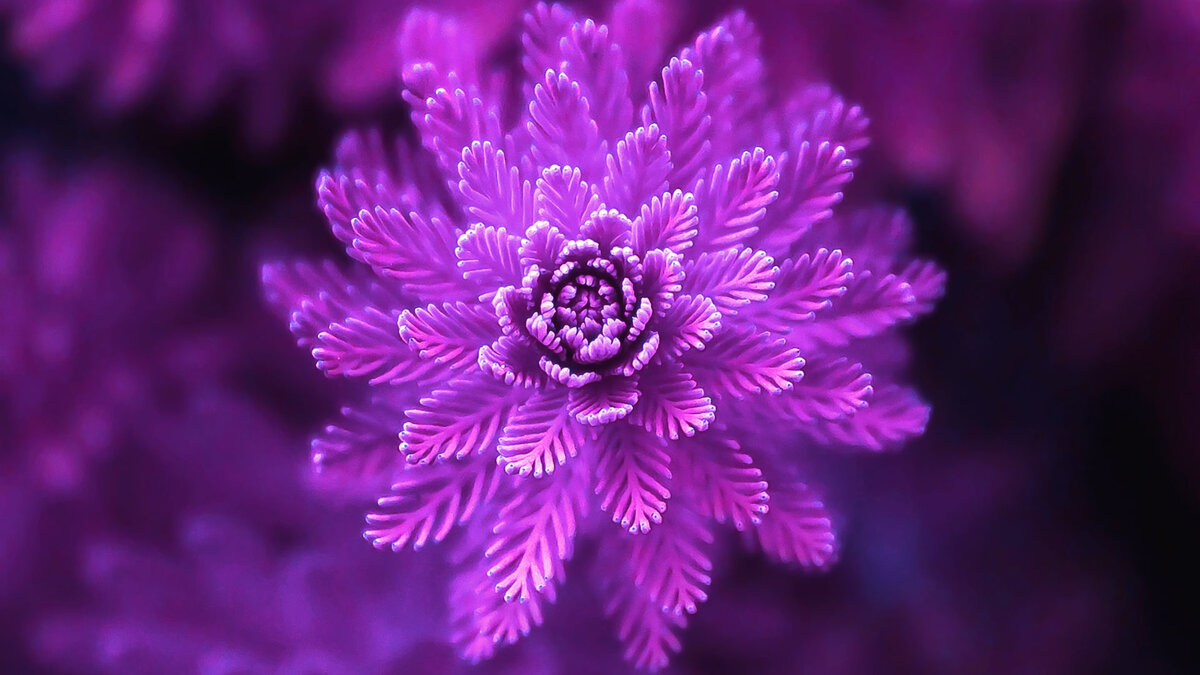
Добавим фантастическую тонировку на фотографию. Такая тонировка лучше всего будет смотреться на изображениях в зеленых оттенках.
За лето у Вас накопится достаточное количество таких фотографий и этот урок будет очень кстати!
Вы научитесь применять готовые слои с коррекцией к другим изображениям, что существенно сэкономит время.
----------------------------
Открываем в фотошоп (Ctrl+O) нужное изображение.
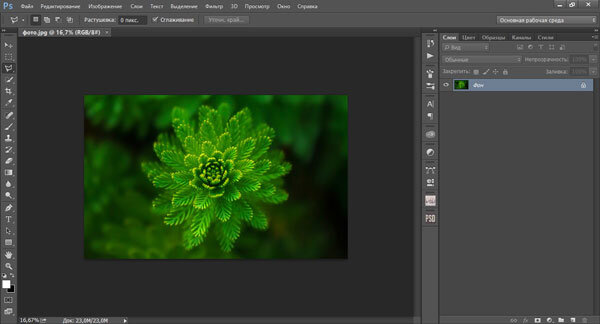
Добавляем корректирующий слой Инвертировать. Корректирующие слои добавляем через панели слоев, не через меню Изображение-Коррекция – так мы будем иметь возможность поменять режим наложения корректирующего слоя и в любой момент внести изменения в настройки.
В панели слоев меняем режим наложения корректирующего слоя Инвертировать («Негатив») на Цветность.
Добавляем корректирующий слой Микширования каналов и вводим настройки, как на рисунках ниже.
В панели слоев меняем режим наложения корректирующего слоя Микширование каналов на Цветность.
Добавляем еще один корректирующий слой Микширование каналов, режим наложения слоя не меняем и вводим настройки, как на рисунке ниже.
Выше всех слоев в панели слоев добавляем корректирующий слой Экспозиция и вводим настройки, как на рисунке ниже.
Выше всех слоев добавляем корректирующий слой Цветовой баланс и меняем настройки на следующие.
Выше всех слоев в панели слоев создаем корректирующий слой Черно-белое. В окне корректирующего слоя настроек не меняем.
В панели слоев меняем режим наложения корректирующего слоя Черно-белое на Перекрытие и понижаем прозрачность слоя.
В завершение мы можем собрать все корректирующие слои в группу. Для этого при помощи клавиши Shift выделяем корректирующие слои и нажимаем сочетание клавиш Ctrl+G. Переименовываем группу в «Коррекция». Чтобы переименовать группу, дважды щелкните по имени группы в панели слоев, введите новое имя и нажмите клавишу Enter.
Чтобы каждый раз не добавлять эти же корректирующие слои и не вводить настройки, вы можете сохранить документ в формате PSD (Файл-Сохранить как). Затем, чтобы применить тонировку к другому изображению, откройте фотографию, которую хотите тонировать и документ, полученный в результате выполнения урока, кликните ПКМ по группе «Коррекция» в панели слоев, выберите «Дубликат группы» и в появившемся окне выберите название документа, куда будет скопирована группа. При необходимости можно раскрыть группу, кликнув по «треугольнику», отмеченному стрелочкой и подкорректировать настройки корректирующих слоев.
Еще один пример фантастической тонировки.
Результат в виде до и после.
И финальный результат.
Отличного настроения и творческих успехов!
#photoshop #фотошоп #видео #искусство #хобби