
В данной статье представлены основы создания сообщества Вконтакте. Она поможет Вам в создании и оформлении сообщества, и в наполнении его правильным контентом.
Здесь собраны и разобраны на примерах основные разделы сообщества Вконтакте и то, как с ними работать.
P.S. Работа в любой социальной сети строится на базовых принципах маркетинга:
- знание портрета целевой аудитории;
- информационные потребности ЦА/«боли» ЦА, которые закрывает твой продукт;
- подбор соответствующего материала.
Чем лучше Вы знаете своего клиента, тем проще Вам публиковать релевантный контент и продавать свой продукт.
Итак, поехали.
Любое сообщество начинается с оформления. Чем качественнее и информативнее оно заполнено, тем больше вопросов к Вам закрыто со стороны пользователей.
1. Шапка группы Вконтакте.
Шапка состоит из: названия группы, URL – адреса, статуса и описания.
· Название группы
Максимальное количество знаков – 48. В названии обязательно включите ключевую фразу, по которой себя продвигаете. Она должна быть на первом месте. К этой фразе можно добавить название своей компании.
Примеры удачных названий:
Неудачные примеры названий:
· URL – адрес.
При создании группы автоматически присваивается числовой URL – адрес. Лучше заменить его на буквенный. Это важно для продвижения, оптимизации, и для удобства запоминания пользователями.
Для изменения URL – адреса нужно зайти в раздел «Управление сообществом» => «Настройки» => «Адрес страницы», стереть числовой URL - адрес и вместо него написать либо ключевую фразу, либо название компании/адрес сайта.
· Статус.
Главные требования:
- информативен и релевантен.
- должен содержать УТП (уникальное торговое предложение);
- контактную информацию (электронная почта, телефон, адрес сайта/точки).
Максимальное количество знаков – 140 (учитывая пробелы). Используйте данное пространство грамотно. Как вариант, продублируйте ключевую фразу, потому что это влияет на ранжирование во внутреннем поиске социальной сети.
Удачные статусы:
· Описание.
В данном разделе Вы рассказываете о своей компании.
Основные моменты при создании хорошего описания:
- Введение лучше начать с краткого описания компании (пусть оно начнется с ключевой фразы).
- Список Ваших услуг/товаров.
- Отстройка от конкурентов (Ваши преимущества), какие выгоды получит клиент, если обратится именно к Вам. Задайте себе вопрос: «Почему человек должен выбрать именно меня/мою компанию?»
- Контактные данные (телефон, адрес, сайт, часы работы, электронная почта и мессенджеры).
Что касаемо объема описания, то рекомендуемый специалистами объём это – 500 – 1500 знаков.
Образец хорошего описания:
2. Оформление сообщества.
Обложку или аватар? Лучше выбрать обложку, потому что:
- намного больше привлекает внимания;
- большое пространство для размещения важной информации;
- поставив обложку, аватар останется в сообществе в миниатюре, при нажатии он откроется полностью.
На обложке можете поместить следующую информацию:
- контакты;
- конкурентные преимущества или другие факты о компании;
- название и логотип компании.
Вы можете объединять информацию или выделить что-то одно. Всё зависит от Ваших целей.
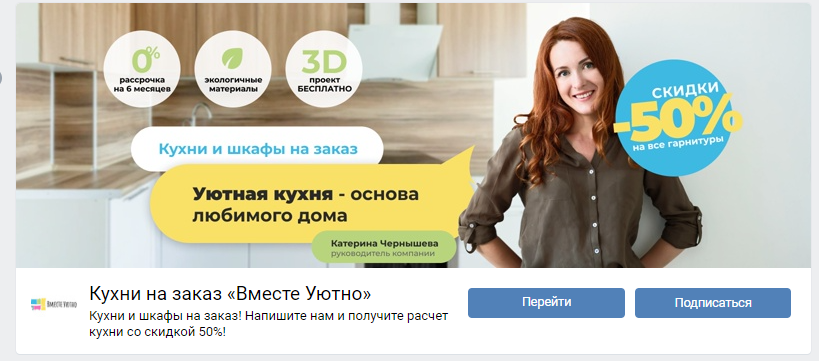
Большое внимание следует уделить фоновому изображению. Оно должно быть релевантно Вашему бизнесу, цеплять внимание и быть эстетичным.
Примеры удачных обложек:
3. Основные разделы сообщества Вконтакте.
· Фотоальбомы.
Их используют в различных вариантах:
- фотографии товаров (их можно выкладывать и в разделе «Товары»).
- фото отзывов клиентов/ фото довольных клиентов с товаром (с разрешения самих клиентов); й
- кейсы (фото до/после хорошо работают).
Примеры:
У каждого альбома должно быть название, описание и обложка.
Для оперативной обратной связи на оставленные комментарии, регулярно проверяйте раздел. Заходим в раздел и нажимаем кнопку «Комментарии к фотографиям». Сообщения выходят в обратном хронологическом порядке (самые новые комментарии будут сверху).
· Товары
Раздел удобен тем, что здесь есть фотографии товара и его основные характеристики.
Требования к разделу:
- подборка фотографий товаров в одном стиле (постараться найти в интернете или заказать фотосъемку);
- продумать описания к товарам по единому шаблону;
- если товаров много – сделайте подборки;
- включите комментарии и кнопку «Написать продавцу».
При оформлении этого блока вам нужно:
· подобрать картинки товаров в одном стиле;
· подготовить описания к каждому товару по единому шаблону;
· сделать подборки товаров, если у вас их много;
· включить комментарии и кнопку «Написать продавцу».
Примеры оформления услуг:
Примеры оформления товаров:
Описанный выше вариант хорошо подходит для компаний, основные покупки которых, происходят через сайт, а Вконтакте используется только для привлечения трафика. В данной ситуации раздел «Товары» носит ознакомительный и информативный характер. В таком случае, нет необходимости выкладывать весь ассортимент товаров в сообщество.
Но если Вконтакте является основной Вашей платформой взаимодействия с покупателями, то лучше расширить функционал раздела «Товары» и подключить версию «Магазин». Эта версия с корзиной, формой заказа и простой CRM – системой для обработки поступающих заявок и оплатой VK Pay.
· Обсуждения
Раздел используют для общения участников с администрацией и между собой.
Варианты тем, которые Вы можете поместить в обсуждения:
· FAQ (вопросы с ответами);
· консультации;
· отзывы.
В обсуждения можно внести темы, которые интересуют ваших клиентов.
· Ссылки
В данном разделе можно разместить полезные ссылки, как внутри сети, так и на внешние ресурсы.
При добавлении ссылки продумайте понятное описание, благодаря которому, станет ясно, куда ведёт ссылка.
Четыре важные ссылки лучше поместить наверх списка, потому что на главной странице пользователь видит только первые 4.
· Статьи
Вы владелец коммерческого сообщества? У Вас много полезной информации, с которой хотите поделиться с подписчиками?
Смело подключайте раздел «Статьи».
Вконтакте предоставляет целый ряд инструментов для создания качественной статьи.
Начиная со шрифта, заканчивая добавлением изображений.
Алгоритм создания статьи:
1. Нажимаем на значок «Статья». На скриншоте отмечено красным кружочком.
После того как статья готова, нажимаем «Публикация» => выбираем изображение => «Сохранить».
Желательно, чтобы все визуальные элементы Вашего сообщества были в едином стиле.
· Подкасты
Подкаст – термин, означающий прослушивание пользователем серии цифровых аудио или видео файлов, в любое удобное для него время.
Но загрузить подкасты Вконтакте можно, только если у Вас есть свое сообщество с аудиторией. Для этого нужно подать заявку на подключение данной функции. К сожалению, она доступна не для всех.
· Сторис
Это даже не раздел, а один из инструментов, помогающих Вам рассказать о себе и свой компании.
Сторис во Вконтакте не работают так, как в запрещенной сети.
Вконтакте есть алгоритм, который отодвигает сторис сообщества в конец. То есть, чтобы просмотреть Ваши сторис, подписчик должен пролистать сначала все истории друзей. Следовательно, охваты сторис низкие.
Основные моменты о сторис, которые нужно знать:
- сторис доступна 24 часа, время показа одной сторис – 12 секунд.
- в сторис можно публиковать фото- и видео контент, ссылки, заметки, фильтры. Любой контент не запрещенный правилами Вконтакте.
- на сторисы можно отвечать сообщением, оставлять быструю реакцию, либо скрывать, если сторис не нравятся.
- коммерческие сообщества могут в сторис анонсировать акции, мероприятия, обновление ассортимента и другие виды контента.
- алгоритм выкладки сторис Вконтакте практически аналогичен выкладке в запрещенной социальной сети.
4. Контент сообщества.
Основа информационной части сообщества. Контент пишут для того, чтобы вызвать интерес, вовлекать клиентов в диалог, повышать лояльность, продавать => подталкивать человека к совершению нужного Вам целевого действия (покупка, заполнить форму, поставить лайк, рассказать друзьям и т.д.).
Контент выполняет цели Вашей стратегии (например, закрыть боли клиентов, продать курс, записаться на услугу и т.д.). Он замиксован из разного типа постов/cторис и т.д.
Основные типы контента:
- Образовательный/Обучающий/Полезный (подборки, подкасты, статьи);
- Вовлекающий (выведение аудитории на диалог, с помощью опросов, комментирования, высказывания своего мнения и т.д.);
- Продающий;
- Новостной (новости компании);
- Репутационный (Ваши кейсы);
- Развлекательный (конкурсы, мемы и т.д.).
По исследованиям Яндекс.Дзен самым популярным типом контента на данный момент, является обучающий контент. В кризис человеку свойственно бояться потерять работу, поэтому он начинает больше потреблять обучающегося/полезного контента => чем больше у меня знаний, тем более я устойчив в сложившейся ситуации.
Также хорошо будет работать UGC контент (пользовательский контент). В кризис всегда повышается спрос на человечность, отзывчивость и эмпатию. Сюда входят отзывы, обзоры от лица покупателей.
Основные требования к оформлению поста:
- заголовок соответствует теме поста и цепляет;
- текст понятен, структурирован, написан без грамматических и пунктуационных ошибок.
- легче воспринимается текст в формате перечислений, с использованием подзаголовков.
Уделите особое внимание визуальной стороне поста.
Миксуйте ваш контент. Используйте не только текст, но и аудио, видео форматы, инфографику, фото, опросы и конкурсы.
Ваша лента должна быть интересной и эстетичной.
Если у Вас есть задача привлечения трафика на сайт - проставляйте ссылки в постах.
Ссылки должны быть:
- с UTM-метками (для отслеживания трафика);
- сокращенными, например: https://goo.gl/ (для удобства использования).
Примеры удачных публикаций и разнообразия контента:
5. Статистика.
Без грамотного анализа статистики все старания могут оказаться напрасными.
Одни из основных метрик можно увидеть на странице сообщества: - количество подписчиков;
- охват;
- комментарии к постам;
- репосты;
-лайки.
Но удобнее смотреть их в разделе «Статистика».
Раздел включает в себя восемь вкладок:
· Обзор. Здесь находятся показатели посещаемости, контакт с пользователями и полезные действия на одной странице.
· Охват. Включает в себя график с полным, виральным и органическим охватом по дням, неделям и месяцам, и статистику по полу, возрасту, устройствам охваченных пользователей и географии.
· Посещаемость. Здесь можно увидеть динамику по уникальным посетителям, просмотрам и статистику подписок/отписок и просмотров разделов.
· Активность. Здесь находится общая статистика лайков, комментариев, репостов и количество подписок на уведомления. И переходы по ссылкам из раздела «Информация о сообществе».
· Товары. Здесь находится следующая информация по каждому товару – охват, доход, количество заказов, конверсия, реакции. Сюда же входят - пол, возраст, география, устройства и источники переходов тех, кто просматривал товары. Если у Вас подключен «Магазин 2.0», появится количество корзин, созданных за день и статистика по заказам и доходу.
· Сообщения сообщества. Статистика о сообщениях и об уникальных пользователях, с которыми общались от имени сообщества.
· Записи. Информация об органических и виральных охватах, о лайках, репостах, комментариях, и о негативных реакциях, вступлениях и переходах по ссылкам для каждого поста.
· Отчеты. Здесь отчеты по неделям с основными показателями в сравнении с предыдущим периодом, с наилучшими постами и данными по аудитории.
Вы можете выгрузить данные для работы с ними в Google Таблицах.
Чтобы сделать это, нажмите на кнопку «Выгрузить статистику».
Именно так работает маркетинг на основе данных: сформулировали гипотезу, протестировали в ограниченный период времени, замерили результаты, приняли решение. И так по кругу. Снова, и снова, и снова.
Заключение.
Информации очень много и стоит учесть, что это только фундамент. Для каждого бизнеса/проекта будут свои особенности в оформлении сообщества, в написании контента, в работе с целевой аудиторией. Всё будет зависеть от того, какие цели Вы ставите перед проектом, к чему хотите прийти.
P.S. Представленные в статье примеры сообществ не являются моими работами. Взяты с просторов социальной сети для наглядности.