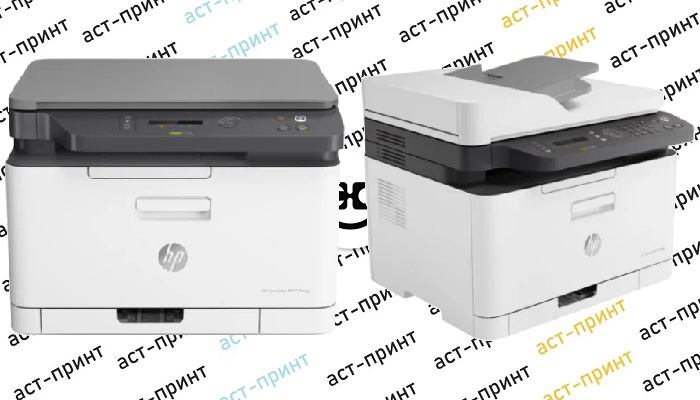
В этой статье расскажем, как прошить МФУ HP Color Laser 178nw/179fnw, чтобы можно было без проблем заправлять картриджи.
Для начала распечатаем отчет о расходных материалах. Для этого заходим в меню, нажав кнопку с тремя точками. Далее нажимаем кнопку "ОК" и с помощью кнопок "вправо"/ "влево" выбираем пункт "Настр. сист", нажимаем "ОК". Выбираем пункт "Отчет", нажимаем "ОК".
Здесь с помощью кнопок "вправо" и "влево", выбираем пункт "Расх. материал" и нажимаем кнопку "ОК" для распечатки отчета.
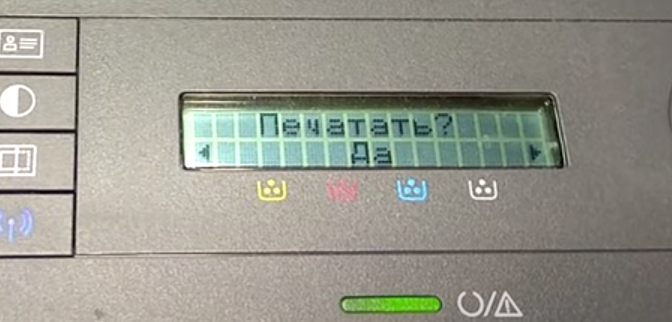
Если хотя бы один из четырех картриджей закончится, принтер заблокируется и печать будет невозможна.
В нашем случае принтер сообщает об отсутствии тонера в желтом и черном картридже, что и видим в отчете (строчка "Life Remaining"). Черный (Black) = 0%, голубой (Cyan) = 40%, Пурпурный (Magenta) = 40% и Желтый (Yellow) = 10%.
Вся информация по картриджам хранится в чипах. Чтобы не менять чипы после каждой заправки, придумана прошивка, при которой принтер всегда будет показывать 100% заправку тонера в картриджах.
Что нужно знать, чтобы прошить принтер? Лист с расходными материалами мы уже распечатали. Еще потребуется отчет о конфигурации, где указана версия прошивки и серийный номер аппарата.
Распечатаем "Отчет о конфигурации". Для этого нужно нажать "МЕНЮ", найти пункт "Настр.сист." и нажать "ОК". Дальше выбрать пункт "Отчет" и нажать "ОК". Затем выбрать пункт "Конфигурация" и нажать "ОК".
Какие данные из этих отчетов нам потребуются для прошивки? Нас интересует "System Firmware Version" (версия прошивки), "Machine Serial Number" (серийный номер принтера) и "Serial No" (серийный номер черного картриджа).
Обратите внимание, что именно ЧЕРНОГО картриджа!
Смотрите галерею из 2-х фотографий.
Если в вашем принтере прошивка версии выше 3.82.01.08, то по USB его прошить не получится.
Если принтер заблокировался и не распечатывает отчеты из меню, можно зайти в сервисное меню и распечатать их там. Для этого быстро и последовательно нажимаем: "МЕНЮ" - стрелку назад - стрелку влево - стрелку вправо - "ОК" - "СТОП" - "МЕНЮ".
Попадаем в меню на английском языке ("Tech Mode"). Кнопкой "вправо" выбираем пункт "Report", нажимаем "ОК". Далее выбираем "Supplies Info." и "ОК". Распечатываем 2 страницы с такой же информацией. Очень важно!!! Не нажимать здесь ничего лишнего!
Можно испортить принтер, так как это сервисное меню.
Смотрите галерею из 3-х фотографий.
Для прошивки аппарата вам необходимо связаться на нами. Мы произведем прошивку удаленно через программу "AnyDesk". Стоимость прошивки 1500 рублей. 🕿 Звоните по телефону: 8 (495) 205 4748, либо 📧 пишите на электронную почту info@act-print.ru. Оплата на карту Сбербанка или на расчетный счет. Прошивка производиться после поступления денежных средств.
Приступаем непосредственно к самой прошивке. Принтер должен быть подключен к компьютеру по USB.
Распаковываем архив с прошивкой. Необходима операционная система Windows.
Смотрите галерею из 2-х фотографий.
Теперь нужно ввести принтер в принудительный режим. Для этого нажать кнопку цветной копии и удерживая ее, нажать и удерживать кнопку включения. Так держим около 10 секунд, пока надпись на экране "System Initialize" не поменяется на "Wait image".
Смотрите галерею из 2-х фотографий.
Теперь у нас есть порядка 10-15 секунд, пока принтер в принудительном режиме. Перетаскиваем мышкой верхний файл на нижний, после чего запустится процесс загрузки прошивки. Процесс загрузки прошивки отображается также на информационном табло принтера.
Смотрите галерею из 2-х фотографий.
Ждем завершения процесса прошивки (он отображается в процентах) и появления сообщения: "Program Complete". Далее ждем завершения процесса инициализации ("System Initialize").
Принтер должен выйти в готовность к работе, загорится зеленый индикатор. На картриджи он больше "ругаться" не будет, так как всегда будет видеть 100% заправку всех картриджей.
Смотрите галерею из 4-х фотографий.
Давайте снова распечатаем лист с расходными материалами. Для этого заходим в меню, нажав кнопку с тремя точками. Далее нажимаем кнопку "ОК" и с помощью кнопок "вправо" и "влево" выбираем пункт "Настр. сист", нажимаем "ОК".
Выбираем пункт "Отчет", нажимаем "ОК". Здесь с помощью кнопок "вправо" и "влево", выбираем пункт "Расх. материал" и нажимаем кнопку "ОК" для распечатки отчета.
Возьмем распечатку отчета до прошивки и после прошивки. До прошивки данные по картриджам были: Balck (0%), Cyan (40%), Magenta (40%) и Yellow (10%). После прошивки стало по 100% по всем позициям.
Смотрите галерею из 2-х фотографий.
Теперь принтер никогда не будет выдавать сообщение "Замените картриджи". Вы сможете делать это в любое время, по своему усмотрению. Нужно будет ориентироваться по контрасту печати. Как только пошла бледная печать, несем картриджи на заправку.
🖨 По вопросам ремонта и обслуживания принтеров и заправки картриджей обращайтесь к мастерам компании АСТ-Принт.
🕿 Звоните по телефону: 8 (495) 205 4748
Статья сделана на основе видео Дмитрия Щетнёва. Ссылка на первоисточник.
Остались вопросы? Пишите в комментариях или звоните по телефону.
Статья оказалась полезной? Поделитесь ссылкой в социальных сетях, поставьте лайк и подпишитесь на канал! Мы публикуем новые материалы пять дней в неделю.
✅ Ремонт и техническое обслуживание принтеров и МФУ в компании "АСТ-Принт"
Ознакомьтесь с другими нашими публикациями: