Архитектурная подача позволяет представить содержание проекта в наиболее наглядной форме и является одним из языков коммуникации с заказчиком.
Renga — это программа для проектирования зданий, её задача — получение из информационной модели согласованной проектной документации. Кроме того, подготовленную модель здания можно экспортировать в разные форматы, в том числе, подходящие для дальнейшей работы в программном обеспечении, предназначенном для создания визуализации. Однако подготовить модель к коллажной подаче, выполненной в графическом редакторе, можно и в Renga. Сегодня поговорим о том, как это сделать.
Подготовка модели
В Renga модель может быть представлена в разных визуальных стилях: Каркас, Монохромный, Цветной, Текстурированный. Соответственно цвета и текстуры вы увидите только в Цветном и Текстурированном визуальных стилях. Чтобы увидеть арматуру нужно включить визуальный стиль Каркас.
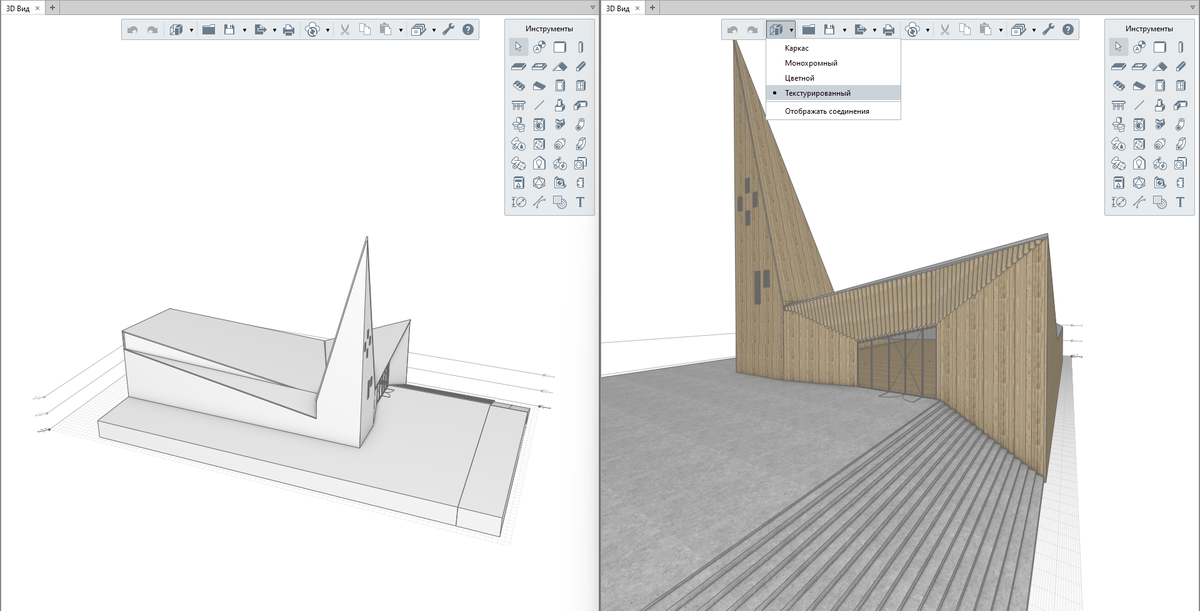
В контекстном меню каждого объекта также можно выбрать визуальный стиль, в котором будет отображаться только он, или скрыть объект, если он для выбранного вами представления не нужен.
Всем объектам в Renga можно назначить материал. А всем материалам можно назначить цвет, штриховку и текстуру.
Есть многослойные и однослойные материалы. Для стен, перекрытий и крыш в Renga задается многослойный материал.
Когда работаете с цветами включите Визуальный стиль – Цветной, чтобы не переделывать, так как стена может быть раскрашена в разные цвета с разных сторон. Если цвет оказался не с той стороны, выделите её, выберите в контекстном меню команду Перевернуть, а затем, если стена поменяла положение, в панели Параметры поменяйте Расположение стены относительно базовой линии.
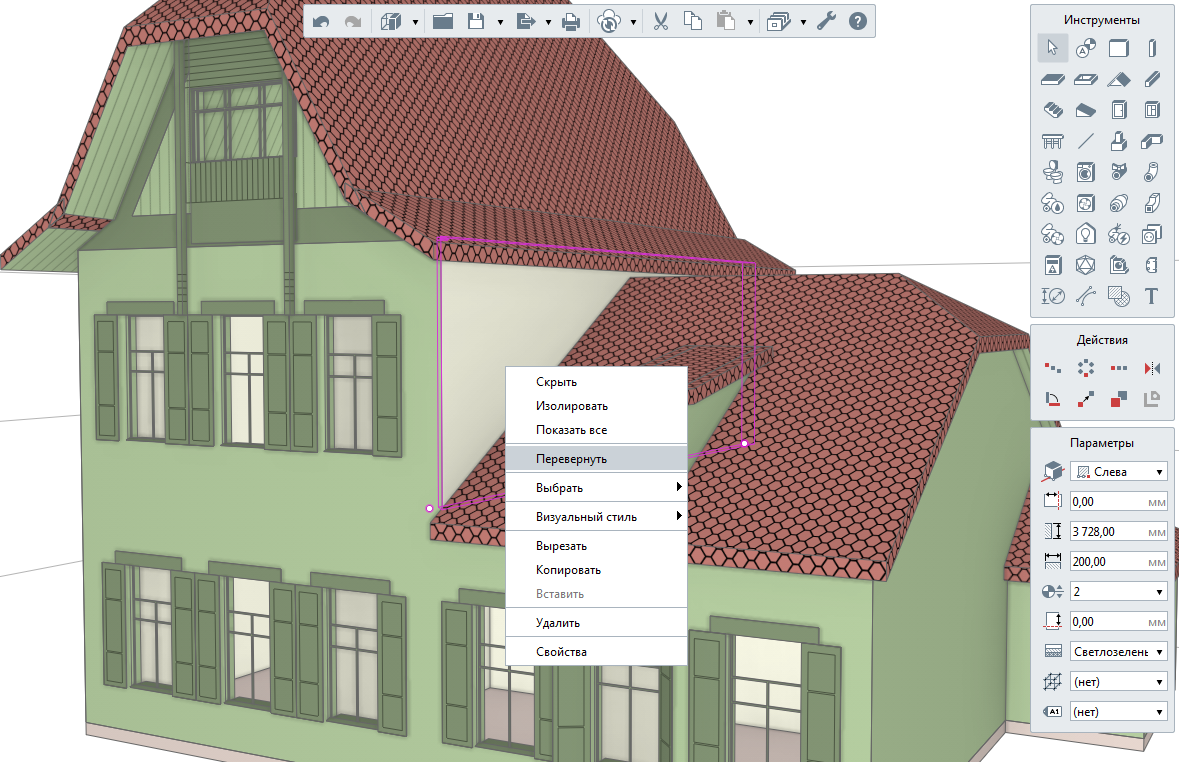
Когда вы видите, что все материалы на своих местах, назначайте текстуры, меняйте цвета. Добивайтесь того результата, который вас устраивает.
Затем нужно сделать так, чтобы в поле зрения не попадали ненужные обозначения.
Выделите размеры и скройте их.
Если сетка мешает, то создайте новый уровень в области, которая не попадет в поле зрения, например, на высоте 20000 мм от последнего уровня. Перенесите туда рабочую плоскость двойным щелчком мыши по обозначению уровня. Все оси, обозначения разрезы и фасады останутся там. Потом этот уровень можно будет безболезненно удалить.
После этого можно выбирать ракурс.
Выбор ракурса
В Renga есть 2 режима навигации: Управление объектом и Управление камерой. В этих режимах меняется не только навигация, но и взгляд на модель. В каждом из этих режимов можно выстроить с помощью мыши и клавиатуры.
Отметим, что для архитектурной подачи характерна двухточечная перспектива, когда ребра здания вертикальны, а направление взгляда перпендикулярно вертикалям. Чтобы убедиться, что грани вертикальны, предлагаем такой способ:
- Разместите в соседней с 3D Видом вкладке Обозреватель проекта или любую другую вкладку, чтобы получить вертикальную линию и выравнивайте ребро здания по линии с помощью правой кнопки мыши.
- Затем закройте вкладку и переместите модель в нужное положение с помощью клавиатуры.
Подбирая ракурс в Renga, вы можете ориентироваться на правила, сформулированные в статье Архитектурная подача и архитектурная композиция:
- Основной объект изображения должен занимать бОльшую площадь в кадре, чем второстепенные. У зрителя не должно возникать вопросов, ради какого объекта сделано изображение.
- Объект по возможности должен помещаться в кадре целиком, если это по каким-то причинам невозможно, то часть, не попавшая в кадр, должна быть значительной, не меньше четверти объекта. Нет ничего более неприятного, чем объект, который чуть-чуть не поместился.
- Основной объект не должен упираться своей границей в край кадра.
Сделайте несколько скриншотов или распечатайте ракурсы в PDF с помощью команды Печать. Из PDF потом можно получить изображение в PNG или JPG. Обработайте полученное изображение в графическом редакторе.
Надеемся, что полученные знания помогут вам в представлении ваших проектов!
#bim #bim-технологии #renga #rengabim #проектированиезданий #ар