
Человек 21 века постоянно куда-то спешит, торопится, пытается объять все возможное, ставя перед собой большие и серьезные цели, планы и задачи. И во всем этом покорении мира совсем не хочется тратить время на очереди в различных инстанциях (например, для оплаты услуг).
Сэкономить такой драгоценный ресурс как время можно, оплатив услуги в мобильном приложении, и в этой статье мы расскажем, как это сделать.
После того, как Вы вошли в приложение Банка, необходимо на главной странице выбрать раздел «Платежи», далее «Оплата услуг»
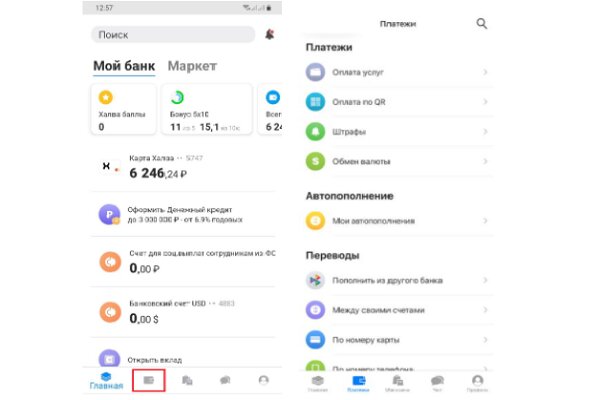
или в разделе по карте Халва выбрать блок «Платежи и переводы»:
В списке услуг выбрать необходимую категорию:
Заполняем форму для оплаты, вводим запрашиваемые данные.
Разберем, как оплатить услуги ЖКХ.
1. В меню «Платежи» выбрать раздел «Оплата услуг» и далее «ЖКХ»;
2. Выбрать необходимого поставщика услуг. Можно воспользоваться поиском;
3. Заполнить требуемые реквизиты, данные, сумму и указать счет списания. Если поставщика нет в списке, то в разделе «Оплата услуг» → «ЖКХ» нужно выбрать услугу «Оплата ЖКХ – РФ». Ее можно найти в поиске по названию. В случае, когда услуга «Оплата ЖКХ -РФ» не найдена, необходимо в перечне всех услуг ЖКХ поставить фильтр на все города и повторить поиск. Для совершения оплаты необходимо заполнить все требуемые поля.
Посмотрим, как совершить перевод в бюджетную организацию/юр лицу.
1. Для совершения платежа необходимо открыть форму «Перевод в бюджет по реквизитам», она находится в разделе «Прочее». Обращаем внимание, что оплата штрафов, налогов, таможенных платежей, ФССП в данном разделе не производится.
2. Другие платежи и переводы (не бюджет) - через «Перевод юридическому лицу по реквизитам» или «Юр. лицам или ИП» (в том числе счет, начинающийся с 407).
В случаях, если Вы не смогли найти необходимого для оплаты поставщика в перечне услуг, предлагаем использовать одну из универсальных услуг в разделе «Прочее». Все обязательные поля потребуется заполнить.
Перечень основных универсальных услуг:
· Перевод в бюджет по реквизитам
· Перевод юридическому лицу по реквизитам
· Садовые и дачные общества – РФ
· Оплата за парковку, гараж - РФ
В большинстве случаев при оплате услуг/штрафов/бюджетных платежей все значения вводятся без пробелов и именно так, как указано в квитанции:
· серия и номер паспорта - полностью, без пробелов;
· адреса - через запятую;
· ФИО и названия организаций - через пробелы.
Итак мы дошли до оплаты с помощью QR-кода
1. На главной странице карты выбрать раздел «Платежи» - «Оплата услуг» - «Оплата по QR».
2. На смартфоне включится камера для сканирования QR-кода. Приложение может запросить разрешение на использование камеры, если оно не было получено ранее.
3. Навести камеру на QR-код или отсканировать предварительно сохраненную на телефоне квитанцию или отсканировать QR на кассе магазина.
Появится список сервисов по оплате услуг.
4. Выбрать необходимый сервис. После выбора сервиса появится форма, в которой реквизиты уже заполнены.
5. Заполнить вручную обязательные для заполнения поля, которые остались пустыми (при необходимости) и нажать кнопку «Перевести».
А еще у нас есть отличная функция – создание шаблона. После совершения оплаты услуги Вам необходимо нажать на поле «Шаблон» - добавить название шаблона - Сохранить. После создания шаблона в разделе «Платежи» появится строка «Мои шаблоны», в которой будет иконка с созданным шаблоном.
Более подробно о шаблонах мы расскажем в следующем посте, следите за новостями !
Надеемся, материал был полезен и интересен для Вас.
Подпишись на канал, чтобы не пропустить самое интересное - https://vk.cc/cc7Qdv
Подробнее про бонусы здесь https://goo.su/usloviya
*Информация актуальна на момент ее публикации на нашем канале
#банк #оплата услуг #жкх #мобильное приложение #платежи жкх