Интерфейс ImageModeler.
Когда вы запускаете ImageModeler, вам будет представлен интерфейс ImageModeler:
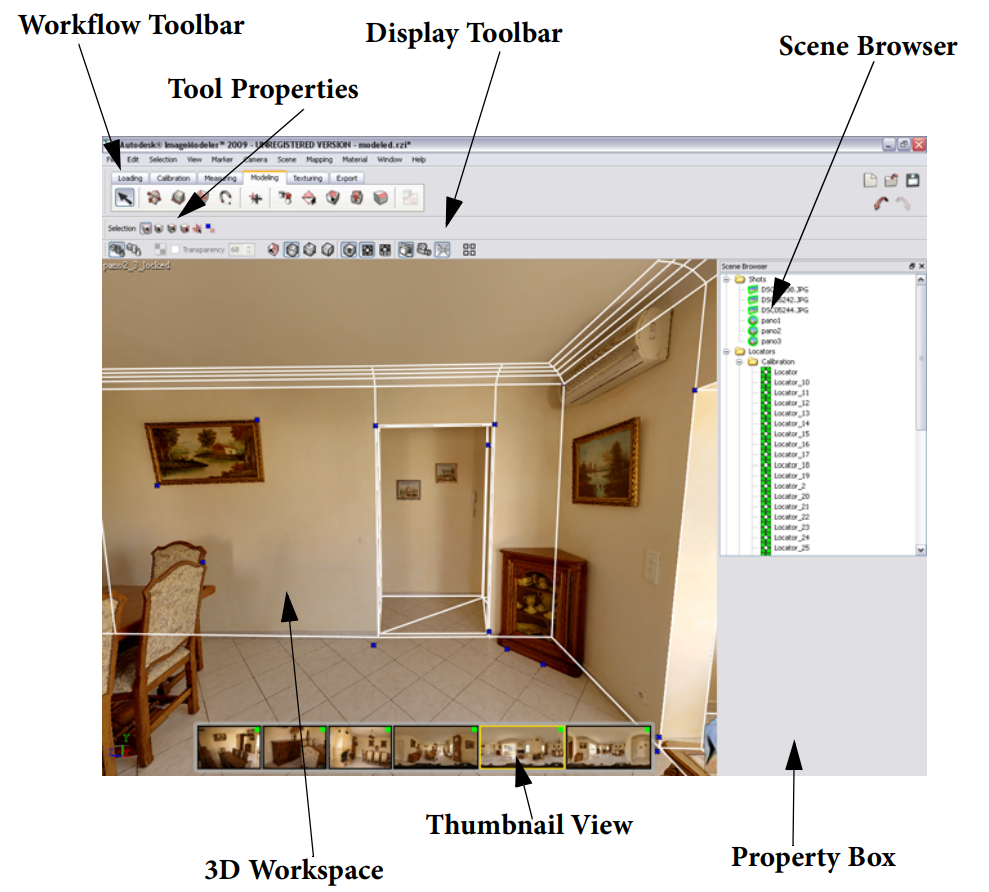
- Панель инструментов рабочего процесса (Workflow toolbar) содержит набор контекстных панелей инструментов для работы с шестиступенчатым рабочим процессом ImageModeler. Почти все инструменты имеют свои собственные свойства инструмента, которые отображаются на панели инструментов при выборе инструмента;
- Настройки отображения (Display Toolbar) изменяют отображение объектов и компонентов на видовых экранах;
- Обозреватель сцен (Scene Brower) позволяет отслеживать и изменять свойства снимков с камеры и устройств с камерой, просматривать локаторы, выбирать и редактировать объекты, материалы и измерять объекты;
- Свойства инструмента (Tool Properties) содержат информацию о настройках, относящихся к выбранному объекту или компоненту;
- Рабочее пространство (3D Workspace) - это место, где вы выполняете большую часть своей работы, включая калибровку камеры, моделирование объектов и извлечение текстур;
- Миниатюра отображается (The Thumbnail) только при работе с одним видовым экраном в проекте, содержащем несколько изображений. Миниатюру можно отобразить или скрыть с помощью стрелок открытия и закрытия в правом нижнем углу рабочей области 3D, а горизонтальное положение средства просмотра можно изменить, перетащив его влево или вправо.
Настраиваемый Интерфейс
Интерфейс ImageModeler можно настроить в соответствии с вашими экранными или рабочими предпочтениями. Вы можете изменить цвет и положение меню и панелей инструментов. Перетащите панели инструментов туда, куда вы предпочитаете (они привязаны к разным краям экрана), или оставьте их плавающими.
Использование диспетчера ярлыков
Чтобы создавать и редактировать ярлыки для функций ImageModeler, выберите:
Windows: Edit > Preferences > Shortcuts (или нажмите “P” и выберите Shortcuts)
Mac: ImageModeler > Preferences > Shortcuts
Для создания и редактирования сочетаний клавиш:
- Select Edit > Preferences > Shortcuts (Windows) или ImageModeler > Preferences > Shortcuts (Mac).
- Выберите набор инструментов из меню, чтобы отобразить список функций
- Выберите действие из списка Функций (вы увидите краткое описание функции). Если ярлык уже назначен, комбинация клавиш отображается в Текущем информационном поле (ярлык не будет отображаться, если для действия еще не был назначен ярлык).
- Если вы хотите изменить ярлык, щелкните в текстовом поле и введите свой ярлык. Инструкции на экране проинформируют вас о том, является ли выбранный вами ярлык бесплатным для использования или нет. Нажмите кнопку Assign (Назначить), чтобы активировать ярлык.
- Нажмите кнопку Delete (Удалить), чтобы очистить текстовое поле. Теперь вы можете определить новую комбинацию клавиш для ярлыка в пустом текстовом поле. Нажмите кнопку Assign (Назначить), чтобы активировать.
- Нажмите кнопку Get Default Shortcut (Получить ярлык по умолчанию), чтобы вернуть ярлыку исходное системное значение. Нажмите кнопку Assign (Назначить), чтобы активировать.
Работа с инструментами моделирования изображений
Инструменты рабочего процесса и свойства инструмента
Шестиступенчатый рабочий процесс представлен на панели инструментов. Когда вы выбираете вкладку на панели инструментов, чтобы перейти к новому этапу проекта, автоматически отображаются инструменты, которые вам понадобятся для работы на этом этапе проекта.
В данный момент времени активируется только один инструмент из панели инструментов рабочего процесса, и почти все инструменты имеют свои собственные свойства инструмента, которые отображаются на панели инструментов при их выборе.
Если свойства инструмента не отображаются при нажатии на инструмент, выберите Window > Properties Toolbar.
Рабочий процесс описывается следующим образом:
1. Load images. Когда вы создаете новый проект, вы должны выбрать, будете ли вы калибровать одно изображение (панораму на 360 ° или обычный снимок) или набор изображений (либо набор обычных снимков, либо сочетание обычных снимков и панорам). Затем вы загружаете снимок (снимки) в новый проект и создаете устройство (устройства) камеры. При выборе вкладки Загрузка рабочего процесса появляются следующие инструменты:
ПРИМЕЧАНИЕ. Инструменты калибровки различаются в зависимости от того, работаете ли вы с одним снимком или с набором снимков. При калибровке одного изображения или проекта панорамы используются инструменты перспективы вместо инструментов определения местоположения, используемых в проектах , содержащих несколько снимков объекта с разных ракурсов.
2. Calibrate cameras. Вы определяете 3D-пространство для своей модели на основе 2D-изображений и, при необходимости, устанавливаете свойства камеры (камер), которые использовались для съемки фотографий. Выберите вкладку Calibration.
- Если ваш проект содержит несколько снимков, появится вкладка Multiple Calibratio со следующими инструментами:
- Если ваш проект содержит один снимок, появится вкладка Single Calibration со следующими инструментами:
3. Measure distances and angles (Измеряйте расстояния и углы). Вы также можете использовать линейку для точного измерения 3D расстояний и углов, идентифицируя соответствующие элементы на 2D изображениях. При выборе вкладки Рабочий процесс измерения отображаются следующие инструменты:
ПРИМЕЧАНИЕ. Эта вкладка рабочего процесса доступна только в Multiple Calibratio project (Нескольких проектах изображений)
4. Создайте модель. Вы можете создавать и редактировать полигональные сетки. Выберите вкладку Modeling.
- Если ваш проект содержит Multiple (несколько) снимков, появляются следующие инструменты моделирования:
Когда ваш проект содержит Single (один) снимок, появляются следующие инструменты моделирования:
5. Текстурирование модели. После создания (или импорта) модели вы можете текстурировать ее, извлекая материал из фоновых 2D изображений. При выборе вкладки Texturing отображаются следующие инструменты:
6. Экспорт проекта. Вы можете экспортировать маркеры, локаторы, камеры, 3D-объекты или текстуры или любую их комбинацию. При выборе вкладки Export отображаются следующие инструменты:
СОВЕТ. В любое время вы можете создать, открыть и сохранить проект или отменить и повторить последнее действие, нажав на инструменты, доступные на каждом этапе процесса:
ПРИМЕЧАНИЕ. Чтобы отменить или повторить последнее действие, вы также можете выбрать Edit > Undo or Redo, соответственно.
Инструменты отображения свойств
В дополнение к инструментам рабочего процесса вы можете изменять параметры отображения 3D-объектов и локаторов по-разному в каждом окне просмотра и устанавливать параметры, которые помогут вам в любое время во время процесса. Параметры отображения отображаются на панели инструментов отображения.
Чтобы отобразить панель инструментов, выберите Window > Display Toolbar.
- Панель инструментов отображения проекта с несколькими изображениями (Multiple Images) для калибровки:
Панель инструментов отображения проекта с одним изображением (Single Image) для калибровки:
Проекты ImageModeler
Проекты ImageModeler представляют собой XML-файлы, сохраненные с расширением файла *.rzi. Пустой проект ImageModeler создается автоматически при запуске ImageModeler.
Создание нового проекта
Вы можете создать пустой проект при запуске ImageModeler или на любом этапе рабочего процесса. Чтобы создать новый проект, выполните одно из следующих действий:
- Выберите File > New.
Открытие существующего проекта
Вы можете открыть ImageModeler (файл *.rzi из ImageModeler версии 4.0 или выше) при запуске ImageModeler или на любом этапе рабочего процесса.
Чтобы открыть существующий проект:
- Выполните одно из следующих действий:
- Выберите File > Open.
2. В диалоговом окне "Open" выберите файл и нажмите кнопку "Открыть".
Сохранение проекта
Чтобы сохранить проект в его текущем состоянии:
Загрузка изображений и панорам
После создания нового проекта первым шагом является загрузка изображений в проект. Вы должны выбрать изображения на диске, соответствующие той же “Группе”, либо с той же используемой камерой, либо с тем же разрешением изображения (в пикселях).
СОВЕТ. Вам необходимо повторно запустить “Мастер загрузки изображений” (Load Image Wizard) чтобы загрузить несколько групп изображений.
Лучше всего использовать несжатые изображения, такие форматы, как TGA и PPM, для получения текстур более высокого качества. Вы также можете загружать панорамные изображения, созданные в Autodesk® StitcherTM.
ОБРАТИТЕ внимание, что размер изображения не ограничен, но загрузка большого количества или больших изображений может повлиять на быстродействие программного обеспечения. Измените размер кэша изображений в Настройках (Preferenses) для более быстрой предварительной загрузки изображений в видовые экраны.
Загрузка форматов файлов изображений
В таблице ниже описаны форматы загружаемых файлов:
В приведенном ниже списке описаны поддерживаемые типы панорам:
- Сферические изображения (360° X 180°)
- Цилиндрические изображения (360°)
- Кубические изображения: шесть квадратных изображений (спереди, справа, сзади, слева, вверх, вниз)
- Spherical, cylindrical, and cubical QTVR panoramas
ПРИМЕЧАНИЕ. Если вы загрузите файл Quicktime panorama *.mov, ImageModeler преобразует его и автоматически создаст шесть кубических изображений. Изображения (example_f.jpg , example_r.jpg , example_b.jpg , example_l.jpg , example_u.jpg , example_d.jpg ) будет сохранен в том же месте, что и исходный фильм Quicktime, поэтому вы должны убедиться, что у вас есть права на запись в каталог.
Загрузка снимков с камеры в ImageModeler
1. Для загрузки изображений в ImageModeler:
СОВЕТ. Выберите Несколько для проекта моделирования, в котором будет использоваться более одного источника изображения (изображения могут иметь разное разрешение, фокусное расстояние или искажения и т.д.), Или выберите Один для проекта, в котором будет только одно исходное изображение (либо панорама, либо обычный снимок). Функциональность ImageModeler для калибровки снимков изменяется в зависимости от выбора загрузки нескольких или отдельных изображений, поэтому при выборе важно учитывать, какие требования к моделированию предъявляются к снимку (снимкам).
2. Выполните одно из следующих действий:
3. При нажатии на кнопку Image нажимаем на Add Image чтобы добавить фотографии:
4. При загрузки фото нажимаем OK
5. Вы можете назначить устройство камеры изображениям, которые вы собираетесь загрузить. Если вы этого не сделаете, ImageModeler попытается оценить свойства камер, которые использовались для съемки, и создаст новое устройство камеры.
Выберите из:
- Select Used Camera - Если вы уже загрузили изображения в свой проект, вы можете назначить эти изображения устройству камеры в существующем списке. Эта опция доступна только для изображений с одинаковым соотношением (ширина к высоте) и одинаковым разрешением в пикселях
- Create a New Camera - Если изображения не загружаются и вы не хотите импортировать камеру, выберите этот параметр, чтобы создать новое устройство камеры. Измените название камеры (Camera Name) в текстовом поле. Если все изображения были сняты с использованием одного и того же масштабирования, проверьте, что для изображений используется один и тот же параметр масштабирования (Images share the same zoom). Если вы не уверены, оставьте этот параметр не отмеченным и ImageModeler рассчитает одно значение масштабирования для каждого из ваших изображений. Аналогично, если вы знаете фокусное расстояние (Focal Length) вашей камеры, введите значение. В противном случае оставьте фокусное расстояние по умолчанию
7. Нажмите кнопку ОК. Выбранные изображения загружаются в ImageModeler
ПРИМЕЧАНИЕ. Хотя ImageModeler оценивает свойства камер, опытные пользователи могут управлять информацией, используемой для калибровки камеры
Фокусное расстояние по умолчанию устанавливается в диалоговом окне настроек (Preferences). Если выбран параметр Read EXIF, ImageModeler попытается инициализировать данные фокусного расстояния с помощью данных изображения.
Работа в 3D рабочей области.
Рабочая область 3D - это место, где вы выполняете большую часть своей работы, включая калибровку камер, моделирование объектов и извлечение текстур:
СОВЕТ. Чтобы просмотреть 3D-рабочую область в полноэкранном режиме, выберите Window > Full Screen. Выбрать Window > Full Screen или нажмите Ctrl + Shift + F (Windows) или Shift + Command + F (Mac), чтобы изменить вид обратно.
В рабочей области 3D вы можете выполнить следующие действия:
- Разделите один видовой экран по умолчанию на два (бок о бок или сложенные) или четыре видовых экрана, выбрав Window > Layout в главном меню и выбрав вид. Изменение расположения видового экрана позволяет вам видеть более одного изображения одновременно или вашу модель под разными углами. Из нескольких видовых экранов нажмите пробел, чтобы вернуться к одному видовому экрану
- Задайте параметры отображения для каждого видового экрана. Вы можете изменить параметры, чтобы увидеть свою модель с различными параметрами затенения, такими как каркас или прозрачность
- Кадрируйте содержимое вашей сцены, изменяя масштаб или положение камеры в точке обзора
- Измените цвета по умолчанию для фона или элементов 3D рабочей области, таких как выбранные элементы, камеры, оси манипулятора, локаторы и маркеры и т. Д., выбрав ing Edit > Preferences (Windows) или ImageModeler > Preferences (Mac), а затем Цвета
Просмотр снимков с камеры
Когда вы выбираете любой элемент проекта в Обозревателе сцен (Scene Browser), в поле свойств (Property Box) отображается информация, относящаяся к вашему выбору.
Вы можете отслеживать и изменять свойства снимков с камеры и устройств с камерой, просматривать локаторы, выбирать и редактировать объекты, материалы и измерять объекты.
Показать или скрыть Обозревателе сцен (Scene Browser) и поле свойств (Property Box), выбрав Window > Scene.
Чтобы просмотреть снимки с камеры проекта, либо:
- Щелкните Cameras в Обозревателе сцен (Scene Browser), чтобы просмотреть миниатюры всех изображений в разделе свойств.
- Щелкните один из снимков с камеры, чтобы просмотреть его свойства в поле свойств (Property Box):
Снимок с повторной маркировкой
Вы можете переименовать снимок, чтобы дать ему более значимое имя. Чтобы переименовать снимок:
1. В Обозревателе сцен (Scene Browser) в папке "Shots" выберите снимок, который вы хотите изменить
2. Выберите вкладку Общие (General) в поле свойств (Property Box)
3. В поле Name (или Label:) введите новое имя
СОВЕТ. Вы можете редактировать метки для нескольких объектов одного и того же типа. Например, вы можете выбрать несколько или все камеры и изменить название в поле свойств — выбранные объекты будут иметь одно и то же имя, упорядоченное по номеру суффикса.
Перемещение снимка в окно просмотра
На каждом видовом экране отображается название снимка, который он отображает в верхнем левом углу. По умолчанию ImageModeler показывает только один видовой экран, содержащий первое загруженное изображение, но вы можете видеть до четырех видовых экранов одновременно.
Чтобы назначить снимок в окне просмотра:
1. Щелкните видовой экран, которому вы хотите назначить снимок. Если отображается только один видовой экран, переходите к следующему шагу
2. Выполните одно из следующих действий:
- Дважды щелкните название кадра в Обозревателе сцен (Scene Browser). Снимок присваивается этому видовому экрану
- Выберите кадр из обозревателя сцен и перетащите его в окно просмотра
- Наведите курсор на снимок в режиме просмотра миниатюр (Thumbnail View), и когда миниатюра увеличится, щелкните ее, чтобы назначить ее видовому экрану
Навигация по 2D-изображению
При работе с ImageModeler вы можете перемещаться по изображениям с помощью просмотра миниатюр (Thumbnail View). Вы можете использовать просмотра миниатюр (Thumbnail View) для навигации по изображениям до калибровки камер , а также в 3D после калибровки камер.
Для навигации по изображениям с помощью просмотра миниатюр (Thumbnail View):
1. Убедитесь, что вы загрузили более одного изображения для вашего проекта с несколькими изображениями (Multiple Image) и что макет окна является единым видом.
- Скрыть средство просмотра, нажав
2. Прокрутите изображения назад и вперед — перетащите курсор вправо над миниатюрой (Thumbnail View), чтобы перейти вперед, или влево, чтобы вернуться назад.
3. Наведите курсор на миниатюру, и она увеличится — щелкните ее, чтобы увидеть, как она отображается в окне просмотра
СОВЕТ Вы можете прокрутить все изображения в вашем проекте и просмотреть их в последовательном порядке в окне просмотра, выбрав View > Next Shot (Ctrl + стрелка вправо (Windows) или Command + стрелка вправо (Mac)) или Предыдущий снимок (Ctrl + стрелка влево (Windows) или Command + стрелка влево (Mac))
Чтобы изменить поле зрения в 2D-изображении
В реальном мире фотограф, глядя в окуляр камеры, перемещается вверх и вниз, из стороны в сторону и меняет поле зрения, чтобы сделать кадр. Работая с ImageModeler, вы можете перемещаться по изображениям, как фотограф, используя инструменты навигации.
Вы используете инструменты навигации для навигации по изображению до калибровки камер, а также в заблокированном виде после калибровки.
- Масштабирование (Zoom) - Наведите курсор на ту часть изображения, которую вы хотите увеличить, и нажмите клавишу Z. Нажмите клавишу z еще раз, чтобы сбросить вид. В качестве альтернативы, используя Windows, удерживайте нажатой клавиши Ctrl + Alt, щелкните левой кнопкой мыши и перетащите курсор влево, чтобы уменьшить масштаб, или перетащите вправо, чтобы увеличить масштаб. Если вы используете Mac, используйте Command + Option + щелчок левой кнопкой мыши. Камера перемещается вперед и назад
- Панорамирование (Pan). Если вы используете Windows, нажмите и удерживайте клавишу Alt, щелкните левой кнопкой мыши, а затем перетащите вверх, вниз, влево или вправо для панорамирования. На Mac используйте Option + щелчок левой кнопкой мыши. Обратите внимание, что вы можете панорамировать за пределы области просмотра
Калибровка и рабочий процесс
В ImageModeler калибровка определяет 3D-пространство для вашей модели из 2D-изображений и устанавливает свойства камеры (камер), которые использовались для захвата фотографий.
ПРИМЕЧАНИЕ. Калибровка является важным шагом в рабочем процессе ImageModeler, и вы должны успешно завершить ее, прежде чем сможете приступить к созданию 3D-модели. Тщательная калибровка камер важна, потому что все, что вы делаете на последующих этапах, зависит от калибровки.
Рабочий процесс калибровки нескольких изображений
Для нескольких проектов изображений, идентифицируя одни и те же объекты на разных изображениях, ImageModeler может рассчитать параметры (положение, поворот, фокусное расстояние, искажение) камеры (камер), используемой для съемки изображений, и вычислить 3D-координаты объекта. Вы определяете объекты, размещая маркеры на изображениях.
Калибровка (Calibration) означает получение параметров камеры камер, которые сделали снимки:
- 3D положения и ориентация камер
- Параметры, зависящие от камеры, такие как фокусное расстояние и радиальное искажение
После того, как вы загрузили снимки и назначили их рабочим пространствам, вы можете приступить к калибровке вашего проекта.
Войдите в режим калибровки, щелкнув вкладку рабочего процесса, чтобы отобразить панель инструментов.
При вводе маркеров для нескольких снимков на панели инструментов калибровки будут отображаться эти инструменты:
1. Установить параметры устройства камеры
2. Создавайте маркеры на 2D-изображениях, чтобы указывать 3D-локаторы. Этот процесс включает в себя выбор объектов для отметки и добавление маркеров к каждому изображению, которые соответствуют одному и тому же локатору (точке в пространстве) на каждом изображении. Вам нужно добавить как минимум 8 маркеров
3. Создайте систему координат. Определите мировое пространство для вашей модели, указав ширину, высоту, глубину и направление вашего пространства моделирования.
4. Улучшите калибровку, отрегулировав маркеры или добавив больше маркеров или ограничений, а также вручную выполнив калибровку.
Рабочий процесс калибровки одного изображения
Для проектов с одним изображением (Single Imge) калибровка основана на Перспективном калибровочном трехграннике (Perspective Calibration Triedron) . Чтобы ImageModeler рассчитал 3D-пространство по одному изображению, он должен оценить перспективную плоскость изображения вместо сопоставления объектов с разных ракурсов на нескольких снимках.
При калибровке одиночного выстрела панель инструментов калибровки содержит инструмент Triedron Tool:
1. Поместите трехгранник внутрь изображения, чтобы откалибровать 3D-пространство. Этот процесс включает в себя установку начальной точки, из которой будут располагаться оси X, Y и Z. Отметьте исходную точку в месте, откуда вы можете точно установить три плоскости (предпочтительно вдоль четко идентифицируемых прямых “краев”).
2. Улучшите калибровку:
- Добавление вспомогательной оси X для завершения калибровки. Затем вы можете добавить других помощников для дальнейшего улучшения калибровки.
- При калибровке одного нормального снимка (панорамы не имеют искажения или постоянных значений фокусного расстояния) используйте ползунки фокусного расстояния и искажения, чтобы вручную отрегулировать значения, чтобы получить более точное, неискаженное изображение и точную калибровку.
Создание локаторов для калибровки в проекте с несколькими изображениями
После того, как вы назначили свои изображения соответствующим видовым экранам, вы можете приступить к размещению маркеров, которые будут использоваться в качестве опорных точек в процессе калибровки камеры. Локатор - это объект на изображении (угол двери, угол окна, ...), который виден и легко идентифицируется на нескольких снимках.
Где вы размещаете маркеры
- Определите целевые точки более чем на одном изображении и предпочтительно на всех изображениях. Маркеры должны быть размещены в местах, которые легко идентифицируются более чем на одном изображении (предпочтительно на всех изображениях в проекте). Некоторые объекты имеют функции, которые представляют лучшие цели, чем другие. Здания, например, обычно предлагают много хороших ориентиров: углы, пересечение элементов и так далее. Ищите области, где наблюдается четкий цветовой контраст между элементами изображения, например, на пересечении элементов переднего плана и фона.
- Ставьте маркеры только в том случае, если вы уверены, что видите ту же точку на других изображениях. Если вам нужно угадать точку на одном из изображений, ImageModeler может не выполнить калибровку.
- Поместите маркеры на как можно большую часть изображения. Не размещайте много маркеров только в одной области изображения. Это может не дать достаточной информации для точной калибровки кулачка.
- Разместите маркеры в пространстве вокруг объекта. Использование пространства, окружающего объект, для размещения маркеров может помочь в процессах калибровки и моделирования. Вам не нужно размещать маркеры только на объекте, который вы хотите смоделировать.
- Убедитесь, что маркеры покрывают как можно больше разных глубин и плоскостей. Не размещайте их все на одной плоскости (например, на стене), так как это не даст достаточной трехмерной информации.
В примере здания (см. изображение ниже) маркеры равномерно распределены по всем “плоскостям” объекта, который будет моделироваться. Углы здания и пересечения между объектами, как правило, являются отличными кандидатами для калибровки объектов и дают хорошую 3D-информацию. Некоторые дополнительные маркеры на окружающей сцене, например, на автостоянке, предоставляют важную информацию, которая помогает процессу калибровки.
Сколько маркеров поставить?
Это зависит от размера вашего проекта. Небольшие проекты легче построить, сложность воссоздать сцену и доступные точки во всех или нескольких планах.
Нет четкого правила, указывающего, сколько маркеров вы должны разместить, но ImageModeler не завершит калибровку с менее чем восемью общими локаторами на 2 изображениях и по крайней мере 4 локаторами на остальных изображениях. Оптимально может быть достаточно от семи до 12 целей на каждом изображении. Однако вам, возможно, придется добавить больше точек, в зависимости от нескольких факторов, таких как количество входных изображений, перекрытие этих изображений, разреженность целей в 3D-пространстве и так далее.
Добавление менее восьми локаторов дает слишком мало информации для точного определения 3D-локаторов. Качество и успешность калибровки камеры измеряются в соответствии с остаточным значением. Понимание остаточного значения может помочь вам более стратегически размещать маркеры.
Размещение маркеров на 2D-изображениях.
Когда вы размещаете маркеры (2D-точки) на изображениях, они преобразуются в локаторы (3D-точки) в процессе калибровки. Вы должны попытаться разместить все маркеры на всех изображениях в проекте.
Чтобы разместить маркеры на изображениях:
- Убедитесь, что первое изображение, которое вы хотите пометить, находится в окне просмотра.
- Выполните одно из следующих действий:
- Выберите Marker > Place Marker Tool.
- Щелкните значок инструмента «Place Marker» на панели инструментов «Calibration».
Форма указателя меняется:
3. Создайте новый маркер на первом изображении, нажав Ctrl + щелчок (Windows) или Command + щелчок (Mac). По умолчанию появляется окно «Лупа», помогающее более точно размещать маркеры:
СОВЕТ. При размещении второго или третьего маркера для одного и того же положения на объекте на разных снимках увеличитель отобразит второй, уменьшенный вид последнего размещенного маркера. Это поможет вам более точно разместить маркеры для определенной позиции на объекте на снимках. Включите или выключите лупу и установите коэффициент масштабирования в меню Edit > Preferences > Magnifier (Windows) или ImageModeler > Preferences > Magnifier (Mac).
4. Поместите соответствующие маркеры на другие изображения проекта, щелкнув соответствующие места для того же объекта на других снимках.
5. Создайте новые локаторы, повторив шаги с 1 по 4.
ПРИМЕЧАНИЕ. Чтобы создать новый локатор, необходимо либо повторно выбрать инструмент «Разместить маркер» ("Place Marker"), либо нажать клавишу Ctrl (Windows) или Command (Mac). Чтобы удалить маркер с одного 2D-изображения, нажмите Backspace. Чтобы удалить локатор со всех изображений, нажмите Delete.
По умолчанию, после того как вы разместили по крайней мере восемь маркеров по крайней мере на двух изображениях, вы можете получить первый результат калибровки. Процесс калибровки выполняется автоматически в фоновом режиме при размещении маркеров на изображениях, если только на странице Калибровки панели настроек не отключено Использование прогрессивной калибровки.
Локаторы добавляются в папку Calibration в каталоге Locators в Браузере сцен.
Определение системы координат.
Этот раздел относится к проектам, содержащим несколько кадров. Для проекта с одним выстрелом вы должны откалибровать с помощью инструмента Set Triedron и настроить вспомогательные оси.
Определение мирового пространства в нескольких кадрах
После калибровки вы можете определить трехмерное пространство или «мировое пространство», в котором вы будете создавать, оценивать и изменять свои модели. Ориентация в мировом пространстве определяется осями X, Y и Z индикатора XYZ в левом нижнем углу окна просмотра:
В дополнение к ширине, высоте и глубине оси XYZ также указывают направление (вправо, влево, вверх, вниз, выше, ниже) и обеспечивают точку отсчета для измерения размера и точного местоположения объекта в мировом пространстве.
Большинство 3D-пакетов, включая ImageModeler, назначают произвольную точку в пространстве в качестве исходной точки осей X, Y и Z. Эта исходная точка имеет значение координаты (0, 0, 0): точная точка, в которой встречаются три оси.
О космическом инструменте мира
Инструмент World Space используется для определения начала координат и главной оси (X, Y, Z) системы координат вашей сцены. Инструмент состоит из прямого трехгранника (три ортогональные оси):
- Начало (origin) представляет собой точку в трехмерном пространстве, из которой будут вычисляться все координаты.
- Mаркеры поворота (pivot handles) рядом с исходной точкой инструмента позволяют отделить определение оси от исходной точки. Это полезно, когда вы не можете или не хотите размещать все оси, начиная с одного уникального начала.
- Маркеры конечности (pivot handle) позволяют вам определить мировую систему координат. Чтобы задать начало координат и оси мирового пространства, выберите характерные точки на изображениях, которые определяют трехгранник (почти прямые углы между каждым ребром), и создайте 3D-локаторы из этих 2D-точек.
ПРИМЕЧАНИЕ. Вы можете изменить цвет осей инструмента World Space Tool на странице Colors в диалоговом окне Preferences.
Настройка мирового пространства
- Выполните одно из следующих действий:
- Выберите Scene > Define World Space.
- Нажмите (Define World Space Tool) на панели инструментов Calibrate.
Инструмент World Space появится в окне просмотра.
2. Перетащите исходную точку (точку, в которой сходятся все три оси) в направлении локатора, к которому вы хотите ее привязать. Автоматически включается инструмент привязки, позволяющий привязывать к локаторам, созданным из 2D-маркеров. Когда указатель превратится в магнит, отпустите. В следующем примере исходная точка привязана к “Locator_7”, исходная точка зафиксирована на месте:
3. Перетащите один маркер оси (X, Y или Z) в направлении локатора, к которому вы хотите его привязать. Когда указатель превратится в магнит, отпустите. Первая ручка зафиксирована на месте. В следующем примере дескриптор X привязан к “Locator”.
4. Перетащите второй маркер оси в направлении локатора, к которому вы хотите его привязать. Когда указатель превратится в магнит, отпустите. Ручка зафиксирована на месте, появится блокировка 1, и все три оси будут установлены. В следующем примере дескриптор X привязан к “Locator_9”.
5. Перетащите другой маркер оси к локатору, к которому вы хотите его привязать. Когда указатель превратится в магнит, отпустите. Вторая рукоятка фиксируется на месте, появляется lock 2, и все три оси установлены. В следующем примере дескриптор Z привязывается от “Locator” к “Locator_2”.
Теперь установлена мировая система координат. Положение оставшейся оси, которое вы не задали, определяется координатами первых двух осей и началом координат. В приведенном выше примере ось Y определяется положением осей X и Z и началом координат.
Настройки хранятся в файле проекта RZI.
ПРИМЕЧАНИЕ. Нажмите «Применить» («Apply»), чтобы подтвердить созданную систему координат перед выбором другого инструмента. Если вы переключитесь на другой инструмент или выберете что-то еще, инструмент «Пространство мира» («World Space Tool») исчезнет.
Определение эталонного расстояния
Масштаб откалиброванной 3D-сцены задается с помощью инструмента «Опорное расстояние» (Reference Distance), состоящего из простой линейки, определяемой двумя концами и линией:
Чтобы определить масштаб сцены:
- Делая фотографии, измерьте расстояние между двумя четко определенными точками на сцене.
- В ImageModeler создайте локаторы, где вы измерили расстояние.
- Выполните одно из следующих действий:
- Выберите Scene > Define Reference Tool
- Нажмите Define Reference Tool на панели инструментов калибровки (Calibration)
Инструмент опорного расстояния (Reference Distance Tool) появляется в окне просмотра.
4. Перетащите первый маркер линейки к локатору, к которому вы хотите его привязать. Когда указатель превратится в магнит, отпустите. Первая ручка линейки заблокирована. Ограничений нет; локатор может быть одним из ранее упомянутых локаторов. В следующем примере первый дескриптор линейки привязан к “Locator_2”.
5. Перетащите второй маркер линейки к локатору, к которому вы хотите его привязать. Когда указатель превратится в магнит, отпустите. Вторая ручка линейки заблокирована (указатель должен отличаться от указателя, используемого на шаге 4). В следующем примере второй маркер линейки привязан к “Locator”.
6. В свойствах инструмента введите расстояние в поле «Справочное расстояние» (Reference Distance) и нажмите «Применить» (Apply), чтобы подтвердить его. Если исходная точка или оси инструмента «Мировое пространство» (World Space Tool) не установлены, кнопка «Применить» (Apply) не будет доступна для проверки мирового пространства.
СОВЕТ. Настройки хранятся в файле проекта RZI. После определения осей мирового пространства и опорного расстояния вы можете использовать инструменты линейки, чтобы выполнять виртуальные измерения любой длины в сцене.
Сброс осей
В любой момент вы можете перетащить точку или начало координат, а также lock 1 или lock 2 чтобы сбросить их. Если вы переместите исходную точку после ее привязки, lock 1 и lock 2 (если они установлены) будут разблокированы. Если вы переместите lock 1 после ее защелкивания, lock 2 (если она установлена) будет разблокирована. Нажмите кнопку Сброс (Reset), чтобы вернуться к последней примененной настройке.
Настройка оси вверх
Вы можете определить ось вверх системы координат по умолчанию. Это определяет ось, вокруг которой должна вращаться модель.
Чтобы настроить ось вверх:
- Выберите Edit > Preferences (Windows) или ImageModeler > Preferences (Mac).
- В раскрывающемся списке «Ось вверх» (Up-Axis) на странице «Общие» (General) выберите X, Y, Z, -X, -Y или -Z в качестве оси вверх по умолчанию.
Ограничение калибровки
ImageModeler обрабатывает четыре типа ограничений, которые могут помочь сделать калибровку более точной:
- Ограничение угла (Corner constraint) позволяет сообщить решателю, что три точки определяют прямой угол.
- Ограничение Planar сообщает решателю ImageModeler, что набор локаторов находится в одной плоскости, фиксируя одну из координат XYZ.
- The Survey point constraint позволяет определить 3D-координаты некоторых точек сцены, которые будут использоваться для калибровки.
- The Distance constraint позволяет определить точное расстояние между двумя локаторами в 3D-пространстве.
ПРИМЕЧАНИЕ. Вышеуказанные ограничения предоставляют достоверную информацию для процесса калибровки, которая будет полезна, если они были проверены в реальном мире, но могут привести к плохой калибровке, если они не были выполнены.
В таблице ниже поясняется, задает ли ограничение систему координат или требует предопределенной:
Размещение углового ограничения
Если объекты на ваших изображениях имеют прямые углы, вы можете ускорить процесс калибровки, ограничив размещение маркеров на трех последовательных локаторах объекта. Используя инструмент "Разместить угол", вы можете помочь решателю калибровки сблизиться и повысить точность результатов калибровки.
Чтобы создать угол, вы должны выбрать три локатора, которые образуют прямой угол в 3D-пространстве:
1. Нажмите Place Corner на панели инструментов «Calibration» (или выберите Marker > Place Corner Tool). Указатель меняет форму.
2. Поместите центральную точку ограничения угла на существующий локатор.
3. Поместите первую ветвь инструмента на существующий локатор, отличный от предыдущего.
4. Поместите вторую ветвь инструмента на существующий локатор, который отличается от двух предыдущих локаторов.
Угол отображается во всех видовых экранах и добавляется в папку «Calibration Constraints» в браузере сцен (Scene Browser) с общим названием «Right Angle».
ПРИМЕЧАНИЕ. Вы можете изменить цвет маркеров (2D-точки) и локаторов (3D-точки) на странице «Colors» в «Preferences».
Добавление ограничений по расстоянию
Используйте это ограничение, чтобы определить расстояние между двумя локаторами. Для облегчения калибровки в проекте можно использовать несколько ограничений расстояния.
1. Выберите два локатора, между которыми вы будете определять расстояние.
2. Нажмите «Distance constraint» на панели инструментов «Calibration» (или выберите Marker > Define Distance Constraint). Указатель меняет форму.
3. Введите Контрольное расстояние (Reference Distance) на панели свойств.
4. Нажмите OK для подтверждения.
ПРИМЕЧАНИЕ. Ограничения по расстоянию добавляются в папку Constraints в обозревателе сцен.
Добавление плоских ограничений
Плоское ограничение сообщает решателю калибровки ImageModeler, что набор локаторов находится в одной и той же 3D-плоскости, фиксируя одну из координат X, Y или Z.
Ограничение зависит от координат проекта и должно быть совместимо с мировой системой координат.
Чтобы установить плоское ограничение:
1. Выберите не менее двух локаторов.
2ю Выберите тип плоского ограничения: Нормаль к X, Нормаль к Y или Нормаль к Z. (Oxy=shareZ, Oxz=shareY, Oyz=shareX). Например, Нормаль к X означает, что все выбранные локаторы L(x,y,z) находятся в одной плоскости и имеют одну и ту же координату X. Если Z - верхняя ось вашей сцены, все локаторы на земле, вероятно, “Normal to Z”.
ImageModeler вычисляет значения плоского ограничения. Ограниченные локаторы добавляются в папку Planar Constraints в обозревателе сцен. На локаторах в рабочей области 3D рисуется стрелка, представляющая применяемое к ним плоское ограничение. Направление стрелки зависит от общей оси. На изображении ниже показано ограничение по нормали к плоскости Z.
Добавление ограничений точки съемки
Если вам известны некоторые свойства сцены, например информация GPS, измерения, сделанные на месте, или измерения, полученные из карт CAD, вы можете знать 3D-координаты некоторых точек сцены.
Вместо того, чтобы позволять ImageModeler вычислять их 3D-координаты, вы можете установить их перед вычислением. Это способ использовать эту информацию в качестве исходных данных для калибровки.
Установка точек 3D-съемки имеет несколько преимуществ:
- Точки помогают ImageModeler автоматически находить подходящую систему координат, соответствующую вашим измерениям сцены.
- Калибровка будет более надежной, так как все точки съемки помогут ImageModeler найти другие точки в сцене.
ПРИМЕЧАНИЕ. ImageModeler установит систему координат по умолчанию на основе трех невыровненных точек съемки. Однако, если вы уже установили систему координат с помощью инструмента Worldspace, а затем хотите добавить точки съемки, точки съемки должны быть установлены относительно той же системы координат. Если вы используете точки съемки, предпочтительно позволить ImageModeler установить для вас систему координат.
Чтобы установить ограничение точки съемки:
1. Выберите локатор.
2. Нажмите (значок «Define Survey Point») на панели инструментов «Calibration» (или выберите Marker > Define Survey Point).
3. Установите известную позицию локатора в 3D.
4. Нажмите OK, чтобы подтвердить ограничение.
Локаторы съемки добавляются в папку Calibration Constraints в Обозревателе сцен (Scene Browser). Синий куб вокруг локатора представляет ограничение точки съемки в рабочей области (Workspace).
Удаление ограничения
Удалите ограничение, выбрав его в папке Calibration Constraints в Обозревателе сцен (Scene Browser), затем щелкните правой кнопкой мыши и выберите «Delete» в контекстном меню или нажмите клавишу «Del» на клавиатуре.
Изменение окна лупы
Вы можете отключить окно лупы и изменить его размер и уровень увеличения. По умолчанию установлено увеличение 4× и размер окна 256×256 пикселей.
Чтобы установить свойства окна экранной лупы (the Magnifier):
1. Выберите Edit > Preferences (Windows) or ImageModeler > Preferences (Mac)
2. На вкладке «Magnifier» (Лупа) выполните следующие действия:
- Чтобы изменить размер окна, введите новый размер в поле Size.
- Чтобы изменить уровень увеличения, введите новое значение в поле Zoom factor.
- Переключите отображение лупы, установив флажок «Use Magnifier».
Оценка калибровки в проектах с несколькими изображениями
Чтобы убедиться, что камеры откалиброваны правильно, вы можете проанализировать цвет значков снимков камеры в папке «Cameras» и локаторов в папке «Calibration» в браузере сцен (Scene Browser) во время процесса калибровки.
Цветные значки представляют остаточное значение в пикселях между маркерами, которые вы размещаете на 2D-изображениях, и соответствующими 3D-локаторами.
- Зеленые значки указывают на успешно созданные локаторы.
- Желтые значки указывают на умеренно успешно созданные локаторы.
- Красные значки указывают на плохо созданные локаторы.
Значки локатора представляют собой среднее остаточное значение локатора на всех снимках. Цветные значки снимков камеры представляют собой среднее остаточное значение всех локаторов в этом снимке.
Если калибровка выполнена плохо, вокруг неправильно расположенного локатора появляется кружок, указывающий на то, что остаточное значение превышает “хорошее” значение для порога качества и локатор откалиброван неправильно. Радиус окружности пропорционален остаточному значению, поэтому вам необходимо минимизировать размер всех окружностей в представлении, переместив соответствующий маркер. Если остаточное значение локатора ниже допустимого порога, специальный символ не отображается.
Понимание остаточной стоимости
Остаточное значение — это расстояние в пикселях между 2D-маркером, размещенным на изображении, и 3D-локатором, созданным ImageModeler и перепроецированным на изображение.
Например, остаток в один пиксель означает, что локатор находится на расстоянии одного пикселя от соответствующего маркера, который был помещен на это изображение. Это значение ошибки напрямую связано с тем, насколько точно вы разместили маркер; чем тщательнее вы размещаете маркеры, тем больше шансов на правильную калибровку
Остаточная стоимость также связана с размером ваших изображений. Например, остаточное значение в 2 пикселя на изображении 500 × 500 представляет меньшую точность, чем на изображении 1000 × 1000.
Для просмотра остаточной стоимости локатора:
1. Выберите локатор, щелкнув по нему.
2. Щелкните вкладку General в окне свойств.
Фильтрация и сортировка локаторов в браузере сцен (Scene Browser)
Маркеры локатора можно сортировать в Scene Browser в соответствии с их остатком. По умолчанию они сортируются в соответствии с идентификатором их создания.
- Щелкните правой кнопкой мыши локатор и выберите Sort by residual t (Сортировать по остаточному значению), чтобы изменить порядок локаторов.
Улучшение калибровки
Что делать, если калибровка плохая?
В идеале вы хотите, чтобы все значки стали зелеными. Если результаты калибровки возвращают слишком много красных или желтых значков, построение трехмерного пространства неточное. Пытаться:
- Добавление ограничений в процесс калибровки
- Проверка соответствия существующих ограничений системе координат
- Убедитесь, что информация в устройстве(ах) камеры верна
- Добавление дополнительных маркеров и ограничений
- Регулировка положения маркеров, которые вы разместили, чтобы уменьшить остаточную стоимость
- Измените уровень точности (в пикселях), который ImageModeler использует для определения остаточного значения.
Поскольку ImageModeler вычисляет положение и характеристики камеры (или камер), используемой для съемки изображений, путем сопоставления точек, которые вы разместили на изображениях, один неправильно размещенный маркер может сделать красным не только соответствующий ему локатор, но и соседние локаторы. Попробуйте найти и изменить неправильно расположенный маркер.
Если ваши изображения большие, попробуйте изменить порог качества, чтобы изменить уровень точности (в пикселях), который ImageModeler использует для определения остаточного значения.
Регулировка положения маркеров
Точно настроив положение различных маркеров, вы можете улучшить качество позиционирования маркеров. Соответствующие значки локаторов меняют цвет на зеленый, когда достигается хорошее качество позиционирования.
Чтобы отрегулировать положение маркеров:
1. Щелкните маркер, который вы хотите переместить. По умолчанию появляется окно «Magnifier», помогающее более точно размещать маркеры.
2. Отрегулируйте положение маркера
ПРИМЕЧАНИЕ. Локаторы можно отметить или снять для калибровки, щелкнув локатор и выбрав Marker > Used for Calibration, или щелкнув правой кнопкой мыши локатор и выбрав Used for Calibration в контекстном меню.
Изменение порога качества
Хотя изменение порога качества (Quality Threshold) не влияет на фактическую точность калибровки, вы можете изменить уровень точности (в пикселях), который ImageModeler использует для определения остаточного значения.
Настройка по умолчанию порога качества (Quality Threshold) оптимизирована для снимков с разрешением шесть мегапикселей. Если вы обнаружите, что все помощники постоянно краснеют, подумайте об изменении порога качества на более низкое значение.
Если вы работаете с большими изображениями, рассмотрите возможность изменения порога качества (Quality Threshold) на более высокое значение, чем значение по умолчанию. Поскольку пороговое значение измеряется в пикселях, снимки с высоким разрешением допускают более высокие пороговые значения. Снимки с низким разрешением требуют более низких пороговых значений для поддержания точности.
Чтобы изменить настройку остатка по умолчанию:
1. Выберите Edit > Preferences (Windows) или ImageModeler > Preferences (Mac). Диалоговое окно Preferences открывается на странице Calibration.
2. В полях Min Residual и Max Residual введите число пикселей, соответствующее хорошей и плохой калибровке.
Снимок или локатор с остаточным значением, превышающим плохое значение, имеет красный значок в обозревателе сцен. Снимки или локаторы с остаточным значением ниже допустимого значения имеют зеленый значок в обозревателе сцен. Снимки или локаторы с остаточным значением между хорошим и плохим значением имеют желтые значки в обозревателе сцен (Scene Browser).
Запуск калибровки вручную
Параметр Использовать прогрессивную калибровку (Use Progressive Calibration) на странице Calibration диалогового окна Preferences определяет, будут ли камеры автоматически калиброваться при создании или редактировании локаторов. Если эта опция отключена, вы должны запустить процесс калибровки вручную
Чтобы запустить процесс калибровки вручную, выполните одно из следующих действий:
- Выберите Camera > Calibrate (или нажмите “F9”).
- Щелкните Calibrate на панели инструментов
О камерах
Камеры представляют собой различные устройства, используемые для захвата изображений. По умолчанию при загрузке изображения ImageModeler создает камеру, и изображение присваивается ей. Камера характеризуется своими внутренними параметрами. основная точка, фокусное расстояние, соотношение сторон пикселей и нелинейное искажение.
Если у вас уже есть информация о камере, например, вы знаете, что это задняя пленочная камера 24 на 36 мм с объективом 35 мм, вы можете предоставить ImageModeler эту информацию перед запуском процесса калибровки камеры.
Фокусное расстояние - это расстояние между пленкой и оптическим центром объектива, когда объектив сфокусирован на бесконечность. Основная точка представляет собой проекцию оптического центра на обратную сторону пленки, перпендикулярную плоскости обратной стороны пленки. Значения обратной стороны пленки представляют размер вашей пленки и пропорциональны соотношению сторон в пикселях.
Каждый параметр камеры имеет значение, которое вы можете указать или разрешить ImageModeler вычислить его. Параметры камеры - фокусное расстояние, основная точка, соотношение сторон пикселей и нелинейные искажения — изменяются или остаются постоянными на протяжении всего изображения и либо известны, либо неизвестны.
Нелинейные искажения
Математические модели идеальной камеры подразумевают, что изображение прямой линии всегда является прямой линией. Однако настоящие объективы не всегда идеальны и могут вносить искажения в отснятый материал. Эффект искажения заключается в том, что прямые линии становятся изогнутыми, как показано на следующем рисунке.
ImageModeler позволяет вам ввести радиальное искажение ваших камер, если вы его знаете, или вычислит его, если вы этого не сделаете.
Создание и изменение устройств камеры
Различные объективы и настройки камеры создают разные эффекты на фотографиях, например, линии, которые кажутся слегка изогнутыми, или более широкие углы обзора. Когда вы загружаете изображения в новый проект, ImageModeler оценивает свойства камер, которые использовались для съемки снимков, и создает новое устройство камеры для загруженных снимков.
Если вы являетесь опытным пользователем, вы можете контролировать информацию, используемую для калибровки камер, добавляя новое устройство камеры или изменяя свойства существующего устройства камеры.
Например:
- Если все снимки были сделаны с одинаковым увеличением, фокусное расстояние и искажение должны быть установлены на “постоянное”. Эта опция уже должна быть установлена, если вы выбрали “постоянное масштабирование” в мастере загрузки изображений. Это наилучший вариант для калибровки, поскольку он более ограничен.
- Если все кадры были сделаны с разным зумом или вы не помните, как вы их снимали, фокусное и дисторсия должны быть установлены на «переменные».
- Если изображения 1, 2 и 3 были сняты с одинаковым увеличением, а изображения 4 и 5 были сняты с большего расстояния, вам необходимо увеличить масштаб последних двух изображений. Вы можете создать одно устройство для image1, image2 и image3 с “постоянными” параметрами, а другое устройство для image4 и image5 с “переменными” параметрами.
Возможно, вам захочется изменить устройство камеры, если вы делали снимки одной и той же камерой и/или объективом, но с разными настройками масштабирования. Вы можете изменить фокусное расстояние. Аналогично, если снимки имеют разные искажения объектива, вы можете изменить значение искажения устройства камеры. Однако, если вы сделали несколько снимков с помощью разных объективов или камер, необходимо создать новое устройство камеры для каждого объектива, а затем указать, какие снимки были сделаны с помощью этого устройства.
Если вы знаете, что для некоторых ваших снимков использовалась другая камера, но вы не знаете ее значений (например, фокусного расстояния), вам снова необходимо создать новое устройство с настройками по умолчанию. Если вы не уверены, были ли снимки сделаны с помощью одного и того же устройства, используйте устройство камеры по умолчанию.
Создание нового устройства камеры
Вы можете создать новую камеру при загрузке изображений, но вы также можете добавить камеру непосредственно перед калибровкой камер.
Чтобы добавить новое устройство камеры, выберите Camera > New Camera Device. Новое устройство отображается в папке Camera Device в Scene Browser.
СОВЕТ. Щелкните правой кнопкой мыши в Scene Browser и выберите «Add Camera Device» в контекстном меню, чтобы добавить новое устройство камеры.
Назначение камеры для снимка
Если вы создали новое устройство камеры, вы должны назначить это устройство снимкам, сделанным с помощью этого устройства.
Чтобы назначить устройство камеры для снимка:
1. В папке «Shots» в Scene Browser выберите снимок камеры, который вы хотите изменить.
2. Выберите вкладку «General» в поле свойств.
3. Выберите новое устройство камеры из раскрывающегося списка Устройство.
Изменение устройства камеры
Когда вы изменяете устройство камеры, вы можете указать фокусное расстояние, искажение объектива, значение обратной стороны пленки, соотношение сторон и главную точку в соответствии с настройками вашей камеры.
Указание фокусного расстояния
Если вы сделали снимки одной и той же камерой и/ или объективом, но с разными фокусными расстояниями, вы можете изменить фокусное расстояние устройства камеры. Изображения с одинаковым фокусным расстоянием помогают ограничить калибровку, но это не является необходимым критерием. Фокусное расстояние - это расстояние между передней частью объектива и задней частью пленки (пластиной, на которой экспонируется пленка).
Устройство камеры по умолчанию составляет 35 мм с обратным значением пленки 32 = 24 для типичной цифровой камеры, что наиболее близко напоминает то, как человеческий глаз воспринимает объекты, которые он видит. Фокусные расстояния более 35 мм создают более узкий угол обзора; фокусные расстояния менее 35 мм создают более широкий угол обзора.
Чтобы изменить фокусное расстояние устройства камеры:
1. В Scene Browser в папке «Camera Devices» выберите устройство камеры, которое вы хотите изменить.
2. Выберите вкладку «Device» в поле свойств.
3. В поле Focal (mm) выберите либо:
- Known, если вы точно знаете значение и не хотите, чтобы ImageModeler вычислял его заново. Введите приблизительное значение в текстовое поле Focal (mm)
- Constant, если вы не знаете точного значения, но можете приблизить его и знаете, что параметр не меняется. Как правило, настройки по умолчанию достаточно.
- Variable, если снимки сделаны одной и той же камерой, но с разным фокусным расстоянием.
Указание искажения объектива
(Радиальное) искажение — это эффект линзы, из-за которого прямые линии вблизи краев фотографии выглядят изогнутыми. Если все изображения были сделаны с одинаковыми настройками камеры, объектива и масштабирования, изображения будут иметь одинаковое искажение:
Чтобы указать искажение объектива камеры:
1. В Scene Browser в папке Camera Devices выберите камеру.
2. Выберите вкладку «Device» в поле свойств.
3. В списке «Distortion Status» выберите один из следующих вариантов:
- Known, если вы точно знаете значение и не хотите, чтобы ImageModeler вычислял его заново. Введите значение в текстовое поле «Distortion».
- Constant, если вы не знаете точного значения, но можете приблизить его и знаете, что параметр не меняется. Если введенное вами значение сильно отличается от реального, вы можете получить неудовлетворительные результаты. Как правило, настройка по умолчанию является адекватной.
- Variable сделанных одной и той же камерой, но с разным фокусным расстоянием.
4. В списке «Distortion Type» выберите один из следующих вариантов:
- Disto 3 (3i) — это тип искажения по умолчанию, который работает почти во всех случаях.
- Disto 3 5 (-3i 5i) — это особый тип искажения, который следует использовать, когда вы уверены, что применимо либо -3i 5i.
СОВЕТ. Вы также можете исправить свои фотографии с помощью специального программного обеспечения или воссоздать широкоугольные фотографии с помощью ImageModeler, используя несколько фотографий, сшитых вместе.
Расширенная спецификация — установка главной точки
ПРИМЕЧАНИЕ. Следующие настройки рекомендуются только для опытных пользователей. Изменения, которые вы вносите в эти настройки, могут негативно повлиять на вашу калибровку.
1. В Scene Browser в папке «Camera Devices» выберите устройство камеры.
2. Выберите вкладку «Advanced» в поле «Свойства».
3. Выберите Known, Constant или Variable из Principal Poin.
4. Введите координаты X и Y точки.
ПРИМЕЧАНИЕ. Ранее сохраненные параметры камеры (файлы *.lens) могут быть загружены либо из Autodesk Stitcher, либо из других проектов ImageModeler.
Указание размера обратной стороны пленки
Тыльная сторона пленки представляет собой прямоугольную пластину, на которую экспонируется пленка. Для неподвижных снимков обычно не требуется никаких изменений значений по умолчанию; размер задней пленки типичной зеркальной камеры составляет 24 × 36 мм.
Чтобы указать размер обратной стороны пленки:
1. В Scene Browser в папке «Camera Devices» выберите устройство камеры, которое вы хотите изменить.
2. Выберите вкладку «Advanced» в поле «Свойства».
3. В полях Size укажите ширину и высоту спинки пленки.
Навигация в 3D-пространстве
Перед калибровкой ваш вид сцены соответствует углу и положению камеры, которая использовалась для съемки (изображение должно быть в окне просмотра), и вид заблокирован.
Интерактивное сопоставление снимков
Когда вы зафиксированы на снимке, вы перемещаетесь по орбите в 3D-пространстве, используя Alt + щелчок правой кнопкой мыши. При перемещении указателя 3D-сцена перемещается по орбите, а видовой экран привязывается к ближайшей камере. Эта функция особенно полезна для ориентации объекта для добавления маркеров или при моделировании.
СОВЕТ. Используйте параметр «Lock at Nearest Camera» в меню Edit > Preferences > General Settings (Windows) или ImageModeler > Preferences > General Settings (Mac), чтобы заставить активное окно просмотра использовать определенный угол камеры.
Блокировка и разблокировка вида
Когда вы блокируете вид, ваш вид сцены соответствует углу и положению камеры, которая использовалась для съемки (изображение должно быть в окне просмотра).
- Выберите View > Lock View или щелкните правой кнопкой мыши и выберите Lock View (это действие не зависит от параметра General Settings: Lock View to Nearest Camera).
- Чтобы переключить отображение камеры в разблокированном виде, щелкните значок View Cameras на панели инструментов Display.
ПРИМЕЧАНИЕ. Вы можете изменить цвет камер на странице «Colors» в диалоговом окне «Preferences».
Обрамление содержимого области просмотра
ImageModeler позволяет кадрировать содержимое вашей сцены, выбрав «View» и один из следующих параметров.
- Опция Fit to View изменяет масштаб, чтобы обрамить содержимое вашей сцены (в вертикальной плоскости) в окне просмотра.
- Опция Look at Selected центрирует выбранное содержимое вашей сцены (локаторы или объекты) в окне просмотра.
- Опция Frame Selected изменяет масштаб, чтобы обрамить выбранное содержимое вашей сцены (в вертикальной и горизонтальной плоскостях) в окне просмотра.
- Параметр «Frame All» изменяет масштаб, чтобы кадрировать все содержимое вашей сцены (в вертикальной и горизонтальной плоскостях) в окне просмотра.
СОВЕТ. Доступ к этим параметрам можно получить из контекстного меню, которое появляется при щелчке правой кнопкой мыши в любом месте окна 3D-работы.