
Приветствую всех читателей этой статьи.
Сегодня я расскажу как стримить в TikTok без доступа к проведению трансляций с ПК/Mac. Способ не сложный и абсолютно бесплатный. Способ был замечен случайно и взят с моей головы.
Требования:
- Аккаунт с доступом к стримингу на телефоне;
- Компьютер.
Для кого нужна эта статья?
Если ты делаешь стримы на TikTok или хочешь стримить, но нет такой функции, а аккаунты с нею стоят от 1500+ рублей. Аккаунт с возможностью стрима с телефона стоят от 200+ рублей. И чтобы сэкономить мы можем воспользоватся этой статьей.
Начнём!
- Подключаемся по одному и тому же Wi-Fi с ПК и телефоном (обязательно);
- Открываем на телефоне Steam Link, тыкаем на "Начать"
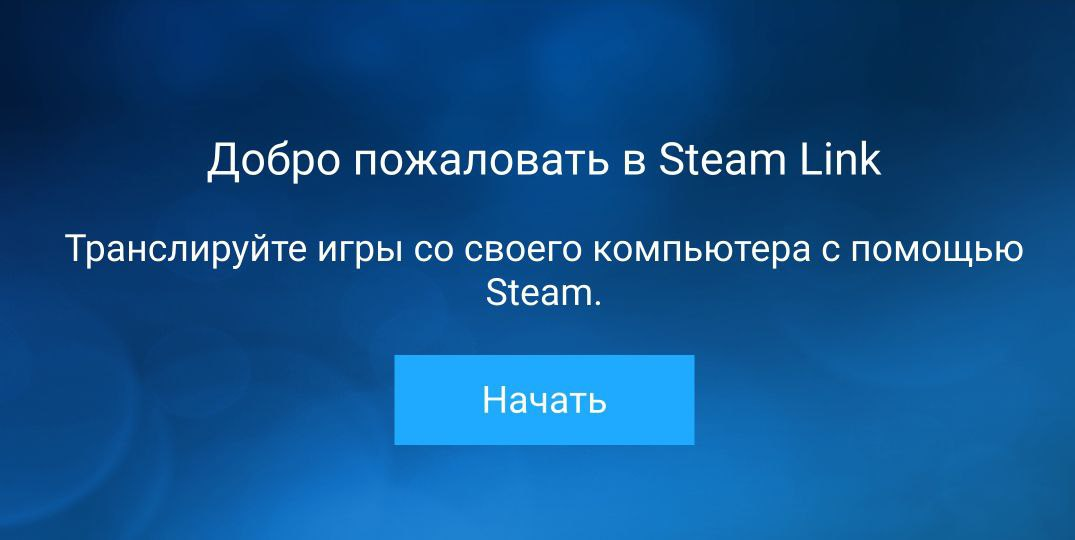
4. Потом нажимаем "Пропустить":
5.Ждём и выбираем наш ПК из списка:
6. Вводим код с телефона на ПК:
7. Заходим в TikTok. Нажимаем на + и выбираем вкладку СТРИМ. Листаем к "Демонстация экрана"
8. Выставляем горизонтальную ориентацию и качество на 720р или 540р. Начинаем стримить экран телефона.
9. Далее заходим обратно в приложение и нажимаем "Начать":
- Ждём подключение...
- Теперь на телефоне выставляем такие настройки (их можно делать под себя):
Готово! Теперь просто сворачиваем (НЕ ЗАКРЫВАЕМ) Remote Play и стримим наш экран на ПК с телефона.
Настройки громкости и остального можно менять в верхнем левом углу.
На этом статья подходит к финалу. Спасибо за прочтение, надеюсь эта информация кому-то пригодилась. До скорого.