
Когда вы только начали запускать контекстную рекламу и работать с аккаунтом «Яндекс.Директ», наверняка столкнулись лишь с верхушкой того айсберга, который предстоит открыть в будущем. Когда число групп объявлений начнет превышать десятки, а баннеров внутри них будет сотни, вам захочется автоматизировать хотя бы часть своей работы.
И такое средство есть, причем предоставляет его совершенно бесплатно сам «Яндекс». Называется оно «Директ Коммандером», устанавливается на компьютер и приходит на помощь именно тогда, когда контекстологу необходимы правки внушительных масштабов. Давайте изучим и освоим этот полезный инструмент.
С помощью Директ Коммандер можно:
- работать с большим количеством кампаний, объявлений и ключевых слов;
- вносить массовые изменения в кампании с помощью специальных инструментов редактирования;
- расширять набор ключевых фраз с помощью встроенного инструмента подбора;
- экспортировать данные о кампании из программы в файлы табличного формата для их быстрого редактирования;
- импортировать данные о кампаниях, группах и объявлениях из файлов табличного формата в программу.
Скачать актуальную (новую) версию Директ Коммандера со всеми обновлениями можно на официальном сайте яндекса - https://direct.yandex.com/commander/
После того, как программа скачена, в ней нужно авторизоваться, а именно указать свой логин и пароль от яндекс почты. Выбираем "Добавить логин".
Если у вас нет ни одной рекламной кампании в аккаунте, то можно прямо в программе создать свою первую кампанию, если таковые уже имеются, то сначала нужно получить "Список кампаний", а затем получить "Все данные", где программа скачает все данные с сервиса яндекса по вашим рекламным кампаниям.
Для перенесения кампаний из своего аккаунта в верхнем меню выберите «Получить», пункт «Список кампаний».
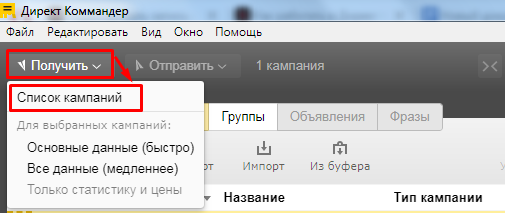
Дождитесь пока система подтянет кампании и их параметры из аккаунта.
Для отображения групп объявлений и фраз нажмите «Получить» — «Основные данные (быстро)».
Система подтянет группы объявлений, объявлений и фразы из аккаунта.
На этом перенос данных заканчивается и можно работать с кампаниями в Директ.Коммандере.
Важно! Если при загрузке данных вы выберите пункт «Основные данные (быстро)», то из сервера будут вытянуты все данные о параметрах кампании, группах объявлений, объявлений и фраз. Исключение — статистика, ставки и цены по фразам. Чтобы в программу загрузились и эти данные, выберите в контекстном меню пункт «Все данные (медленнее)». В этом случае программе потребуется больше времени на выполнение команды.
Запуск новой Кампании в Директ Коммандере
Новую кампанию в Директ Коммандере можно создать двумя способами:
- В интерфейсе программы
- С помощью файла Excel
Рассмотрим, как запустить кампанию в интерфейсе Директ Коммандера
Добавление новой Кампании
Перейдите на вкладку «Кампании» и кликните «+ Добавить» в левом верхнем углу левой панели.
Во всплывающем меню выберите нужный тип кампании.
В появившейся строке присвойте новой кампании название и измените ее статус, а также примените корректировки по типу устройств и демографии пользователей.
Остальные параметры кампании показаны в инспекторе — это самая правая панель Директ Коммандера. Последовательность настроек немного отличается от веб-интерфейса, поэтому внимательно пролистайте колонку вниз, чтобы не забыть ничего важного.
Создание группы объявлений
Кликните «Добавить» в правой панели Директ Коммандера, где уже открыта вкладка «Группы».
Обратите внимание на перечеркнутый символ отправки данных в новой строке – он говорит о наличии ошибок внутри группы. В нашем случае проблема в том, что в ней пока нет ни одного объявления. В строке кампании появился такой же значок, и он не исчезнет до тех пор, пока во всех содержащихся в ней объектах ошибки не будут устранены.
Присвойте группе название и взгляните на панель инспектора. Минус-фразы, корректировки ставок и геотаргетинг на уровне группы задаются здесь.
Добавьте ключевые фразы
Откройте одноименную вкладку, чтобы увидеть, как это можно сделать.
Как мы видим, способов всего три:
- Добавить фразы вручную.
- Включить автотаргетинг.
- Воспользоваться инструментом подбора фраз.
Нажатие на «Подбор фраз» откроет модифицированный аналог Вордстата в собственном окне. Введите основные фразы, описывающие ваше предложение через запятую в блок стартовых запросов.
Как только вы нажмете Enter, Директ Коммандер подберет к добавленным словам уточняющие (вложенные) и похожие запросы.
Отметьте все необходимые фразы и нажмите кнопку «Распределить», чтобы добавить их к своему таргетингу. Подтвердите выбор, кликнув «Завершить».
Добавьте минус-слова и назначьте ставки
Для каждой из добавленных фраз на панели инспектора можно добавить минус-слова и назначить ставки, если вы пользуетесь ручной стратегией. Выделив несколько запросов сразу, вы можете назначить им единые параметры одновременно.
Отправьте на сервер Директ Коммандера изменения
Если все параметры настроены, и ошибок в них нет, готовую кампанию можно отправлять на сервер Директа. Для этого выделите ее строку в левой панели и нажмите кнопку «Отправить» в левом верхнем углу окна. Выберите опцию «Все данные».
Вы можете сразу отправить кампанию на модерацию или перенести ее в Директ Коммандер в качестве черновика.
Если экспорт прошел успешно, в строке кампании исчезнет зеленый значок отправки данных и появится присвоенный ей номер.
Заключение
Для эффективной работы можно совмещать 2 способа загрузки рекламных кампаний: с помощью Excel и с помощью Директ Коммандер. Например, с помощью шаблона загружать основные данные: фразы, объявления. А с помощью Директ Коммандера загружать дополнения: минус-слова, быстрые ссылки, уточнения, виртуальную визитку, а также задать регион показов и ставки ключевых слов.