Продолжаем…
В прошлой статье мы рассмотрели как двигать целиком все пиксели и менять их цвет .
В этой статье покажу как вывести значение переменных в редактор (например для связки с основным кодом), создадим простенький шейдер для пикселизации спрайта, и подключим текстуру шума для модификации изображения.
Для того чтобы вывести значение переменной в редактор достаточно добавить слово uniform.

После чего в меню материала в разделе Shader Param появится соответствующая переменная:
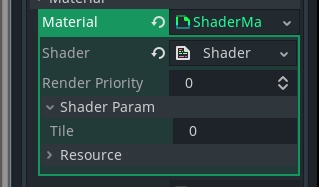
Достучаться до этой переменной из общего кода можно при помощи material.set_shader_param("tile",1.0)
ЭФФЕКТ ПИКСЕЛИЗАЦИИ.
Помним, что UV координаты представляют из себя градиент. Соответственно всё что нам необходимо сделать — уменьшить «сглаживание» в этом градиенте.
Для этого вполне подойдет round и простенькая формула.
Создадим переменную grif в которую будем подавать округленные UV координаты. И выведем их сразу в COLOR для наглядности.
Проверяем:
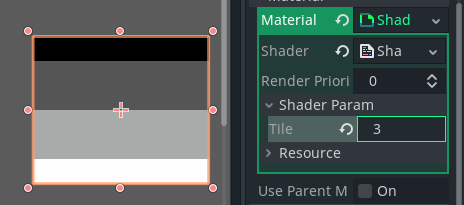
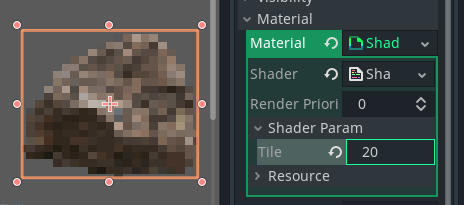
Вроде всё как надо, подключаем новую UV в текстуру, и смотрим на результат:
ЭФФЕКТ ВОЛНЫ.
Для следующего примера подключим шум, и посмотрим как он будет деиствовать на наш спрайт.
Выводим переменную типа Sampler2D:
Накидываем в эту переменную шум:
Для того чтобы увидеть шум на спрайте — просто подключаем его в цвет:
Настраиваем его по желанию. И далее подмешиваем его к координатам UV.
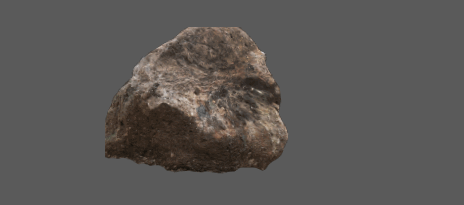
Чуть убавим влияние шума , добавим сдвиг по оси Х и получим вот такое колыхание текстуры (незабудьте поставить галочку возле seamless в настройках шума):
Надеюсь вам был полезен этот материал.
Подписывайтесь на канал, вступайте в группу в ВК, и не забывайте что у нас есть дискорд сервер.
Удачи в изучении годо !
#godot #gdscript #игровой движок #уроки #программирование