Здравствуйте мои уважаемые читатели!
Продолжаем изучение построения Условных Графических Обозначений в электрических принципиальных схемах, выполняемых в программе sPlan.
Теперь выясним, как создать собственную библиотеку в самом простом варианте, т.е. Условные Графические Обозначения, а потом можно будет создавать и вторую библиотеку, содержащую УГО с расширенными свойствами. Создание собственной библиотеки не очень простое, но и не очень сложное мероприятие.
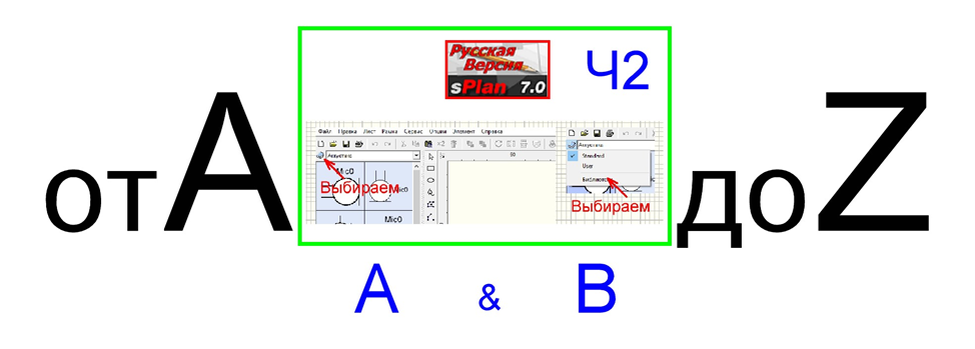
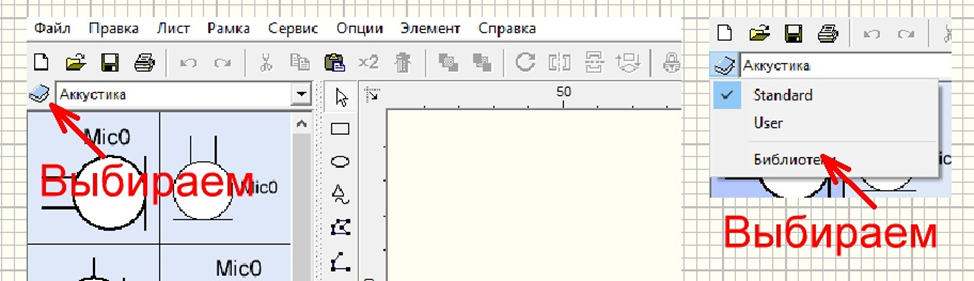
Запускаем sPlan и в левом верхнем углу щёлкаем по значку «Библиотеки». После этого открывается выпадающее окно, выбираем надпись «Библиотеки».
После этого открывается окно:
Нажимаем клавишу «Добавить» и в списке библиотек добавляется новое название «Neu». Оно так же появляется в окне «Название» и поверх панели «Установки по умолчанию» открывается ещё одна панель.
Здесь выбираем место расположения новой библиотеки и нажимаем «ОК». Панель исчезает и в окне «Путь к библиотеке» появляется адрес новой библиотеки. После этого в окне «Название» изменяем «Neu» на желаемое и нажимаем «ОК».
Панель исчезает и библиотека готова к установке разделов. Теперь необходимо придумать название разделов и создать их. Для этого нажимаем кнопку «Библиотеки» и слева появляется чистое поле без элементов. Щёлкаем по полю и открывается выпадающее меню:
Выбираем «Создать новый раздел библиотеки. На рисунке слева. После щелчка левой кнопкой меню исчезает и появляется панель «Свойства раздела» ( на рисунке она справа ). Вписываем желаемое название и нажимаем «ОК». Раздел создан. Повторяем данную операцию несколько раз и создаём несколько разделов. Для начала достаточно три… Хочу отметить, что создание нового раздела возможно в любой момент по желанию, но есть одно условие: щёлкать надо на свободном поле без элементов. Если свободного поля нет, находим его в другом разделе. Но есть более простой путь – это изменить количество столбцов в разделе.
На рисунке видно, что столбцов два и если в данном разделе чётное количество УГО, то достаточно переключить и прибавить один столбец и обычно появляется свободное место. Все будет получаться с приобретением опыта.
Создано три раздела для упрощения материала, в дальнейшем, количество разделов будет увеличиваться.
В следующих материалах будем заполнять разделы и добавлять новые.
Надеюсь, что материал понравился моим читателям. В настоящее время публикации появляются только в ленте и видны только моим подписчикам и чтобы не пропустить следующие публикации подписывайтесь на мой канал. Задавайте вопросы, я с удовольствием на них отвечу. Комментируйте и пишите свои замечания! Особенно замечания помогают улучшить мою работу над материалом и текстами.
Желаю Всем крепкого здоровья и чистого неба!!!
электроника для начинающих
электроника
изучаем электронику
сделай сам