
Продолжаем рассматривать инструменты настройки операционной системы Windows 10. В этом выпуске гайда по знаменитой операционной системе будут проанализированы возможности системного инструмента MSConfig.
MSConfig, появившийся еще в версии операционной системы, получившей название Windows XP, зарекомендовал себя как удобный и понятный инструмент настройки системы. Со временем часть функций разработчики редуцировали. Но в распоряжении продвинутого пользователя осталось еще множество параметров регулировки запуска Windows и и ее служб. Нельзя найти лучшего средства для управления конфигурацией системы, запускаемой при включении #ПК и для отключения конкретных служб в случае возникновения проблемы. При этом MSConfig прост в обращении, если знать основные принципы его работы.
Как открыть MSConfig
В блоге "В мире ИТ" есть подробная пошаговая иллюстрированная инструкция, с помощью которой любой пользователь легко и просто запустит этот инструмент. Но есть еще два способа, которые не были затронуты в той публикации. Системные инструменты #Windows разработчик постарался убрать из свободного доступа. Тем не менее MSConfig можно найти в списке установленных приложений меню Пуск, последовательно совершая следующие переходы:
найти раздел Средства администрирования Windows >>
и перейти в подраздел Конфигурация системы.
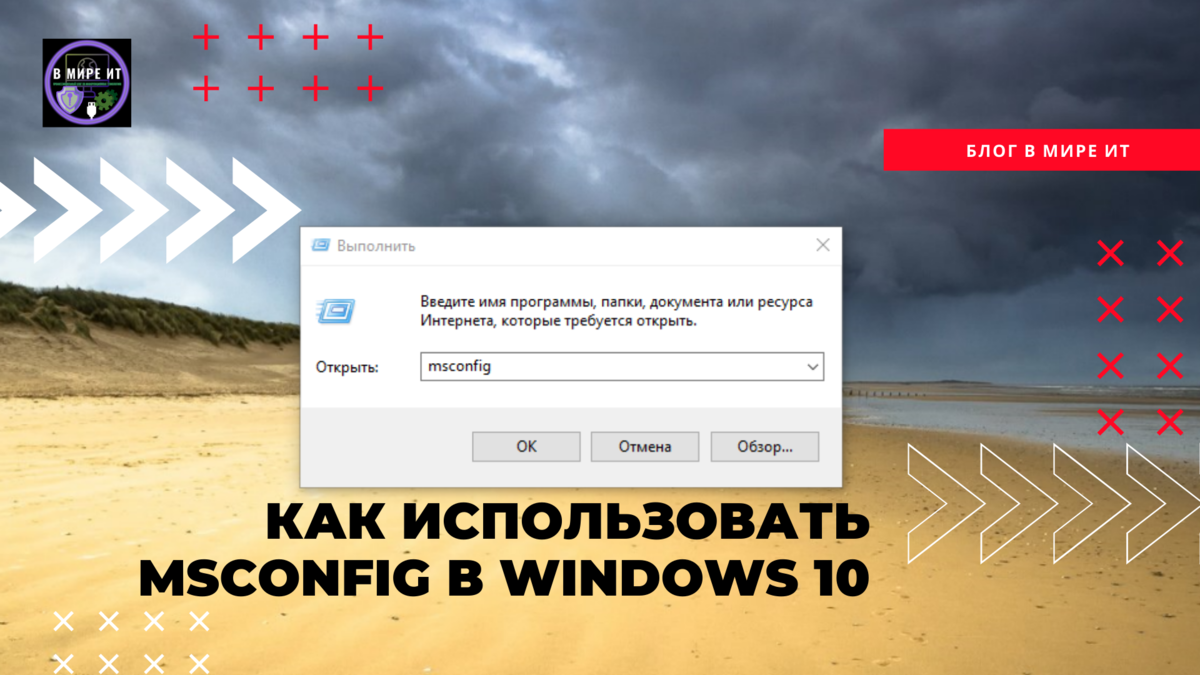
Проще всего запустить MSConfig через команду в окне Выполнить. Для того, чтобы получить доступ к этому системному инструменту необходимо:
- Одновременно нажать клавиши Windows + R. В результате откроется окно Выполнить.
- Ввести msconfig в поле Открыть, нажать ОК.
Как использовать MSConfig
В окне MSConfig есть несколько вкладок - пять в Windows 10 и четыре в предыдущих версиях. Каждая из них управляет определенными функциями, о которых будет рассказано ниже. Поэтому в зависимости от задачи пользователь должен обратиться к определенной вкладке.
Прежде чем вносить какие-либо изменения с помощью MSConfig, как и с помощью любого другого системного инструмента, нужно все продумать и быть максимально осторожным. Некоторые настройки могут вызвать проблемы в случае, если они неверны. Будьте аккуратны.
Выбор режимов загрузки Windows с помощью MSConfig
Вкладка Общие позволяет выбрать способ запуска Windows. Доступны три варианта:
- Обычный запуск: отмечен автоматически, это режим запуска Windows по умолчанию со всеми включенными службами и драйверами устройств.
- Диагностический запуск: запуск в диагностическом режиме соответствует запуску Windows в «безопасном режиме». В такой конфигурации будут включены только основные службы и драйверы #устройств. Эта опция полезна, если нужно диагностировать и устранить проблему на ПК или если нужно удалить программное обеспечение или файл, который невозможно удалить в обычном режиме.
- Выборочный запуск: этот параметр позволяет запускать Windows, выбирая системные службы и программы для активации. Именно в этом режиме можно тонко настроить поведение Windows при запуске. При выборе этой модификации ПК будет каждый раз автоматически запускаться в этом режиме - он станет режимом по умолчанию. Чтобы получить доступ ко всем активированным службам или выбрать режим диагностики, нужно будет вернуться в обычный режим.
- Чтобы изменить режим загрузки, необходимо выбрать соответствующий вариант, а затем нажать кнопку Применить.
Установка параметров загрузки Windows с помощью MSConfig
Вкладка Пуск позволяет управлять всем, что связано с запуском Windows, и в том числе меню, которые система предлагает при старте ПК. Здесь можно управлять выбором системы для загрузки, если их несколько, или параметрами, связанными с безопасным режимом. В разделе Загрузка доступны несколько вариантов настройки #операционной системы (для тех, кто твердо знает, что в результате он хочет получить):
- Безопасный режим: запускает Windows в одной из четырех модификаций параметров загрузки:
- Минимальная: открывает Windows в безопасном безопасном режиме без поддержки сети.
- Другая оболочка: или альтернативная среда - открывает командную строку Windows в безопасном режиме и важные службы.
- Восстановление Active Directory: открывает Windows в безопасном режиме с поддержкой критически важных служб и Active Directory.
- Сеть: Windows откроется в безопасном режиме с поддержкой сети.
- Без GUI: запускает Windows без #графического интерфейса.
- Журнал загрузки: запись информации о процессе загрузки в файл Ntbtlog.txt.
- Базовое видео: загружает в систему базовый стандартный #драйвер VGA вместо драйвера графической карты ПК.
- Информация об ОС: отображает названия драйверов, подгруженных во время загрузки.
- Кнопка « Дополнительные параметры » открывает еще одно окно, позволяющее, например, ограничить количество процессоров или максимальный объем #памяти, используемый Windows.
- Кнопка Применить используется, чтобы подтвердить и применить настройки на этой вкладке.
Управление службами Windows с помощью MSConfig
Вкладка Службы может быть особенно полезна пользователю. Она отображает все службы, активные при старте Windows или регулярно запускаемые системой. В каждой строке указано название сервиса, его происхождение (производитель), состояние (остановлено или работает) и дата отключения, если этот параметр применим.
- Чтобы отключить службу, нужно убрать флажок слева от названия, затем нажать кнопку Применить. Чтобы включить, вновь установить флажок. Помните, что отключение некоторых служб может привести к разнообразным сбоям в работе системы.
- Если установить флажок в нижней части окна в положение Не отображать службы Microsoft, службы Windows и #программное обеспечение Microsoft (например, Защитник Windows) больше не будут отображаться. Это позволит видеть только сторонние сервисы, что поможет выявить возможное наличие вредоносных программ.
- Если отключить одну или несколько служб, произойдет автоматическое переключение на выборочный запуск на вкладку Общие.
Управление программами автозагрузки с помощью MSConfig
Название этой вкладки вводит в заблуждение, потому что на самом деле речь идет о программах, которые запускаются при старте Windows, а не при запуске системы. Вплоть до версии Windows 7 эта вкладка отображает список программ, запускаемых при открытии сеанса Windows, и позволяет деактивировать их одним нажатием мыши. Вкладка присутствует в Windows 10 и Windows 8, но встроена там уже в меню диспетчера задач. Именно к этому инструменту пользователям Windows 10 и Windows 8 придется обращаться для управления программами, запускаемыми при старте Windows.
Доступ к системным инструментам с помощью MSConfig
Вкладка Сервис есть только в Windows 10. Ее нет в предыдущих версиях системы. Вопреки названию, она не включает в себя какие-либо инструменты. С помощью этой вкладки возможно запускать различные системные инструменты Windows, такие как командная строка, #монитор ресурсов, управление компьютером и диспетчер задач, что избавляет от необходимости искать их. Чтобы открыть какой-либо из этих инструментов, нужно выбрать его в списке, затем нажать кнопку Запуск.
Рассмотрев все основные возможности использования утилиты MSConfig, можно сделать вывод, что это удобный и мощный инструмент работы с параметрами и службами операционной системы Windows 10, которым нужно пользоваться очень осторожно и умело. Частные случаи использования этой #утилиты будут рассмотрены в дальнейших публикациях блога "В мире ИТ"
При установке операционной системы Windows в распоряжение пользователя поступает и утилита под названием MSConfig. Простой и удобный инструмент позволяет управлять исполнением программ при запуске ПК. С его помощью можно включать или отключать элементы, представленные во встроенных в меню утилиты списках.
Рубрикатор статей блога "В мире ИТ"