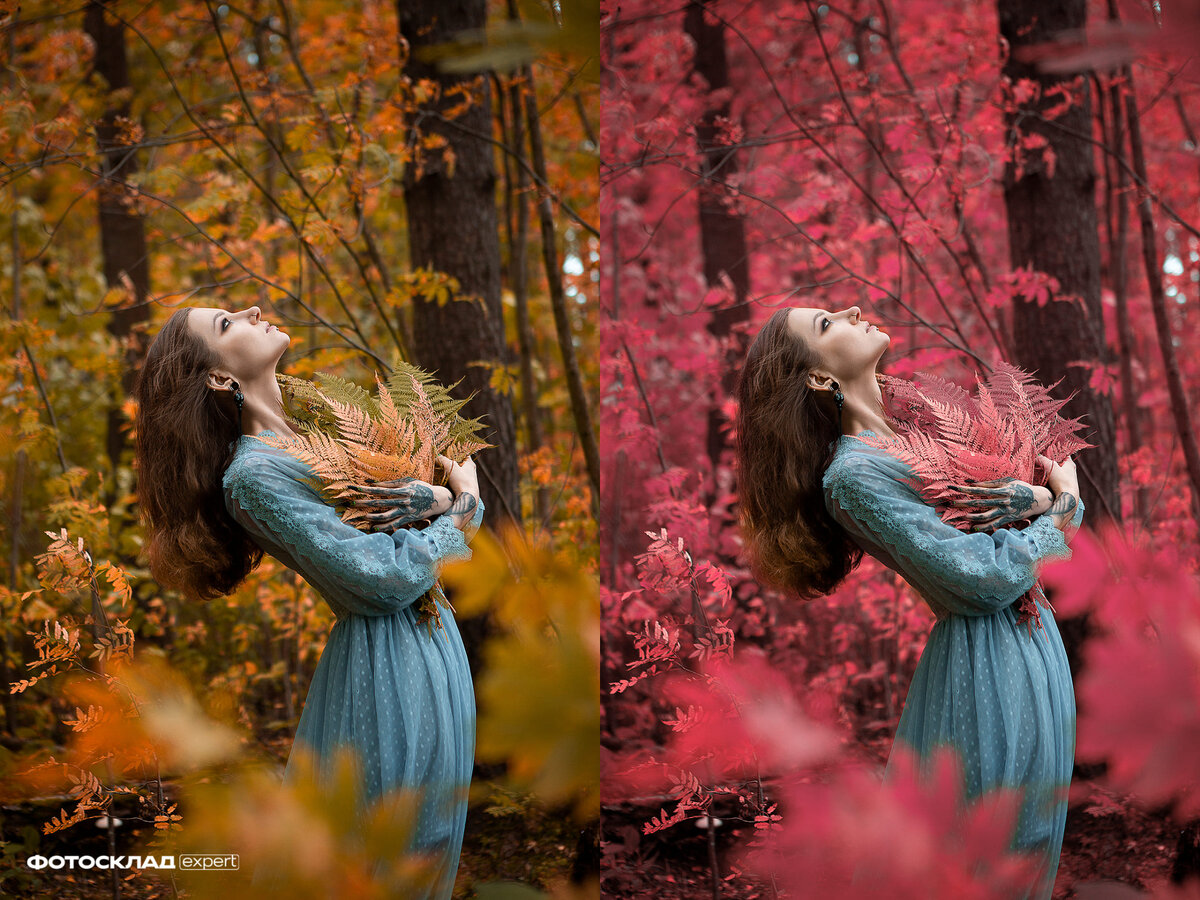
Как изменить цвет глаз с обычного на магический жёлтый? Как приглушить насыщенность яркого здания на фоне, чтобы сконцентрировать внимание на модели? Как превратить лето в золотую осень?
Рассказываем и показываем с подробными скриншотами, как быстро изменить цвет объекта на фотографии в Photoshop.
Из чего состоит цвет — три параметра
Один и тот же цвет может выглядеть по-разному:
- привлекать внимание, выступая яркой деталью;
- сливаться с фоном, тем самым выдвигая модель на передний план;
- создавать спокойное меланхоличное настроение, если он будет приглушенным и ненасыщенным.
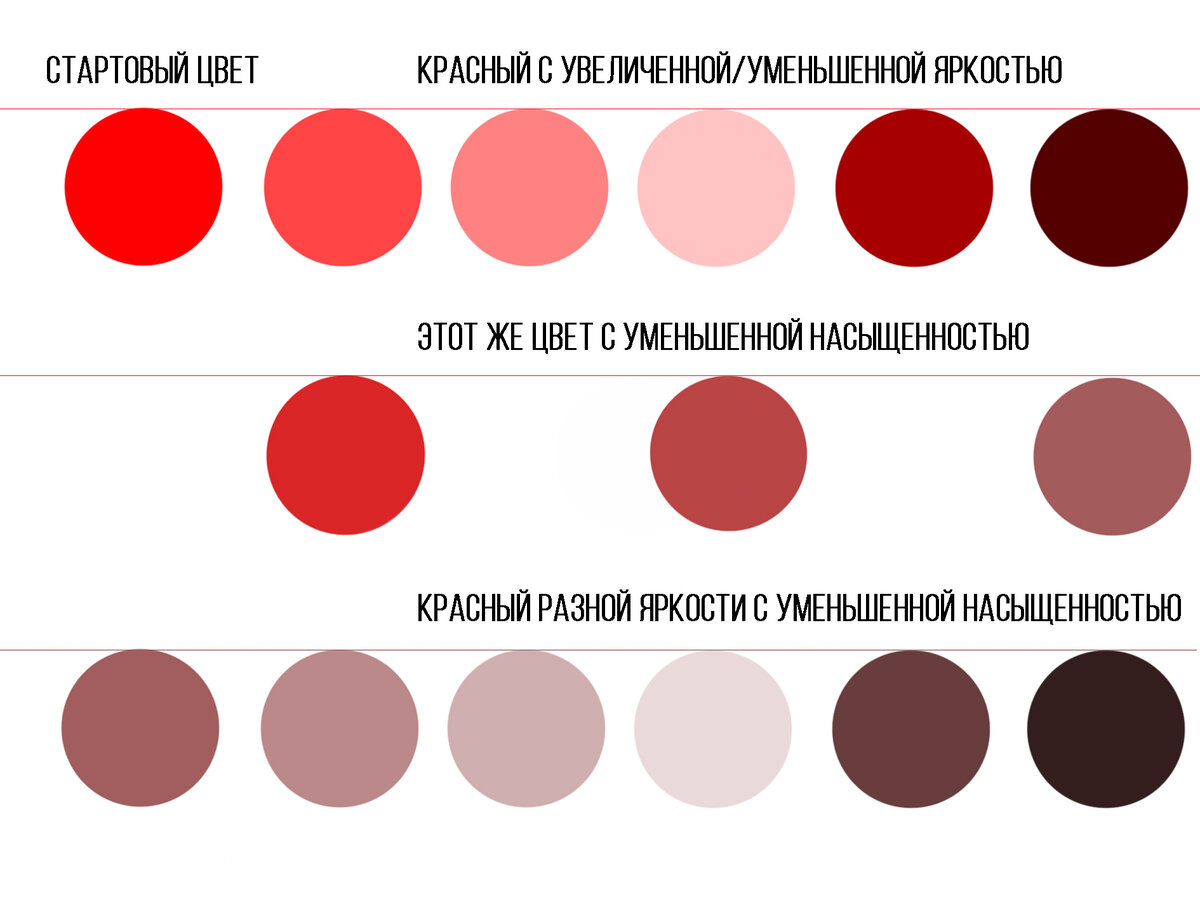
Чтобы менять цвет более осознанно и создавать красивые гармоничные сочетания в кадре, нужно знать, из чего состоит цвет. Цвет формируют три параметра:
- Цветовой тон. Это оттенок цвета. Например, красный может быть более малиновым или, наоборот, уходить в жёлто-оранжевый.
- Насыщенность. Иначе — сочность цвета. Это количество пигмента в цвете, его отличие от серого цвета. Если полностью убрать насыщенность с фотографии, получится чёрно-белый снимок.
- Яркость. Её ещё называют светлотой. Это параметр, который обозначает количество чёрного или белого в цвете.
Эту триаду сокращают до аббревиатуры HSL — Hue, Saturation, Lightness.
Рассмотрим инструменты Photoshop, с помощью которых можно быстро изменить цвет на фото любого элемента — от цвета глаз до фона.
Изменить цвет объекта с помощью инструмента Цветовой тон/Насыщенность (Hue/Saturation)
Инструмент Цветовой тон/Насыщенность (Hue/Saturation) позволяет менять оттенок, насыщенность и яркость всей фотографии целиком и каждого цвета отдельно. Причём можно выбрать нужный цвет из списка или позволить инструменту самому определить его, если вы не уверены.
- Пресеты/Presets. Заранее заготовленные разработчиками настройки. Например, тем есть тонировка под сепию или «под старину», которая так и называется — Old Style.
- Если выбрать этот инструмент и кликнуть по любому месту на фото, он определит, какой это цвет. Теперь у выбранного цвета можно менять оттенок, насыщенность или яркость. При этом остальные цвета на снимке не затронутся.
В простонародье инструмент называют Палец, Рука или Лапка.
- Выпадающий список Мастер/Master. Если кликнуть по нему, появятся все доступные для коррекции цвета. Всего их шесть: Красный, Жёлтый, Зелёный, Голубой, Синий, Пурпурный.
Выбрав любой цвет из списка, вы будете воздействовать только на него. Например, если нужно изменить цвет листвы, достаточно выбрать жёлтый или зелёный цвета.
- Основные ползунки для настройки цвета — Цветовой тон или Оттенок/Hue, Насыщенность/Saturation, Яркость/Lightness (в некоторых вариантах перевода Светлота или Светимость).
- Пипетки. Первая пипетка определяет цвет также, как и инструмент №2 — достаточно выбрать её и кликнуть по объекту на снимке. Пипетка+, если кликать ей по фотографии, расширяет область коррекции. Например, вы меняете цвет кожи, но из-за скульптурирования и румян у неё много разных оттенков. Пипетка- сужает область коррекции.
- Colorize/Тонирование. Если поставить галочку, вся фотография равномерно затонируется одним цветом, убрав все цвета, кроме одного.
- Верхняя радужная полоска показывает цвета по умолчанию. Когда вы начнёте менять оттенки на фотографии, полоска снизу будет меняться. Если обобщать, полоска сверху показывает исходный цвет, а снизу — то, во что этот цвет превратился.
Как изменить цвет глаз в Photoshop с помощью Цветовой тон/Насыщенность
Этим же методом можно перекрашивать листву, одежду, волосы, здания, шерсть, фон и другие объекты в кадре.
Важный дисклеймер: поменять белый, чёрный или серый цвета не получится.
- В палитре Слои/Layers найдите вкладу с корректирующими слоями и выберете инструмент Цветовой тон/Насыщенность.
2. Выберите нужный цвет.
Плавность изменения цвета можно доработать с помощью ползунков между радужными полосками. Чем ближе ползунки, тем меньше схожих оттенков будут менять свой цвет, насыщенность или яркость.
3. Сдвиньте ползунок Цветовой тон/Hue, чтобы изменить цвет глаз. Если радужку нужно сделать более выраженной по цвету, сдвиньте в плюс ползунок Насыщенность/Saturation.
4. Если вместе с цветом глаз меняются другие похожие цвета на фотографии (в данном случае фон, снег на волосах), сотрите их, используя маску.
Для этого:
- кликните на маску;
- возьмите инструмент Кисть/Brush (горячая клавиша B);
- переключите кисть на чёрный цвет. Для этого достаточно кликнуть на два чёрно-белых квадратика над палитрой;
- пройдитесь кистью по тем местам, где вам не нужно изменение цвета.
Как изменять цвета в Photoshop с помощью инструмента Выборочная коррекция цвета/Selective Color
Инструмент Выборочная коррекция цвета/Selective Color меняет состав цвета, увеличивая или уменьшая количество основных цветов в нём. Например, в красном можно уменьшить присутствие жёлтого, и тогда он изменит свой оттенок на более холодный. То есть инструмент не только убирает цвет, но и добавляет противоположный ему.
Выборочная коррекция цвета не всегда способна изменить цвет также радикально, как это делает Цветовой тон/Насыщенность. Также с его помощью нельзя сделать картинку чёрно-белой. Но он меняет оттенки цветов более аккуратно.
- Пресеты/Presets. Заранее заготовленные настройки. По умолчанию пустой выпадающий список, но пресеты можно сохранить или загрузить.
- Цвета/Colors. Чтобы начать работать с конкретным цветом, выберете его в этом выпадающем списке из 9 цветов.
- Основные четыре цвета, количество которых регулируется в выбранном цвете — Голубой, Пурпурный, Жёлтый и Чёрный.
4. Модели смешивания цветов.
- Относительная/Relative. Меняет пропорцию цвета, исходя из его количества. То есть добавляется процент от текущего процента цвета. Так, если в цвете 70% жёлтого, и к нему добавить ещё 10% от текущего значения, то у вас получится цвет, в котором 77% жёлтого.
- Абсолютная/Absolute. Не высчитывает проценты, а просто прибавляет текущее значение сверху. Так, если к цвету с 70% жёлтого добавить ещё 10% сверху, то в сумме получится цвет с 80% жёлтого.
Что это значит на практике — абсолютная коррекция меняет цвет сильнее, чем относительная, которая действует мягче.
Как изменить цвет листвы с помощью Выборочной коррекции цвета
- Откройте нужную фотографию. В палитре Слои/Layers найдите вкладу с корректирующими слоями и кликнете по строчке Выборочная коррекция цвета/Selective Color.
2. В списке цветов найдите нужный вам. В отличие от Цветового тона/Насыщенности здесь нельзя с помощью пипетки кликнуть по фотографии, чтобы Photoshop сам нашёл нужный цвет.
3. С помощью ползунков меняйте количество каждого конкретного цвета в выбранном цвете, чтобы изменить его оттенок. Для коррекции Яркости используйте ползунок с Чёрным цветом/Black.