В фотошопе существует огромное количество способов затемнения и осветления фотографии.
Одни из них могут внести даже деструктивные изменения в изображение, к примеру, такие как инструменты «Осветлитель» и «Затемнитель», другие работают очень хорошо.
И, многое, конечно, зависит от самой исходной фотографии.
В этом уроке я покажу метод осветления и затемнения, который очень аккуратно сделает эту работу.
При этом степень осветления и затемнения Вы будете определять сами.
Помните, что никогда не стоит очень сильно осветлять и затемнять, иначе Вы можете потерять тональную перспективу.
Перейдем к уроку.
--------------------------------------
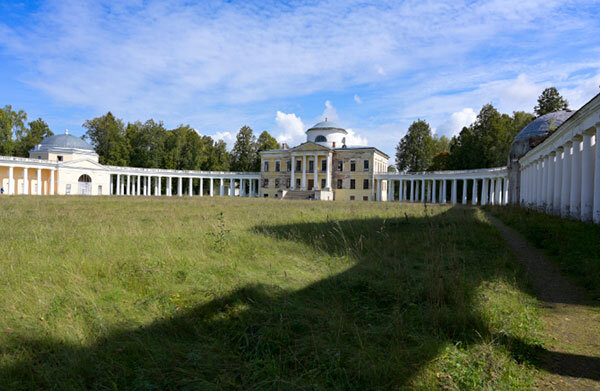
Вот исходная фотография.
Первое, что нам нужно сделать, это добавить новый слой.
И установить режим наложения для нового слоя на «Перекрытие» или «Мягкий свет».
Переходим в палитру «Каналы».
Удерживая клавишу Ctrl, щелкаем по композитному каналу RGB – загрузится выделение светов.
Переходим в палитру «Слои», щелкаем по иконке добавления маски слоя.
На верхний слой загрузится маска, созданная из выделения.
Чтобы сделать маску более нацеленной на света, нам надо настроить маску.
Для чего?
Дело в том, что, если сейчас, применить, к примеру, затемняющие кривые, то воздействие кривых придется на все света полностью, без исключения и наша картинка просто затемнится.
Я же хочу затемнить только отдельные области светов.
Чтобы уточнить маску, нам надо ее отобразить.
Удерживая клавишу Alt, я щелкаю по маске слоя.
Теперь у меня видна только маска.
Применяю кривые: «Изображение – Коррекция - Кривые».
Быстрее, конечно, нажать сочетание клавиш «Ctrl + M».
В кривых опускаю среднюю точку вниз, затемняя маску.
При этом смотрю на картинку маски и определяю на какие области светов я хочу воздействовать.
На маске белым и серым цветом выделяются нужные мне для воздействия области.
Делаю активным инструмент «Кисть» и на переднем плане устанавливаю черный цвет.
Настраиваем «Кисть».
Непрозрачность кисти я поставил на 100%, так как маска у меня достаточно узкая, а области светов довольно яркие, поэтому максимальное воздействие кисти им не повредит.
Но, очень часто, конечно, непрозрачность уменьшают, чтобы ослабить воздействие кисти.
Попробуйте поработать при 100% непрозрачности, и Вы быстро разберетесь, какую непрозрачность Вам надо поставить в настройках кисти.
Обратите внимание: при работе кистью у Вас должен быть активен слой, а не маска!
Я прошелся по областям светов, которые хотел затемнить.
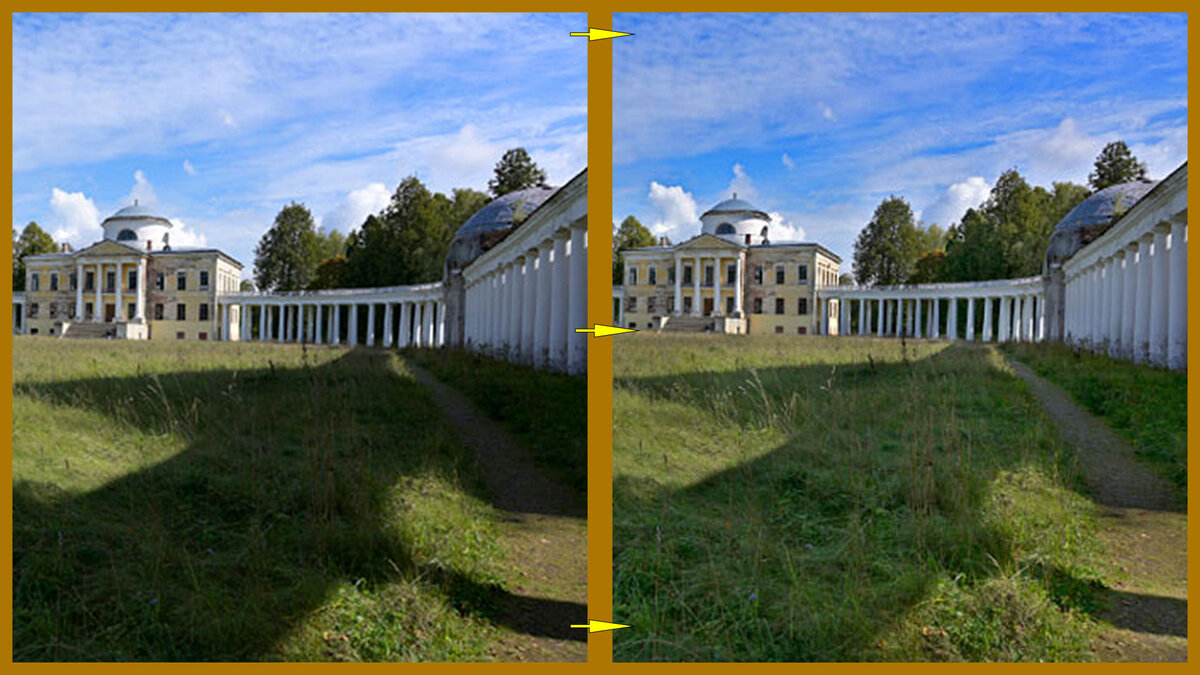
Вот увеличенные фрагменты фотографии – до и после работы кистью.
Вот что получилось в целом после работы по всем областям светов, которые я хотел притемнить.
Теперь переходим к работе с тенями.
И делаем все то же самое.
Но, прежде, отключаем слой, на котором работали и переходим на фоновый слой.
Теперь загружаем в качестве выделения композитный канал RGB и инвертируем выделение – нажимаем сочетание клавиш «Shift + Ctrl + I».
Дальше действуем точно так же, только при применении кривых, Вы должны среднюю точку не опускать, а поднимать и кисточкой рисовать не черным цветом, а белым.
Т.е., все наоборот!
В остальном работаем точно так же, как я описал Выше.
Вот что у меня получилось.
#photoshop #фотошоп #искусство #хобби