«Анатолий про ...» – главная >>>

Сейчас у меня больше 20 почтовых ящиков в разных доменах и под разные задачи.
Стандартная ситуация, которую я наблюдаю, когда вижу чей-то почтовый ящик – завал писем, в котором даже владелец с трудом ориентируется. У меня так тоже было, пока не заморочился и не нашёл решение для себя.
Перебрал много чего:
- MS Outlook
- The Bat
- Mozilla Thunderbird
- Яндекс.Почта
- mail.ru
- GMAIL
Вроде никого не забыл. :)
Остановился на GMAIL.
GMAIL как основа
Аккаунт GMAIL превратился в единый хаб управления всеми почтовыми ящиками, которые у меня есть. При этом совершенно не важно на каком почтовом сервере они находятся.
Веб-интерфейс
Не раз меня спасал, когда приходилось менять компьютеры или операционные системы.
Компьютер поменял, а перенастраивать ничего не нужно. Удобно.
Псевдонимы
Мне важно иметь возможность отправлять письма из единого почтового клиента, но с разных адресов. У GMAIL есть возможность подключать сторонний SMTP-сервер для отправки писем через него.
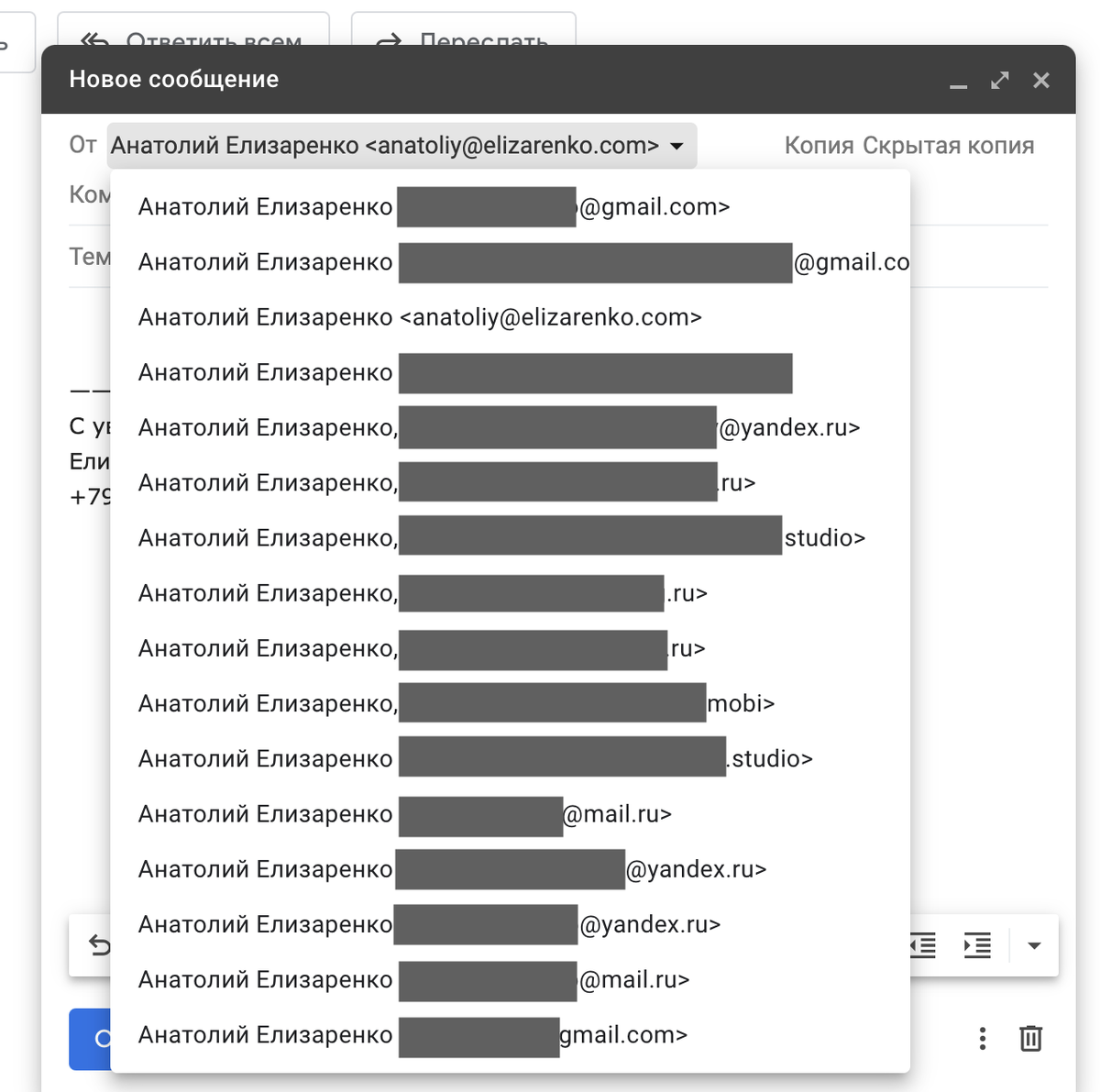
Таким образом я пишу письмо из своего GMAIL, но письмо может уходить от имени почтового ящика расположенного на Яндекс.Почте.
Также есть удобная настройка, которая позволяет отвечать с того ящика, на который было написано письмо. Просто жмём кнопку ответа и ответное письмо отправится с того же ящика, на который мне писали.
Ярлыки и правила обработки писем
Вместо папок используются ярлыки, что позволяет одному письму находится в разных группах писем. Это весьма удобно, т.к. не приходится плодить сущности и можно легко размечать письма по разным темам.
Например:
Ориентируясь на поле "кому" или "копия", "скрытая копия" вешаю ярлык с адресом почтового ящика, на который пришло письмо.
Таким образом наглядно видно к какому почтовому адресу принадлежит письмо.
Шаблоны писем
Под каждый почтовый ящик возможно настроить отдельную подпись и свой стиль шрифтов.
Гибкий поиск
Для понимания степени гибкости рекомендую заглянуть в справку по операторам поиска и оценить количество операторов.
Это полноценный поисковик Google, только внутри моей почты. Внутри всей моей почты.
Настолько удобной реализации поиска не встречал ни в одном другом почтовом клиенте.
Горячие клавиши
Чаще всего использую клавишу «E» – отправить письмо в архив.
Есть даже расширение для назначения пользовательских горячих клавиш, но я его не использовал.
Почти полноценное мобильное приложение
Ключевая функция для меня – поддержка работы с псевдонимами, которые настроены в веб-интерфейсе.
В других мобильных версиях почтовых клиентов либо нельзя отправить так письмо, либо оно отправляется с SMTP владельца клиента. Даже если в веб-интерфейсе настроен внешний SMTP для конкретного почтового ящика.
Для меня недостаток только один – не подгружаются подписи настроенные в веб-интерфейсе GMAIL. В мобильном приложении эта подпись только одна. :(
Интеграция с Google App Scripts
Это вообще киллер-фича, с помощью которой можно делать автоматизацию чуть ли не любой сложности.
Например:
- автоматические рассылки по каким-то условиям
- автоматические уведомления в случае наступления каких-то событий или получения какого-то письма
Это так... на вскидку... то, что лежит на поверхности. :)
Ограничение по вариантам применения только в виде фантазии автора скрипта и 5 минут исполнения скрипта за 1 раз.
Результат
Мой почтовый ящик преимущественно выглядит так.
Работа с почтой сводится к тому, что я периодически проверяю письма и отправляю их в архив, если они мне не нужны или не важны.
Делается это просто нажатием клавиши «E» (англ.).
Во входящих остаются только те письма, которые для меня актуальны. В сочетании с метками получается миниатюрный ToDo лист в почте.
Настройка этого счастья
Подключение внешних ящиков
- Авторизоваться во внешнем ящике через веб-интерфейс.
- Настроить правило пересылки по триггеру: "кому" или "копия", или "скрытая копия (cc)" содержит адрес этого ящика.
- Пересылать письмо на почту GMAIL – просто указать адрес аккаунта GMAIL.
- Создать в GMAIL отдельный ярлык в названии которого будет адрес внешнего ящика, который подключаем.
- Настроить на стороне GMAIL обработчик, который присваивает ярлык внешнего ящика если в полях "кому" или "копия", или "скрытая копия" содержится адрес внешнего ящика.
- Настроить на стороне GMAIL псевдоним для отправки через SMTP почтового подключаемого ящика.
Функция импорта, которую предлагает GMAIL, т.к. в ней есть одно очень неприятное ограничение на количество внешних почтовых ящиков. В те времена, когда я разбирался с системой, это был 1 внешний ящик.