Здравствуйте мои уважаемые читатели!
Данный материал является продолжением материалов для начинающих. Но если год назад изучение работы в программе sPlan дополняло изучение радиоэлементов и схем, то теперь я хочу предложить читателям конкретное изучение этой программы, для создания библиотеки Условных Графических Обозначений, а так же как выполнять схемы принципиальные электрические. В процессе публикации материалов, приведу максимально возможное количество радиоэлементов, чаще всего применяемых при выполнении схем принципиальных электрических, а так же приведу изображения этих элементов в формате ..spl7. И мои читатели смогут открыть прикреплённые файлы программой sPlan и поместить их в библиотеку, чтобы не тратить время на их создание, но будет лучше, если читатели сами выполнят эту работу для закрепления навыков работы со схемами.
Для первого ознакомления предлагаю прочитать мой материал:
Надеюсь, что Вы изучили предложенный материал, и он Вам понравился и теперь более подробно изучим основы создания схем принципиальных электрических.
Кто-то скажет, что в библиотеке есть уже элементы для составления схем… Не возражаю! Составляйте, но как на Ваши схемы отреагируют или уже реагируют другие люди… Примерно так же как обычные люди, рассматривая, написанное врачом. Буквы есть, а понять практически невозможно!!!
Схемы должны быть выполнены аккуратно, красиво и тогда самому автору будет приятно на них смотреть! А электронная копия схемы в компьютере всегда готова к распечатке или пересылке другу для обмена опытом…
Почему я предлагаю остановиться именно на программе sPlan? Программа занимает очень маленький объём в памяти, в ней практически нет ничего лишнего, а выполнять схемы можно на чертежах любого формата от А5 до А0, как в книжном варианте, так и в альбомном вариантах, а так же в произвольном формате на Ваш выбор.
После выполнения схемы, её можно сохранить, распечатать или сохранить в удобном формате, но об этом чуть позже…
И начнём изучение с самого главного «радиоэлемента» - это соединение или линия электрической связи ( обычно её называют просто – линия! ). На схеме линии электрической связи ( провод, кабель, шина ) соединяют между собой выводы радиоэлементов, узлы и блоки. Линии показывают соединения минимально двух выводов радиоэлементов, а максимальное количество, соединённых выводов, может быть любым. Рекомендованная толщина линии 0,3…0,4 мм, но допускается 0,2…2,0 мм. В программе sPlan по умолчанию толщина 0,2 мм. Обычно этого достаточно.
Включаем sPlan. Картинку, открывшейся программы, приводить не буду – Вы её смотрите на своём экране! На поле виден чистый лист нового проекта. По умолчанию его формат А4 - «альбомный».
Объяснять назначение надписей верхней панели не буду, я надеюсь, они Вам понятны и для освежения в памяти буду в процессе работы рассказывать об особенностях в каждом конкретном случае.
Начинаем работу с изучения панели инструментов.
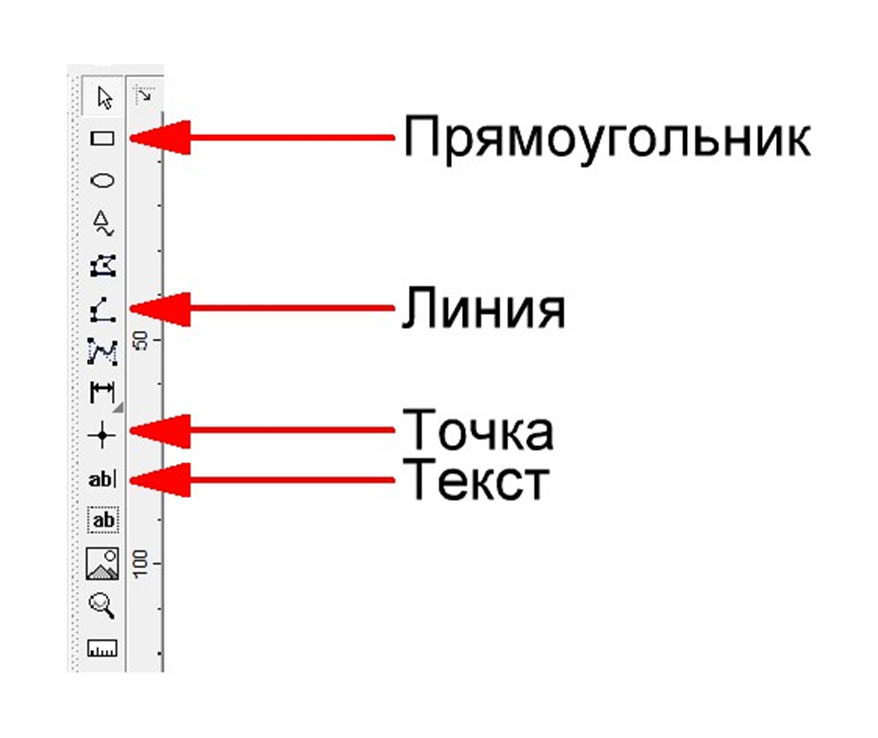
На рисунке стрелками указаны кнопки, которые нам потребуются в этом материале. Подводим курсор к кнопке «ЛИНИЯ» и она становится объёмной. Щёлкаем левой кнопкой мышки, кнопка «ЛИНИЯ» проваливается, что сигнализирует о включении режима «ЛИНИЯ», а на листе появляется перекрестие вертикальной и горизонтальной линий синего цвета. Перекрестие перемещается по полю чертежа. С первого взгляда поле чистое, но если покрутить колесико мышки «от себя» поле чертежа начинает увеличиваться и можно увидеть масштабную сетку, по «умолчанию» шаг сетки устанавливается 1,0 мм. В нижней части окна программы расположена ещё одна панель управления.
Если подвести курсор к надписи «Сетка 1 мм», она изменяет цвет на красный и при нажатии на левую кнопку мыши откроется выпадающее меню:
В этом меню можно выбрать и включить необходимый шаг сетки, но пока оставляем шаг сетки «1 мм».
Подводим перекрестье на требуемое место чертежа и щелкаем левой кнопкой. Начало линии «привязывается» к перекрестью сетки и далее ведем линию на заданное расстояние и щелкаем левой кнопкой мыши. Линия проведена и она чёрного цвета, но теперь надо решить, что линия полностью выполнена или её необходимо продолжить. Если линия готова – щелкаем правой кнопкой мышки и линия изменяет цвет на красный, в начале и конце линии включаются квадратики белого цвета и в средине линии появляется черная точка. Это элементы управления линией и как ими управлять предлагаю Вам освоить эту процедуру. Если теперь ( линия красного цвета ), на свободном поле щёлкнуть правой кнопкой мыши, откроется панель управления
Все команды на панели понятны, но с каждой знакомиться будем последовательно в процессе изучения…
В этом материале изучим самую первую, обозначенную синим цветом. Подводим к ней курсор и щёлкаем левой кнопкой мышки. Открывается панель управления «стиль и цвет линии».
Второй вариант – продолжение линии, в этом случае, после проведения линии заданной длины и щелчка левой кнопкой мышки, линию можно продолжать в другом направлении. Направление можно изменить на 90 градусов вверх или вниз по линиям координатной сетки, а так же проводить под углом 45 градусов. На панели управления режимами сетки ( Рис. 2 ) есть кнопка и по умолчанию установлен угол 45 градусов. При нажатии на эту кнопку угол можно изменить в выпадающем меню: 5, 10, 15, 30, 45, 90, «…» и «нет». Цифровые обозначения понятны, поясню только два последних: при выборе «…» откроется окно, куда можно ввести желаемый угол, а при выборе «нет» привязка к углу отключается, но надо помнить, что конец линии всё равно будет привязан к узлам координатной сетки.
На трёх прямоугольных окнах нарисованы линии, центральное окно при нажатии левой кнопкой открывает выпадающее меню определяющее стиль линии: непрерывная, пунктирная, штрих-пунктирная и точками. Левый и правый определяют оконцовку линий: стрелки, кружки, прямоугольники и линия.
Рядом с надписью «Толщина» расположено окно для установки толщины линии. Можно устанавливать толщину стрелочками, а можно с клавиатуры. Ниже расположено окно управления размером стрелок. Ещё ниже два квадрата черного и красного цвета позволяют управлять цветом линии. При нажатии на эти квадраты открывается панель управления цветом и можно выбрать цвет. Если в окошке «Два цвета» установить галочку, линия станет двухцветная, любая кроме сплошной ( она первая!).
Вернёмся к Рис. 1. Ниже «Линии» красной стрелкой обозначена кнопка «Точка». Очень важная кнопка, при её включении, Вы можете поставить «ТОЧКУ» на любом месте поля чертежа, но обычно точку ставят в месте соединения проводников и она указывает на соединение проводников ( линий ), при её отсутствии, проводники не соединены!
Следующая кнопка «ТЕКСТ» - позволяет делать однострочную надпись в поле чертежа, а ниже неё расположена кнопка «ТЕКСТОВЫЙ БЛОК», позволяющая делать многострочную надпись. С работой этих двух кнопок познакомимся в следующих материалах, а теперь подробнее рассмотрим кнопку «ПРЯМОУГОЛЬНИК». Функций у неё не много, но надо сделать несколько пояснений, потому как с помощью кнопки «линия» можно также нарисовать прямоугольник, но то, что может кнопка «прямоугольник» кнопкой «линия» выполнить не получится…
Нажимаем кнопку «прямоугольник» и строим прямоугольник. Левая мышка при нажатии привязывает левый верхний угол прямоугольника к координатной сетке и далее, не отпуская кнопку, раскрываем прямоугольник до необходимого размера. Отпускаем кнопку, и нижний правый угол привязывается к перекрестью координатной сетки. Полученный прямоугольник меняет цвет на красный, и можно чертить новый прямоугольник, для выхода из режима нажимаем правую кнопку мышки. Прямоугольник становится черного цвета. Если теперь навести стрелку указки на линию прямоугольника и щелкнуть левой кнопкой прямоугольник станет красного цвета в окружении восьми маленьких квадратиков, а верхний левый угол обозначится белым квадратиком. Если теперь щелкнуть правой кнопкой появится панель управления.
На рисунке синими стрелками показаны квадратики управления указку наводим на требуемый квадратик, нажимаем левую кнопку и тянем, изменяя размер до необходимого. Если навести указку на линию прямоугольника в другом месте и нажать левую кнопку, мы можем переместить прямоугольник на другое место. Теперь о белом квадратике – он позволяет скруглять углы прямоугольника, достаточно навести на него указку, нажать левую кнопку и перемещая указку, закруглить углы. При этом, радиус закругления от минимального можно довести до размера равного половине короткой стороны прямоугольника. Если прямоугольник является квадратом, то из квадрата можно получить окружность! Для черчения окружностей есть другая кнопка, позволяющая это делать быстрее, но о ней в следующих материалах.
Теперь о панели управления «стиль и цвет прямоугольника». Она очень похожа на панель «Стиль и цвет линии», но есть существенные отличия. Добавилась функция «Заливка». При помощи этой функции можно заполнить поле прямоугольника определённым стилем и цветом. А на поле функции «Контур» появилось окно «Без контура». Сделав заливку заданного цвета можно контур выполнить одноцветным или двухцветным, или его убрать.
И у прямоугольника есть ещё одна функция, очень интересная, но в электрических схемах её не применяют. Возможное применение – это чертежи и эскизы корпусов и передних панелей аппаратуры. Если на линию прямоугольника навести указку и щелкнуть один раз левой кнопкой, прямоугольник станет красного цвета как показано на Рис. 8, но если то же самое сделать второй раз, цвет останется красный, а вместо черных квадратиков появятся стрелки, позволяющие изменять форму или вращать прямоугольник относительно его математического центра.
Очень простая программа, но сколько необходимых функций она выполняет! Три кнопки мы рассмотрели и изучили самые главные функции. В следующем материале продолжим изучение линий в этой прекрасной программе. И хочу добавить, что соединения на схемах – это не просто соединение выводов. И если на простом мультивибраторе всё очень просто, то на схеме радиоприёмника или импульсного блока питания уже надо соблюдать определённые правила. Они простые, но если их не соблюдать, то постороннему человеку будет трудно понять работу схемы.
Надеюсь, что материал понравился моим читателям. В настоящее время публикации появляются только в ленте и видны только моим подписчикам и чтобы не пропустить следующие публикации подписывайтесь на мой канал. Задавайте вопросы, я с удовольствием на них отвечу. Комментируйте и пишите свои замечания! Особенно замечания помогают улучшить мою работу над материалом и текстами.
Желаю Всем крепкого здоровья и чистого неба!!!
электроника для начинающих
электроника
изучаем электронику
сделай сам