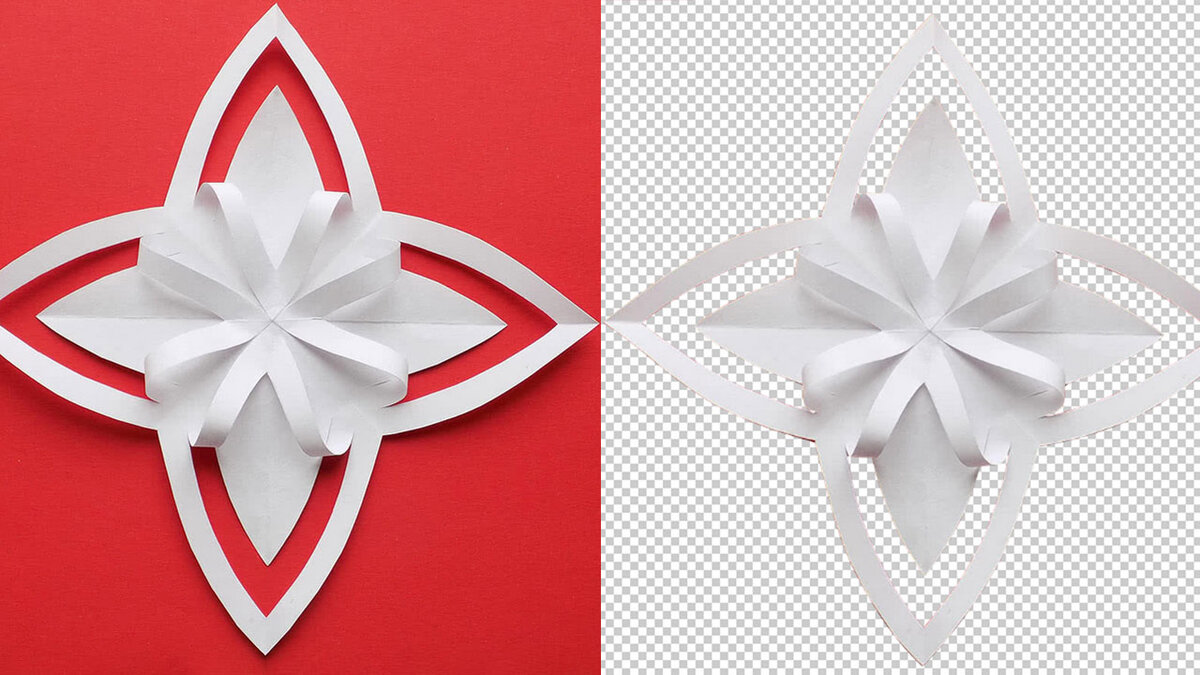
В последних версиях программы появилась интересная возможность быстрой обтравки объекта путем рисования контура вокруг объекта.
Речь идет об инструменте «Трассировка с учетом содержимого».
Давайте в этом уроке познакомимся с ним и разберемся, где и в каких обстоятельствах следует использовать инструмент «Трассировка с учетом содержимого», и как он вообще работает.
Итак, производитель заявляет, что этот инструмент позволяет легко вырезать объект из фона картинки.
Так ли это?
Давайте проверим.
------------------------------
Чтобы начать экспериментировать, сначала нужно активировать его, так как в стандартной панели инструментов его нет.
Для этого идем в верхнее меню «Редактирование»-«Настройки»-«Основные», либо зажимаем клавиатурное сокращение «CTRL+K”.
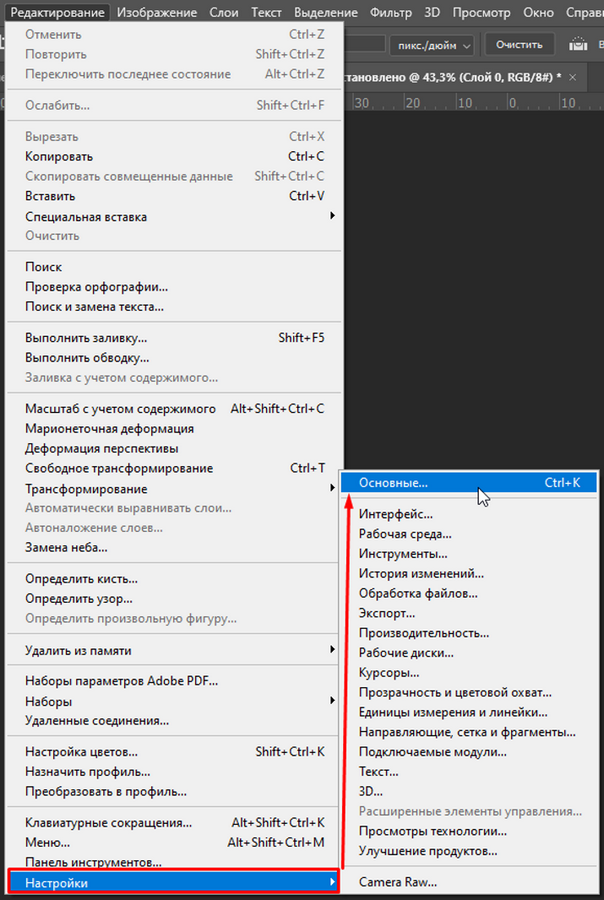
Далее в разделе «Установки» найдите строку «Просмотры технологии» и включите инструмент.
Затем перезапустите Photoshop.
Теперь вы сможете найти инструмент «Трассировка с учетом содержимого» в группе инструментов «Перо» на панели инструментов Photoshop.
Поэкспериментировав с рядом изображений, пришли к выводу, что этот инструмент неплохо работает только с четкими изображениями, где контрастируют предмет и фон.
В этом случае выделить сложный объект не составит большого труда.
Открываем файл. Для этого нажимаем «CTRL + О».
Находим нужную фотографию.
Для примера я выбрала вот это фото, где однородный фон и четко очерченный предмет.
Попробуем выделить эту снежинку и удалить фон.
На панели инструментов, в группе «Перо» выберите инструмент «Трассировка с учетом содержимого».
Теперь обратимся к настройке инструмента в верхней панели.
Нам с вами следует разобраться в двух параметрах на этой панели.
Режимы трассировки («Подробно», «Нормально» и «Упрощенный») указывают, насколько детализированным или текстурированным является изображение, для которого будет выполняться трассировка.
Чтобы получить необходимые края, используйте инструмент трассировки вместе с ползунком «Детализация».
Во время регулировки с помощью ползунка «Детализация» Photoshop отображает обнаруженные края.
При перемещении ползунка вправо увеличивается количество краев, обнаруживаемых в Photoshop, а при перемещении влево количество таких краев уменьшается.
Вот эти края обнаружены на нашей фотографии. Приступаем к работе.
Наведите курсор на край объекта, чтобы выделить его. По контуру начнут «бегать муравьи».
Щелкните выделенную часть, чтобы создать контур.
Чаще всего выделяется только часть контура.
Внимательно следите, где находятся крайние точки выделения.
Чтобы добавить контур, наведите указатель мыши на смежный край, чтобы выделить новую часть, и, удерживая клавишу «SHIFT», щелкните выделенную часть для расширения контура.
Появившаяся розовая линия указывает, что к существующему контуру добавляется новая часть.
Если программа неправильно определит контур и поставит его не там, где следует, всегда можно подправить и сдвинуть опорную точку стандартными способами работы с пером.
Чтобы удалить область из контура, удерживайте клавишу «ALT» и щелкните область.
Также можно щелкнуть и перетащить в нужном направлении для удаления больших частей.
Итак, путем вышеописанных манипуляций мне удалось буквально за несколько секунд выделить внешний контур снежинки.
Я собираюсь скрыть красный фон под маской, поскольку этот способ не повреждает картинку, и в любой момент мы можем вернуть изображение в исходный вариант.
Для этого нужно перевести контур в режим выделения.
В появившемся окне я ставлю радиус растушевки 0,1, чтобы край был четким. Можно поставить галочку на «Сглаживании».
А затем нажать на значок маски в панели «Слои».
Вот, что у нас получилось.
Ну что ж, неплохо.
Теперь давайте пройдемся по красным частям и спрячем их под маской. Определяем края, переводим в режим «Выделение», в панели «Слои» переходим на «Маску» (при этом значок маски обведен белой рамкой) и черной кистью протираем выделенную область.
Повторяем эти манипуляции со всеми лепестками. И вот наша снежинка полностью очищена от фона!
Ну что же, давайте разберем инструмент «Трассировка с учетом содержимого» и сделаем выводы.
При определенных условиях (хорошее качество изображения, очень четкие и контрастные границы между объектом и фоном) инструмент работает вполне прилично.
Изогнутые линии получаются ровные.
Обычным пером так быстро не справишься.
Однако, останавливает от широкого применения именно то, что нечасто встречаются подобные задания.
Ну, мы с вами были тестировщиками этого инструмента.
Надеюсь, в следующих версиях Adobe Photoshop работа «Трассировки с учетом содержимого» станет более комфортной.
А вы как думаете?
#photoshop #фотошоп #видео #искусство #хобби