Первую статью тут мы решили посвятить DaVinci, цветокоррекции и конкретно основам работы в любимом плагине для эмуляции пленочного изображения Dehancer’е. Сам плагин имеет достаточно большое количество вкладок и слайдеров и по началу это сбивает, так же основы работы с пленочным изображение, проявки и печать, не будут лишними. Все это мешает получить желаемый результат с первого раза, именно так было с нами и приходилось изучать дополнительные материалы. Для того чтобы вам было проще в нем разобраться и быстрее добиваться пленочки мы и делаем пост.
Сразу хочется сказать, что сегодня мы пройдёмся по «базовым» настройкам и не будем касаться более «продвинутых» инструментов таких как Halation, Bloom, Vignette, Film Breath, Gate Weave, хотя их наличие является неотъемлемой частью пленочки, а не только наличие зерна. Мы собираемся максимально подробно разобрать все настройки и разделим это тему на две статьи: первая часть будет про базу; вторая про продвинутые инструменты, которые кстате являются отличительной чертой именно Dehancer’а.
Так же во вступлении хочется вам рассказать что вы всегда сможете скачать и установить плагин бесплатно и крутить и изучать его, все функции будут доступны, просто изображение будет с водным знаком. Так же есть опция, взять двухнедельный триал, который водяной знак уберёт и две недели вы сможете сохранять проект без него, именно так мы и поступили в первый раз.
Если вы захотите приобрести себе любые из продуктов Dehancer, вот вам промокод на скидку 10% : RBLSTUDIO
Про процесс установки и помещения плагина в node мы рассказывать не будем, а сразу перейдем к погружению в плагин.
Input
Вкладка Input отвечает за выбор цветового пространство в котором было снято наше изображение и его базовую коррекцию. Сразу хочется обратить ваше внимание на том, что производители не ставят на первый план задачу тотального покрытия всех камер, как например делает это FilmConvert, но все основные ЦП вы тут сможете найти, просто помните что не всегда нужно ориентироваться на конкретную камеру. Например, в a7III нет профиля Slog2/3, но он лежит в a7r III, похожая ситуация встречается и с другими камерами например с разными поколениями цвета в BMPCC.
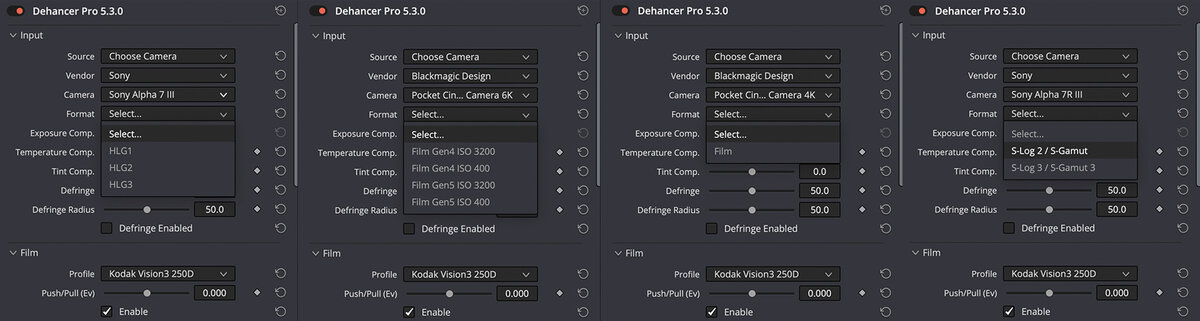
Так же вы всегда можете привести изображение к rec.709 в предидущем node’e и тогда вам вообще не нужно будет выбирать камеру на которую вы снимали, а просто оставить исходный rec.709, но будьте готовы к тому что изображение может немного отличаться и его придется дорабатывать, в случае с Slog3 разницы не видно.
После выбора камеры мы спускаемся ниже к слайдерам компенсации, здесь вы можете компенсировать экспозицию, температуру, оттенок при помощи слайдеров Exposure Comp., Temperature Comp., Tint Comp. соответсвенно, хотя мы все же рекомендуем базовую коррекцию делать до использования плагина, здесь это скорее удобство немного подогнать изображение например если вы хотите чуть скомпенсировать экспозицию после выбора определенного профиля. Слайдер Defringe отвечает за подавление хроматических аберраций на изображении, Defringe Radius размер деталей, который алгоритм будет считать аберрациями, больше значение шире зона подавления. Этот слайдер очень важен при работе с Halation так как аберрации не дают работать эффекту и их надо подавлять, чуть подробнее мы вернемся к этому в части где будем разбирать работу эффекта Halation.
Film
Вкладка в которой мы выбираем пленочный профиль съемку на который мы хотим эмулировать, здесь вы сможете найти как известные кино и фото пленки, так и более экспериментальные варианты, например Polaroid Polarchrome с истекшим в 1986 году сроком годности. Слайдер Push/Pull отвечает за то какое количество света попадает на пленку в процессе экспонировая, т.е. при изменение слайдера может меняться цвет, контраст, экспозиция так как бы это было с выбранной пленкой. По ссылке вы сможете подробнее ознакомиться со всей механикой слайдера.
Вот оно огромное поле для экспериментов, нам дают возможность попробовать не только кино пленки, но и повоображать как это было снять кино на Adox. Отдельно хочется добавить что выбор профиля пленки дает вам цветовое решение этой пленки, но если вы хотите максимально повторить результат, то нужно понимать какое зерно у этой пленки, на сколько ярко выражен Halation и т.д. Для максимальной схожего результата вам надо понимать как выбранная вами пленка будет вести себя в ваших условиях, а чтобы это понять надо изучать и анализировать снимки сделанные на эту пленку, например на Flickr найдите кадры снятые на CineStill 800T и проанализируйте их или почитайте особенности этой пленки.
Expand
Вкладка Expand отвечает за вход черной и белой точки, Black Point за черную и White Point за белую, прибавление значений опускает точку входа, уменьшения поднимает. Когда выбран Color mode: Normal слайдеры воздействуют на все изображение вместе с насыщенностью, в режиме Luma только на световую составляющую.
Хочется отметить что когда вы задаете точки черного и белого то тем самых ограничиваете изображение и на node’е до Dehancer’а вы не сможете опустить значение ниже выбранной точки.
Это наш любимый инструмент по работе с контрастом в Dehancer’е, но не советуем переходить к этой вкладке сразу после выбора пленочного профиля, а сначала поработать в Print, поясним чуть дальше.
Во вкладке принт мы выбираем на какой носитель будет напечатана наша пленка, во вкладке Profile выбираем тот носитель на который будет произведена печать:
Linear - без носителя все остаться как есть, это самый не популярный у нас вариант его всегда приходиться дорабатывать или в самой вкладке Print или инструментами DaVinci
Cineon Film Log - логарифмический профайл для проявленных пленок, введенный кампанией Kodak. Как вариант можно выбрать его и потом напечатать на другую пленку через луты DaVinci или реально напечатать на пленку
Kodak 2383 - пленка используется для печати в кинотеатрах, это почти всегда наш любимый вариант
Kodak Endura Glossy Paper - глянцевая фото бумага от Kodak, тоже отличный вариант, обычно второй после 2383
Пройдемся по слайдерам, Target White активен только когда вы выбираете Kodak 2383 и помогает вам плавно настроить температуру в приделах 5500-6500, Exposure отвечает за экспозицию при печати, Tonal Contrast за контраст, Color Density отвечает за плотность цвета и для является отличным инструментом чтобы сделать ваши цвета насыщенней и Saturation отвечает за насыщенность в целом. Analogue Range Limiter сжимаем изображение немного делая его чуть более плоским, а последующую настройку слайдеров во вкладке более точной.
Теперь давайте поясним как мы советуем вам поступать поэтапно сначала выбирает профиль пленки в Film и настраиваем его, потом выбираем в Print носитель на который будем печатать и возвращаемся в Expand чтобы доработать контраст при помощи точек черного и белого. А в примере ниже перед работой во вкладке Expand мы на node’е перед плагином возвращаем тени при помощи Log колес на Waveform’е наглядно видно как тени были ниже точки черного и после опускаем ее, действия поэтапно:
- Выбираем пленку Kodak Vision3 250D, по waveform’е видно как провалились тени
2. Выжираем печать на Kodak 2383 и включаем Analogue Range Limiter, по вейформе точка черного поднялась но все еще есть провалы
3. В node’е Primaries который стоит перед плагином поднимаем тени при помощи Log кругов
4. Во вкладке Expand опускаем точку черного
Сolor Head
Вкладка Color Head является репрезентацией цветных фотоувеличителей которые используются для коррекции цвета в процессе аналоговой фотопечати, в основе процесса лежит 3 цветных светофильтра: Yellow (желтый), Magenta (пурпурный), Cyan (голубой). Мы оставим ссылку на материалы Dehancer’а где вы сможете подробно прочитать всю теорию и основной принцип работы.
Работа этого инструмента очень похожа на работу с цветовым кругом Offset внутри DaVinci, когда вы меняете окрас света. Галочка Gang связывает все 3 фильтра вместе и потянув за один двигаются все. Слайдер Preserve Exposure отвечает за компенсацию экспозиции т.к. в аналоговом процессе добавления фильтра так ж влияет на экспозицию, при значении 100 экпозиция компенсируется и вы не видите не каких изменений, Impact отвечает за силу действия фильтров.
Grain
Зерно в Dehancer’е и его генерация отдельная тема которую описал Павел Косенко один из создателей проекта, в статье по ссылке.
Мы с вами пройдемся по настройкам самого зерна в плагине, для начала стоит определиться с алгоритмом генерации зерна, во вкладке выбираем Negative более явное выраженный особенно в светлых участках, выше микроконтраст, зерно типичное для негативных пленок или Positive менее активное зерно которое соответствует позитивной пленке. Дальше переходим к настройкам зерна, слайдер Size отвечает за размер зерна, Amount количества зерна, это два основных параметра из которых складывается обильность зерна. Слайдер Film Resolution отвечает за разрешавшую способность зерна, которая влияет на детализацию вашего изображения, где 100 это полная детализация исходного изображения, тут хочется пояснить что резкость у пленочного изображения меньше чем у цифрового и при эмуляции пленки добавляют немного Blur’а чтобы убрать сильную цифровую резкость, в плагине Dehancer за это отвечает слайдер Film Resolution. Слайдеры Shadows, Midtones, Highligths отвечают за наличие зерна в соответствующих областях изображения, если используете тип зерна Negative все значения на минимум но все равно зерно вам кажется очень активным советуем убрать его в этих параметрах тоже. Chroma отвечает за цветность зерна, в реальной пленке всегда есть цветовые микро искажения и зерно не бывает монохромным, именно этот параметр вы можете регулировать этим слайдером.
В той статье мы рассмотрели базовые настройки Dehancer’а и скоро продолжим разбираться с «продвинутыми» инструментами.
Если статья была полезна, не забудь про лайк и подписку на наш канал